
Búsqueda inteligente en Rankings
El cliente escribe lo que quiere ver como lo diría, Take AI lo convierte en los filtros de Rankings que ya existen y, con un clic, explica por qué una tienda sale donde sale.
Cómo leer este documento
Este documento explica una sola funcionalidad de Take AI de principio a fin. Todos los documentos de la serie siguen el mismo orden, para que se puedan comparar y revisar con el mismo método. No hace falta leerlo entero de una vez: las secciones 1 y 2 dan la idea; la 5 y la 6 enseñan cómo se usa; la 9 recoge lo que necesitamos que reviséis.
Convenciones
Llamadas numeradas
Cada número naranja sobre una pantalla se explica justo debajo, con el mismo número.
Textos de la interfaz
Lo que aparece «entre comillas» o en pastilla es el texto exacto que verá cada persona.
Datos de ejemplo
Tiendas, personas y cifras de las pantallas son ficticias («Ópticas Mirada Clara»). Sirven para ver el diseño, no son resultados.
En una página
ResumenLa búsqueda inteligente es una caja de texto encima de Rankings. El cliente escribe lo que quiere ver con sus palabras, por ejemplo tiendas de Madrid donde más hemos fallado en atención este año
, y Take AI lo traduce a los filtros de Rankings que ya existen. El ranking de siempre se filtra y lo entendido queda a la vista como filtros que se pueden cambiar. Take AI no escribe respuestas ni cifras y no charla: filtra.
Qué hace
Convierte una frase en tiendas, bloques, periodo y orden, eligiendo solo entre opciones que existen en el proyecto. Si duda, pregunta; si una palabra no existe, lo dice.
Para quién
Las personas del cliente que entran en Rankings: dirección ve toda la red; cada jefe de zona, solo sus tiendas. En escritorio y en móvil.
Qué cambia
Llegar al ranking que se busca sin aprender el panel de filtros. Y dos pasos más: «¿Por qué?» enseña la evidencia y «Avísame si cambia» deja un aviso para no tener que volver a mirar.
Un ejemplo de principio a fin
De una frase a cuatro filtros
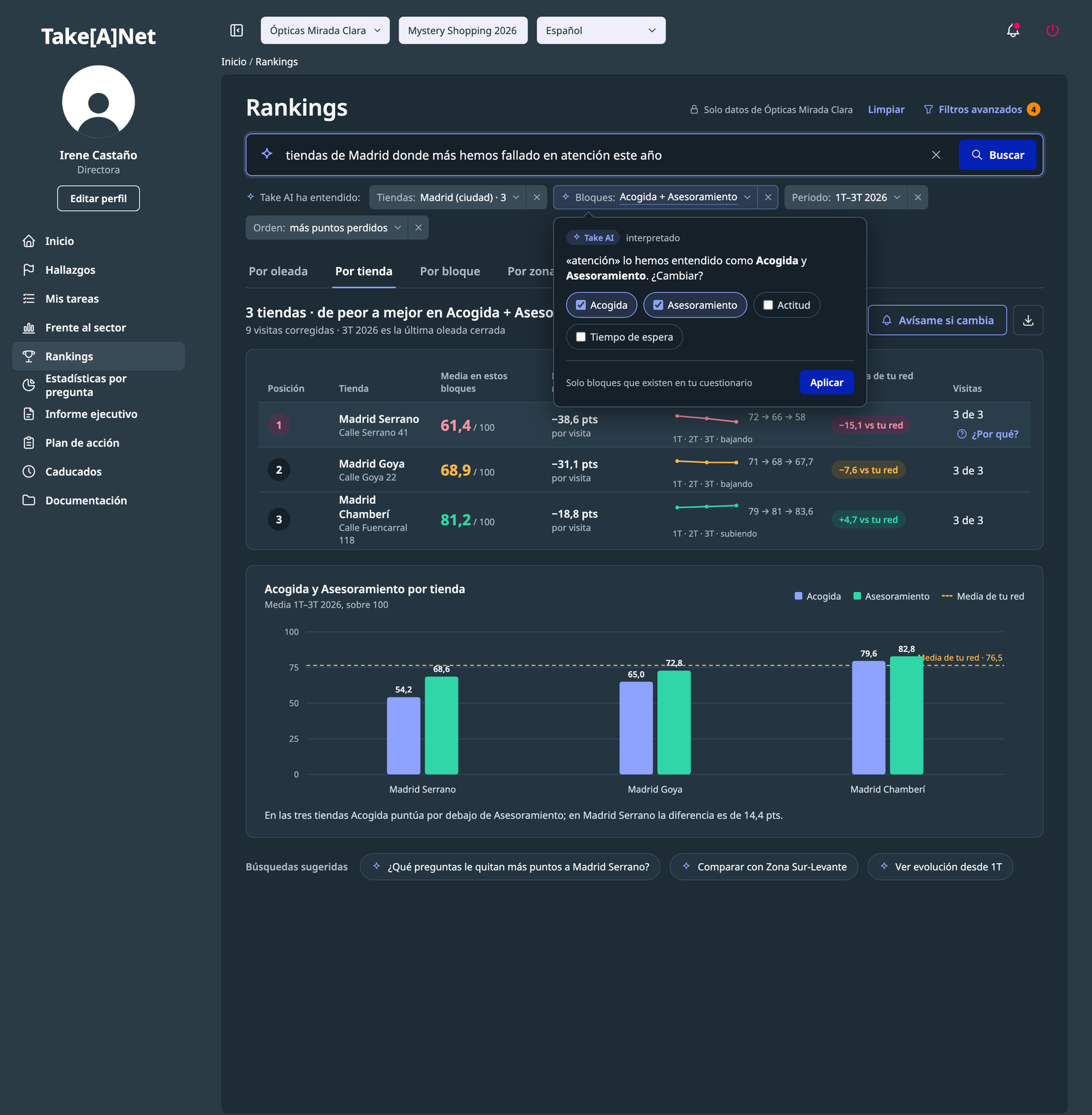
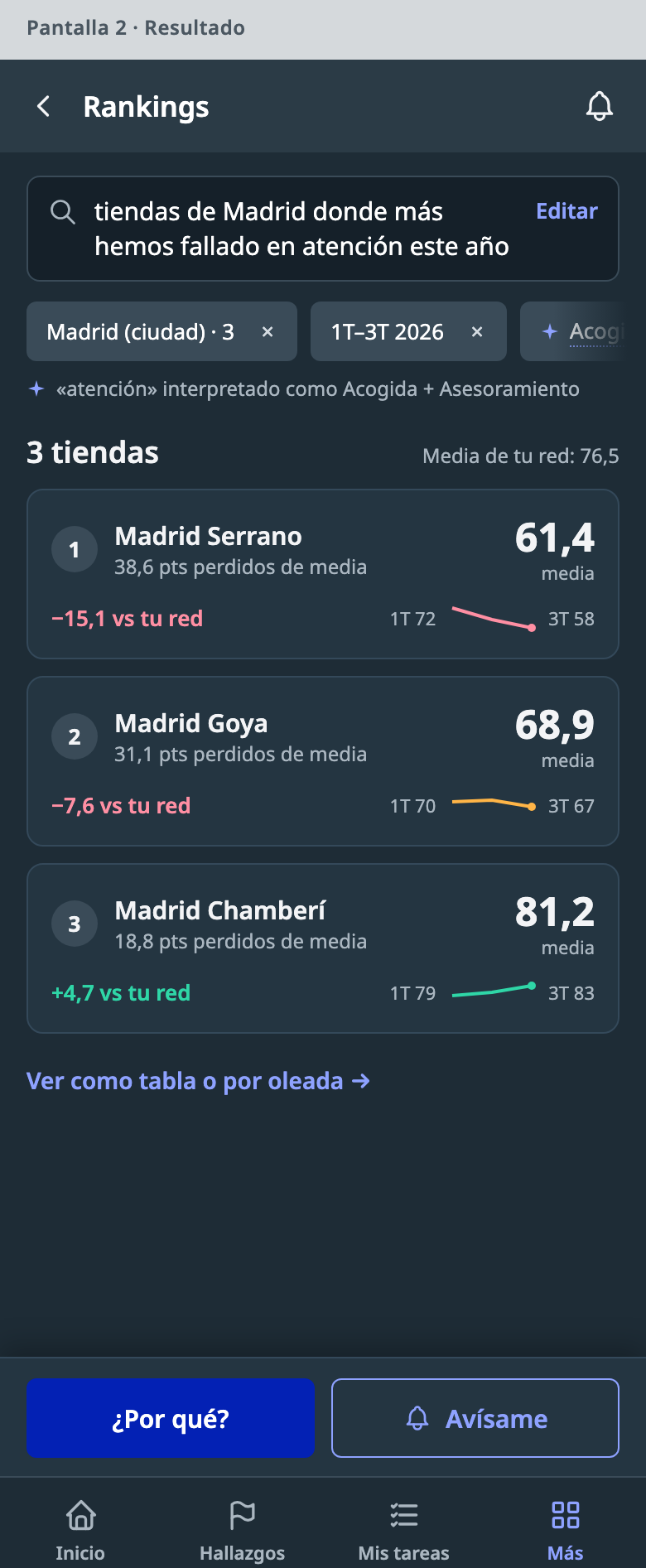
«tiendas de Madrid» → Tiendas: Madrid (ciudad); «más hemos fallado» → Orden: más puntos perdidos; «atención» → Bloques: Acogida + Asesoramiento, marcado como interpretado; «este año» → Periodo: 1T–3T 2026. Según el tablero de diseño, hoy haría falta tocar a mano «Filtros → Nivel, Tienda ×3, Bloque ×2, Oleadas ×3, Orden».
En una frase
El cliente escribe, Take AI propone los filtros y los enseña, el cliente decide qué se queda, y las cifras son siempre las del ranking de siempre.Por qué
El problema y el valorHoy Rankings tiene cuatro vistas (Por oleada, Por tienda, Por bloque y Por zona) y un panel de filtros con muchos campos: oleadas, tienda, bloque, pregunta, atributo, nivel, fechas, turno, día de la semana, técnico y agrupar. El diseño parte de que es potente pero pocos clientes lo usan. La búsqueda pone delante una sola caja y deja el panel para quien lo prefiera.
Hay que conocer los filtros
Para ver las tiendas de Madrid que peor van en atención hay que saber qué filtro es cada cosa y dónde está.Se escribe como se habla
Una frase basta. Take AI elige entre las tiendas, los bloques y las oleadas del proyecto.Muchos clics
Nivel, tres tiendas, dos bloques, tres oleadas y el orden, uno a uno.Filtros ya puestos y a la vista
Lo entendido aparece como chips. Cada chip es un filtro normal: se cambia o se quita con un clic.Un número sin explicación
El ranking dice qué tienda va peor, pero no por qué.«¿Por qué?»
Las preguntas que más puntos quitan, lo que contó el shopper y el hallazgo relacionado de Take AI.Volver a mirar
Para saber si una tienda empeora hay que entrar cada vez.«Avísame si cambia»
La búsqueda se guarda como aviso y llega por la campana y por correo cuando una visita cerrada cumple la condición.Qué gana cada parte
Que el cliente use de verdad los datos que ya le entregamos, sin tener que enseñarle el panel de filtros.
Encuentra dónde se pierden puntos en segundos, entiende por qué y se entera si algo empeora.
Busca dentro de sus tiendas con las mismas palabras, sin ver nada que no le corresponda.
Comentario general sobre esta sección
Quién participa
RolesEs una funcionalidad del cliente. Take AI solo traduce la frase; las personas del cliente deciden qué filtros se quedan y qué avisos se crean.
Take AI
Lee la frase y elige entre las opciones que existen: niveles, tiendas, bloques, preguntas, oleadas, métricas y orden. Marca lo que ha interpretado, pregunta cuando duda y dice cuándo una palabra no existe. Propone filtros; nunca escribe cifras ni respuestas.
Dirección del cliente
En el ejemplo, Irene Castaño, directora: ve toda la red (16 tiendas en 2 zonas). Busca, resuelve las dudas, cambia o quita chips, abre «¿Por qué?» y crea avisos eligiendo quién los recibe.
Jefe de zona
En el ejemplo, Jorge Almagro, Zona Centro-Norte: busca igual, pero solo dentro de las 8 tiendas que le dan sus permisos. Si pide algo de fuera, la búsqueda se lo dice («Solo ves tus tiendas»). Puede recibir avisos.
Destinatarios de un aviso
Contactos del cliente que quien crea el aviso añade. Solo pueden recibirlo si ven todas las tiendas del aviso: en el ejemplo, Lucía Ferrer (Sur-Levante) no puede recibir uno de Madrid.
Jefa de tienda
No usa la búsqueda. Desde «¿Por qué?» se le puede crear una tarea («Crear tarea para Marta Ríos (jefa de tienda)»), que sigue en el flujo de hallazgos.
Gestora de Take A Tip
No interviene en la búsqueda del cliente. El tablero apunta que el mismo mecanismo serviría para la gestora con otros filtros, por ejemplo visitas de 3T sin corregir de Ópticas Mirada Clara
; no está diseñado todavía.
Mystery shopper
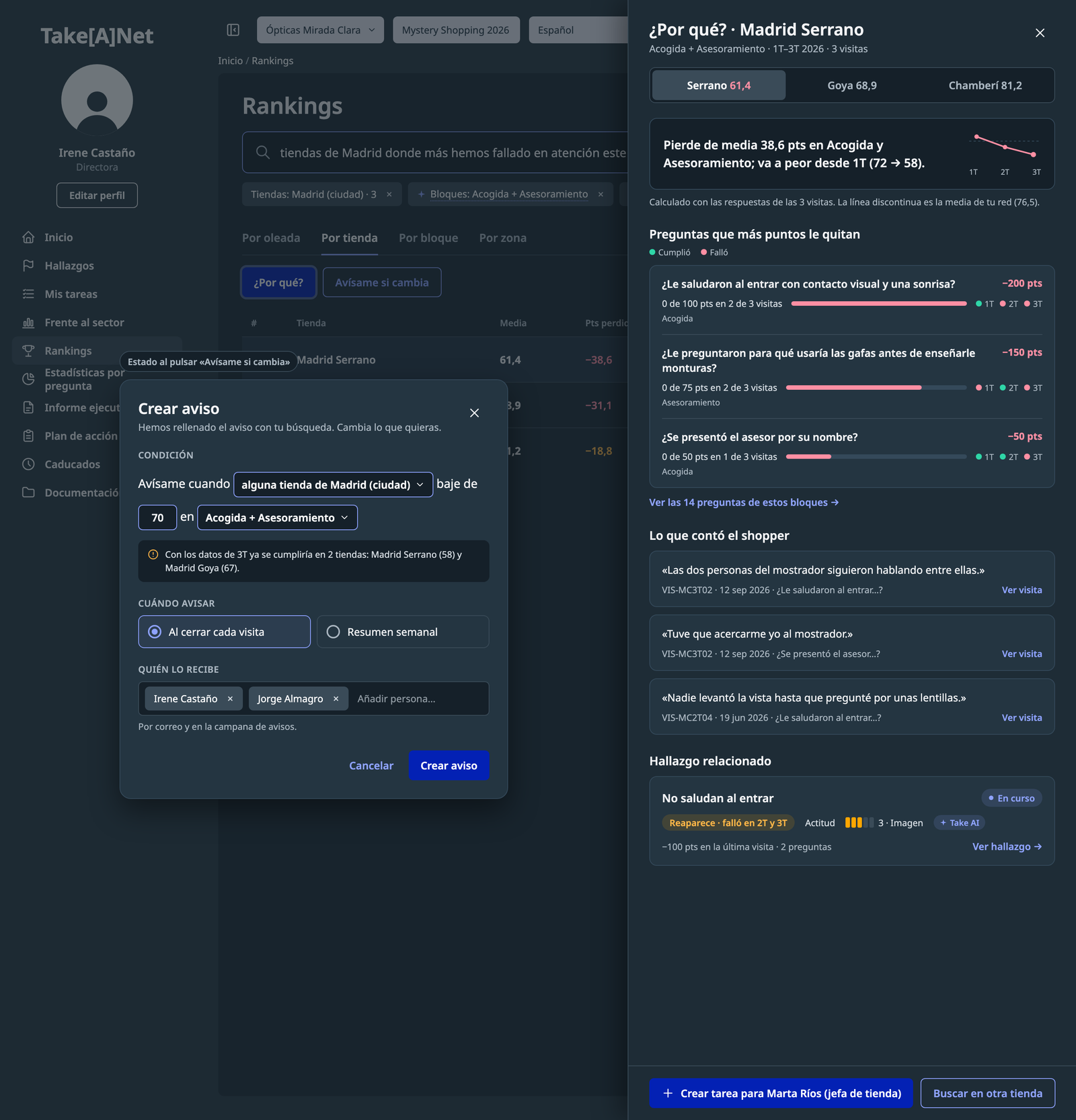
Sus respuestas y comentarios son la evidencia de «¿Por qué?». Nunca se muestra su nombre ni su identificador: cada cita lleva solo la visita, la fecha y la pregunta.
Comentario general sobre esta sección
Cómo convierte una frase en filtros
Conceptos y lógicaTake AI lee la frase palabra a palabra y, para cada una, solo tiene cinco salidas posibles. Todo lo que acaba en el ranking es un filtro de los de siempre.
Cómo se ven los filtros
Chip normal
Lo que la persona escribió literal o eligió en una duda. Se cambia con su desplegable o se quita con la ×.
Chip interpretado
Lleva la estrella de Take AI y el texto subrayado con puntos. Al pulsarlo dice cómo lo ha entendido y deja cambiarlo.
Duda
Cuando una palabra puede significar dos cosas o no existe. No filtra hasta que la persona elige.
Cómo vive un aviso
Un aviso nace de una búsqueda con «Avísame si cambia». Queda Activo y se puede pausar (Pausado), reanudar, editar o eliminar desde «Mis avisos». Cada vez que una visita cerrada deja una tienda por debajo del umbral, salta: llega «Aviso de Rankings:» a la campana y por correo, y al pulsarlo se abre Rankings con los filtros del aviso.
Conceptos
| Término | Qué significa |
|---|---|
| Búsqueda | La frase que escribe la persona en la caja «Buscar en rankings». Take AI la convierte en filtros; no la contesta. |
| Chip | Un filtro de Rankings mostrado como etiqueta: tiendas, bloques, periodo, orden, vista, día o condición. Es el mismo filtro que en «Filtros avanzados» y en el enlace de la página. |
| Interpretado | Un chip que Take AI ha deducido sin que la palabra coincida con un filtro, como «atención» → Acogida + Asesoramiento. Siempre marcado y siempre cambiable. |
| Duda | Cuando una palabra encaja con varias opciones («Madrid»: la ciudad o la Zona Centro-Norte) o con ninguna («cierre»). Take AI pregunta con 2 o 3 botones. |
| Reconociendo | Mientras se escribe, una línea enseña los chips provisionales y cuántas tiendas coinciden. El ranking no cambia hasta pulsar Enter o «Buscar». |
| Media de tu red | La media del propio cliente en los mismos bloques y periodo, para comparar cada tienda. Nunca incluye a otras empresas (ver P3). |
| ¿Por qué? | Panel con la evidencia de una tienda: las preguntas que más puntos le quitan, lo que contó el shopper y el hallazgo relacionado. |
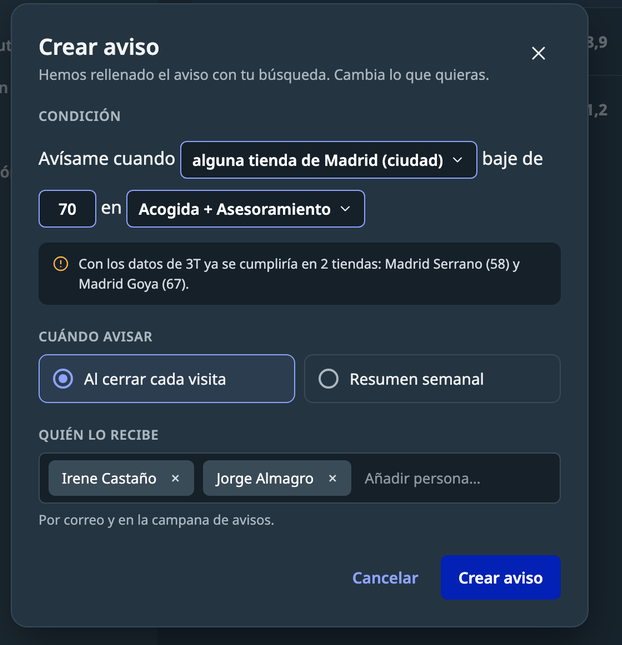
| Aviso | Una búsqueda guardada con una condición: avisar cuando alguna tienda baje de un umbral, al cerrar cada visita o en un resumen semanal. |
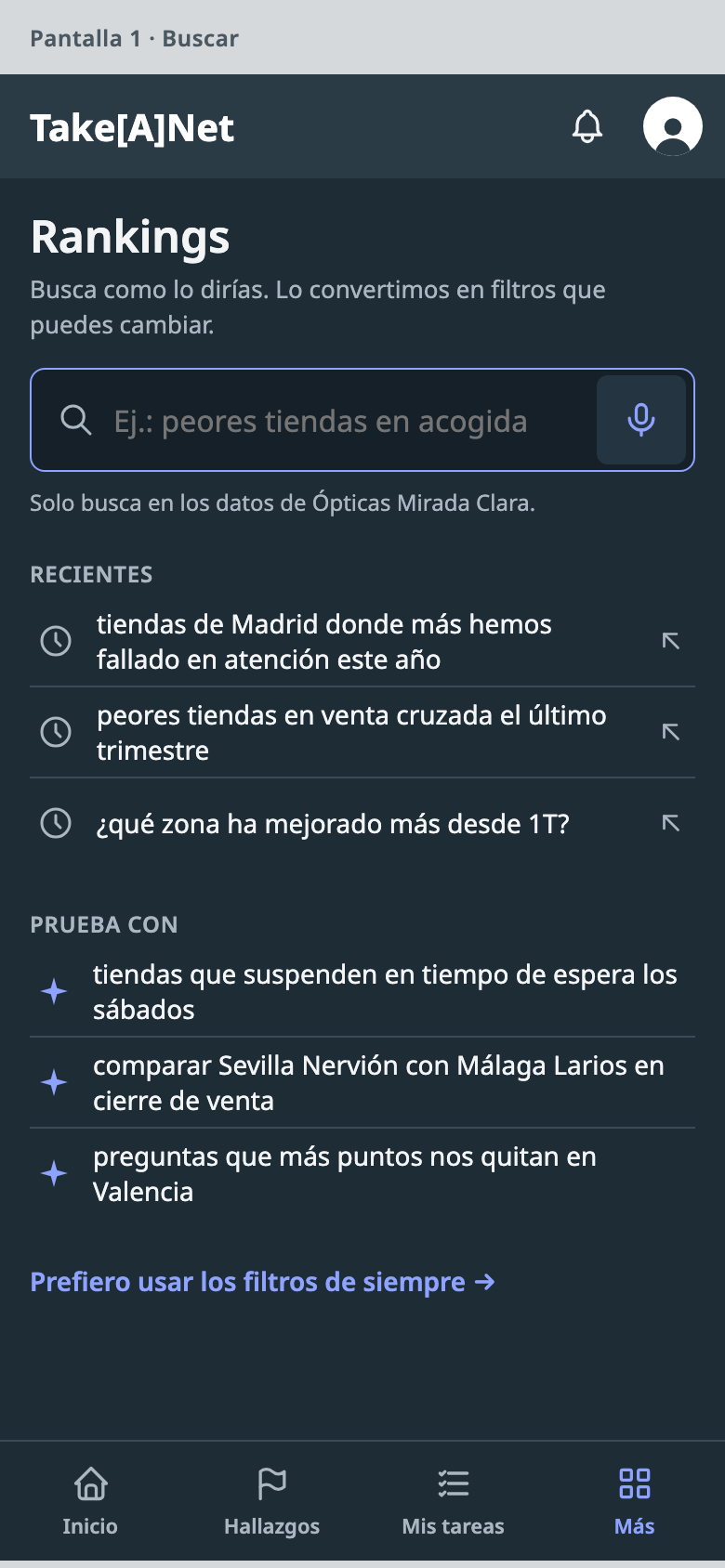
| Recientes | Las cinco últimas búsquedas de cada persona. Solo las ve ella. |
Qué se guarda y a quién se avisa
| Acción | Qué se guarda | A quién se avisa |
|---|---|---|
| Buscar | La búsqueda reciente de la persona: frase, filtros resultantes y fecha. | Nadie |
| Cambiar o quitar un chip | Los filtros actuales, en el enlace de la página como hoy. | Nadie |
| Crear un aviso | Tiendas, bloques, umbral, frecuencia, destinatarios, quién lo creó y si está activo. | A cada persona añadida: «Irene Castaño te ha añadido a un aviso de Rankings» |
| Visita cerrada que cumple el aviso | Qué aviso saltó, en qué tienda, con qué nota y en qué visita. | Destinatarios con permiso sobre esa tienda, por campana y correo (o en el resumen semanal) |
| Crear tarea desde «¿Por qué?» | Lo guarda el flujo de hallazgos. | La jefa de tienda |
Nunca se guarda ni se envía ningún dato del shopper ni de otras empresas.
Comentario general sobre esta sección
El recorrido completo
FlujoAsí va una búsqueda desde que se escribe hasta que, días después, un aviso devuelve a la persona al ranking. Cada carril es un actor; cada número es un paso y remite a la pantalla que lo muestra.
Paso a paso
Abre Rankings y escribe
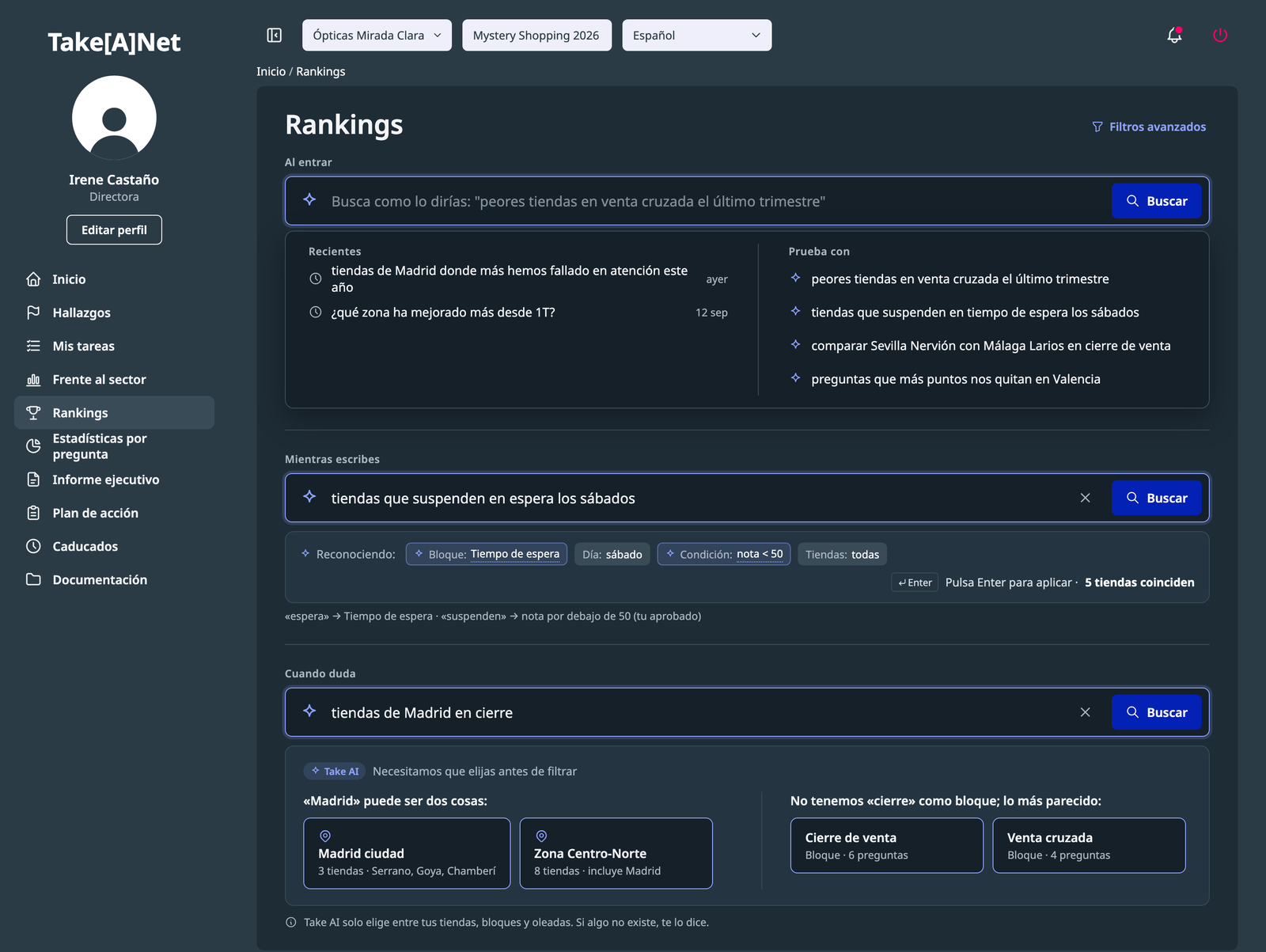
La caja ya está lista con «Recientes» y «Prueba con». Escribe una frase comotiendas de Madrid donde más hemos fallado en atención este año.
Reconoce y propone filtros
Mientras escribe, «Reconociendo:» enseña los chips provisionales y cuántas tiendas coinciden. Al pulsar Enter o «Buscar», propone los filtros definitivos.Resuelve las dudas
Si «Madrid» puede ser la ciudad o la zona, o una palabra no existe, elige entre 2 o 3 botones. Lo que elige queda como chip normal, sin estrella: lo ha decidido la persona.Filtra con los filtros de siempre
La tabla y el gráfico son los de siempre, con los filtros puestos. En el ejemplo: Madrid Serrano 61,4, Madrid Goya 68,9 y Madrid Chamberí 81,2, frente a la media de su red (76,5).Ajusta y pregunta por qué
Cambia lo interpretado, quita un chip o pasa a «Filtros avanzados». Con «¿Por qué?» ve qué preguntas hunden a una tienda y qué contó el shopper.Crea un aviso
«Avísame si cambia» abre el aviso ya relleno con la búsqueda. Decide el umbral, cuándo avisar y quién lo recibe, y pulsa «Crear aviso».Una visita cerrada cumple la condición
Cuando una visita nueva deja una tienda por debajo del umbral, el aviso salta una vez por esa visita.Reciben el aviso y abren el ranking
Llega «Aviso de Rankings:» a la campana y por correo. Al pulsarlo se abre Rankings con los filtros del aviso.Comentario general sobre esta sección
Pantallas clave
6 pantallasEstas seis pantallas recorren la funcionalidad: buscar, ver el resultado, entender el porqué, crear un aviso, el móvil y los casos límite. Todas son del cliente y usan el tema oscuro de TakeANet. Los datos son ficticios («Ópticas Mirada Clara · Mystery Shopping 2026», usuaria Irene Castaño, directora).
- 6.1 Al entrar, mientras escribes y cuando duda
- 6.2 Rankings con la búsqueda aplicada
- 6.3 ¿Por qué?
- 6.4 Crear aviso
- 6.6 Casos límite
- 6.5 Buscar y resultado en el móvil
Qué mirar en cada pantalla
Cada página dice para qué sirve la pantalla y numera lo importante. Al revisar, preguntaos: ¿se entiende sin explicación?, ¿falta algo que hoy usáis?, ¿sobra algo?6.1 · Al entrar, mientras escribes y cuando duda
Cliente · escritorioLos tres momentos antes del resultado, uno debajo de otro. Al entrar, la caja ayuda a empezar; mientras se escribe, enseña lo que va reconociendo; cuando duda, pregunta antes de filtrar.
6.2 · Rankings con la búsqueda aplicada
Cliente · escritorioEl resultado. El ranking de siempre, filtrado por la frase, con lo entendido a la vista y fácil de corregir. Desde aquí se pasa a la evidencia o al aviso.
6.3 · ¿Por qué?
Cliente · panel lateralLa evidencia detrás del puesto de una tienda, sin salir de Rankings. Responde a qué preguntas se pierden los puntos, qué vio el shopper y si ya hay un hallazgo abierto.
6.4 · Crear aviso
Cliente · ventanaConvertir la búsqueda en algo que vigila sola. El aviso llega relleno con lo que se buscaba; la persona solo revisa y decide.
6.5 · Buscar y resultado en el móvil
Cliente · móvilLo mismo en el bolsillo. La caja ocupa la pantalla con ejemplos, el resultado se lee en tarjetas y «¿Por qué?» y «Avísame» quedan siempre a mano abajo.
6.6 · Casos límite
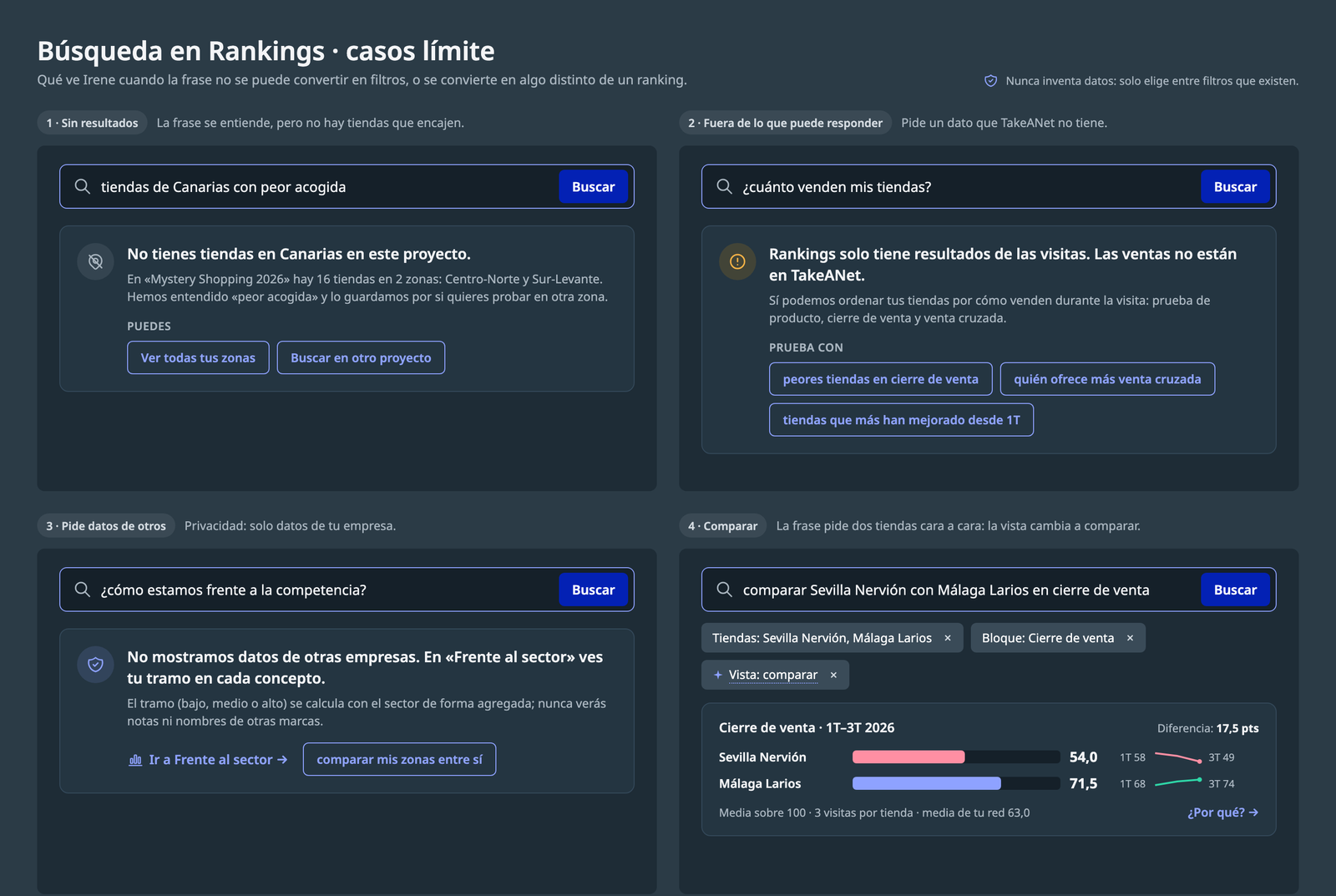
Cliente · escritorioLo que ve la persona cuando la frase no se puede convertir en filtros, o se convierte en algo distinto de un ranking. Siempre explica por qué y ofrece un camino.
Comentario general sobre esta sección
Casos especiales
Lo que no es el camino felizEl recorrido de la sección 5 es el caso normal. Estos son los desvíos previstos en el diseño y cómo se resuelve cada uno. Los marcados «descrito» están en el documento del flujo, sin pantalla propia en el tablero aprobado.
| Situación | Qué pasa | Dónde se ve |
|---|---|---|
| Una palabra puede ser dos cosas | Pregunta con 2 o 3 botones grandes y no filtra hasta que se elige. Lo elegido queda como chip normal. | 6.1 |
| La palabra no existe | Lo dice y propone como mucho tres opciones parecidas. Nunca la sustituye en silencio. | 6.1 |
| Frase sin filtros | «No hemos encontrado ningún filtro en esta frase.» El ranking no cambia. | Descrito |
| Sin resultados | Explica que no hay tiendas que encajen y conserva lo entendido. | 6.6 |
| Pide algo que no está en TakeANet | Lo dice (por ejemplo, las ventas) y propone búsquedas de visita parecidas. | 6.6 |
| Pide datos de la competencia | Nunca muestra datos de otras empresas; lleva a «Frente al sector», con el tramo agregado. | 6.6 |
| Busca fuera de sus tiendas | Un jefe de zona lee «Solo ves tus tiendas: Zona Centro-Norte · 8 tiendas.» y no aparece ninguna nota de fuera. Se le ofrece la misma búsqueda en sus tiendas y a quién pedir acceso. | Descrito |
| Take AI falla o tarda | Aviso de error, la frase se conserva y los filtros de siempre funcionan, con «Reintentar». | Descrito |
| Take AI está apagado | La caja no aparece y Rankings queda como hoy, sin hueco. | Descrito |
| Sin conexión | Banner «Sin conexión»; lo ya cargado sigue visible y «Buscar» espera a la red. | Descrito |
| Tienda con pocas visitas | La columna Visitas dice, por ejemplo, «1 de 3» y la fila lleva «Pocas visitas». No se oculta. | Descrito |
| Quitar un chip o limpiar por error | El cambio es inmediato y ofrece «Deshacer» hasta la siguiente acción. | Descrito |
| Aviso no válido | Umbral fuera de 0–100 o destinatario sin permiso sobre esas tiendas: error en el campo y «Crear aviso» desactivado. | 6.4 |
| Ese aviso ya existe | «Ya tienes este aviso», con enlace a «Mis avisos». No se duplica. | Descrito |
| Otra persona cambió el aviso | «Este aviso ha cambiado mientras tanto. Recarga para ver la versión actual; lo que has escrito sigue aquí.» | Descrito |
Comentario general sobre esta sección
Reglas que siempre se cumplen
Garantías del diseñoEstas reglas no dependen de una pantalla concreta: se aplican en toda la funcionalidad y son las que conviene comprobar al revisar.
Solo elige, no inventa
Take AI solo elige entre opciones que existen en el proyecto del cliente. No escribe cifras ni respuestas y no charla: las cifras son las del ranking de siempre.Te enseña lo que ha entendido
Todo lo interpretado lleva estrella y subrayado y se puede cambiar. Lo que la persona escribe literal o elige en una duda no se marca.Nunca adivina en silencio
Si una palabra tiene más de un significado, pregunta con 2 o 3 botones. Si no existe, lo dice y propone como mucho tres opciones.Los chips son los filtros de siempre
Los mismos que «Filtros avanzados» y que el enlace de la página. Se comparten y se descargan igual.Solo tus datos y tus tiendas
Solo datos de la propia empresa y de las tiendas que cada persona ve por sus permisos. Nunca datos de otras empresas.Privacidad del shopper
Las citas llevan visita, fecha y pregunta, sin nombre ni identificador del colaborador. Nunca se guarda ni se envía ningún dato suyo.Nada bloquea
Si Take AI falla o tarda, Rankings y sus filtros siguen funcionando y la frase se conserva. Si está apagado, la caja desaparece sin dejar hueco.Avisos sin sorpresas
Se avisa solo por visitas nuevas, una vez por visita que deja una tienda por debajo del umbral, y solo a quien ve esas tiendas.Lenguaje concreto
Textos que dicen qué pasa, sin probabilidades ni «puede que».Comentario general sobre esta sección
Para revisar
Lo que necesitamos de vosotrasEstas son las decisiones que todavía están abiertas y en las que vuestra experiencia con los clientes es la que manda. Hay espacio para anotar la respuesta.
¿Cuándo debe saltar un aviso?
Hoy el diseño solo avisa cuando una tienda baja del umbral. ¿Os interesa también cuando sube o se recupera? ¿Y el umbral se mira tienda a tienda o sobre la media del grupo?¿Qué abre «Ver visita» en lo que contó el shopper?
En «¿Por qué?» cada cita del shopper lleva «Ver visita». ¿Debe abrir el informe de esa visita al cliente? Hay que confirmar que no deja ver datos del shopper; en el móvil se ha quitado hasta decidirlo.¿Con qué media se compara un jefe de zona?
La tabla compara cada tienda con la «media de tu red». Para un jefe de zona que solo ve sus tiendas, ¿es la media de sus tiendas o la de toda la red del cliente?¿Cuánto tiempo guardamos las búsquedas recientes?
Cada persona ve sus cinco últimas búsquedas, solo ella. ¿Cuánto tiempo deben guardarse? ¿Debe poder borrarlas?¿Qué crea «Crear tarea» desde «¿Por qué?»?
El panel ofrece «Crear tarea para Marta Ríos (jefa de tienda)». ¿Debe crear un plan de acción dentro del hallazgo relacionado o una tarea suelta?Otros detalles abiertos del diseño
- El cuadro de «Cambiar» ofrece «Actitud» como bloque, pero Actitud es una causa de los hallazgos, no un bloque del cuestionario.
- ¿La caja de búsqueda aparece en las cuatro vistas (Por oleada, Por bloque, Por zona) o solo una vez encima de todas?
- ¿El correo del aviso incluye la nota o solo el enlace al ranking?
- En el móvil, ¿qué pasa si la persona no da permiso al micrófono para dictar?
- Las cifras de ejemplo no coinciden del todo entre pantallas (Madrid Goya: «71 → 68 → 67,7» en 6.2 y «70 → 67» en 6.3 y en el móvil) y el hallazgo relacionado sale «En curso» con −100 pts, mientras la historia común lo deja reabierto y en disputa. Son datos ficticios; se igualarán.
Lista de comprobación para la revisión
Comentario general sobre esta sección
Anexo · Todas las pantallas del diseño
ÍndiceLas pantallas aprobadas están en el canvas de diseño «Take AI · Rediseño de pantallas», página «Búsqueda inteligente en Rankings». Las marcadas con ★ aparecen en este documento. El canvas «Take AI — Búsqueda inteligente en Rankings» las completa con todos sus estados.
| Código | Pantalla | Quién | Formato |
|---|---|---|---|
| RB0 | Cómo funciona (documento del flujo, no es una pantalla) | Referencia | — |
| RB1 ★ | Rankings con la búsqueda aplicada | Dirección, jefe de zona | Escritorio |
| RB2 ★ | Al entrar, mientras escribes y cuando duda | Dirección, jefe de zona | Escritorio |
| RB3 ★ | ¿Por qué? y crear aviso | Dirección, jefe de zona | Escritorio |
| RB4 ★ | Móvil: buscar y resultado | Dirección, jefe de zona | Móvil |
| RB5 ★ | Casos límite | Dirección, jefe de zona | Escritorio |
Estados completados en el canvas de la funcionalidad
| Grupo | Pantallas |
|---|---|
| Buscar | Al entrar · Mientras escribes · Interpretando · Duda: Madrid ciudad o zona · Cuando duda y la palabra no existe |
| Resultado | Ranking filtrado · Cambiar interpretación · Chip quitado y deshacer · Filtros avanzados rellenados · Limpiar |
| ¿Por qué? y avisos | Panel ¿Por qué? · Crear aviso · Validación · Aviso creado · Mis avisos · Aviso en la campana · Ranking abierto desde el aviso |
| Casos límite | Sin resultados · Fuera de alcance · Datos de otras empresas · Comparar · Error del servicio · Take AI apagado · Sin permiso de zona · Frase sin filtros |
| Móvil | Buscar · Escribiendo · Duda · Resultado · ¿Por qué? · Crear aviso |
Comentario general sobre esta sección