
Frente al sector
El cliente ve en qué tramo de su sector está cada concepto, hacia dónde va y qué preguntas y tiendas le restan puntos, sin ver nunca un dato de otra empresa.
Cómo leer este documento
Este documento explica una sola funcionalidad de Take AI de principio a fin. Todos los documentos de la serie siguen el mismo orden, para que se puedan comparar y revisar con el mismo método. No hace falta leerlo entero de una vez: las secciones 1 y 2 dan la idea; la 5 y la 6 enseñan cómo se usa; la 9 recoge lo que necesitamos que reviséis.
Convenciones
Llamadas numeradas
Cada número naranja sobre una pantalla se explica justo debajo, con el mismo número.
Textos de la interfaz
Lo que aparece «entre comillas» o en pastilla es el texto exacto que verá cada persona.
Datos de ejemplo
Tiendas, personas y cifras de las pantallas son ficticias («Ópticas Mirada Clara»). Sirven para ver el diseño, no son resultados.
En una página
ResumenFrente al sector es una pantalla del panel del cliente que le dice, concepto a concepto (Acogida, Cierre de venta, Tiempo de espera…), si está en el tramo bajo, medio o alto de su sector, si va a mejor o a peor y qué conviene atacar primero. Del sector solo ve su propio tramo: nunca una cifra de otra empresa. Todo lo demás son sus datos: sus notas, sus tiendas, sus zonas, sus preguntas y sus hallazgos.
Qué hace
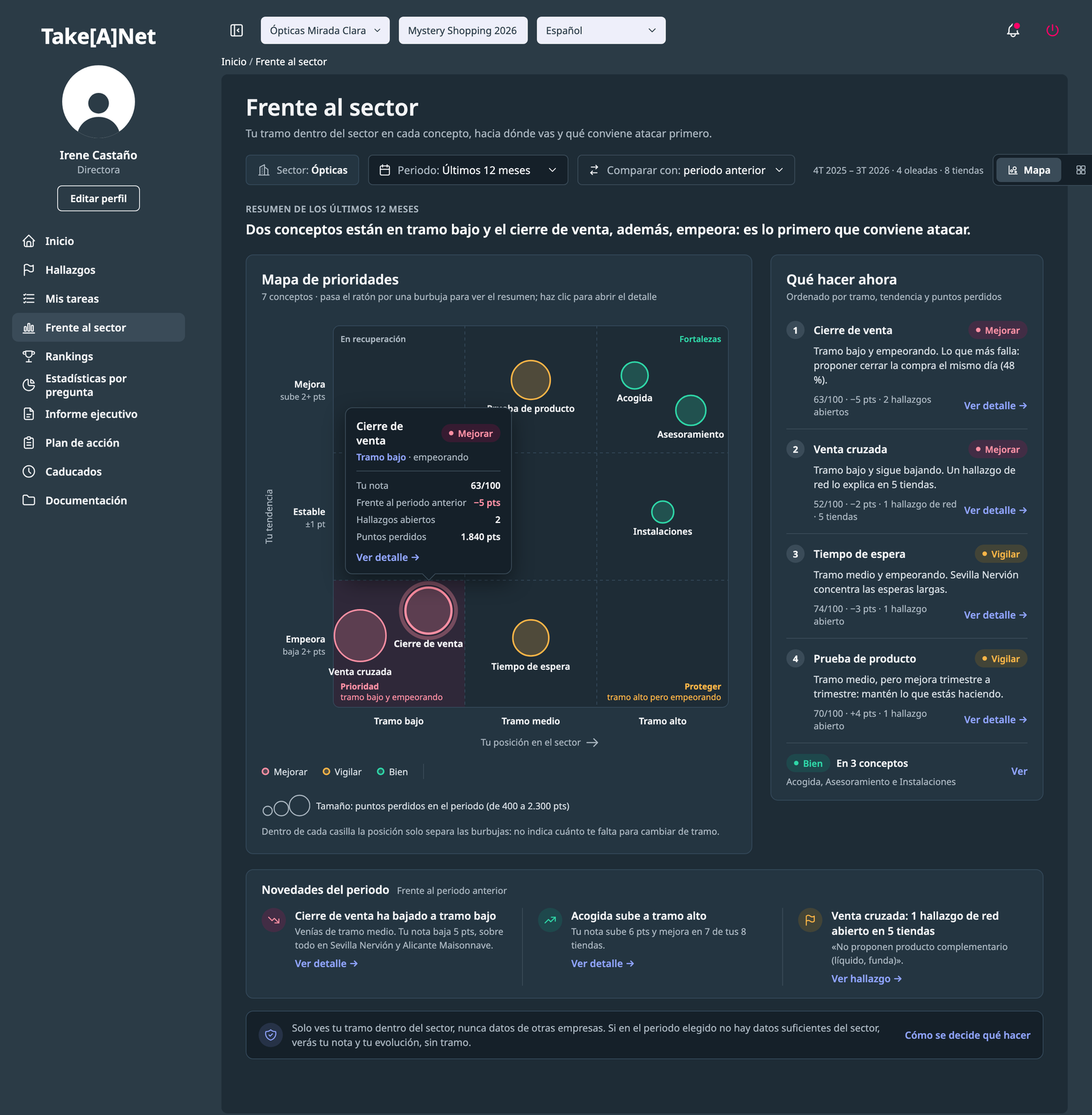
Coloca cada concepto en un mapa de prioridades (tramo × tendencia), lo marca como «Mejorar», «Vigilar» o «Bien» y deja bajar al detalle: qué preguntas y qué tiendas restan puntos.
Para quién
La dirección del cliente, que ve toda su red, y los jefes de zona, que ven lo mismo solo con sus tiendas. El equipo de Take A Tip decide qué proyectos se comparan y con qué sector.
Qué cambia
El cliente deja de mirar solo su ranking: sabe dónde está frente a otros sin que nadie vea datos ajenos, elige el periodo y pasa del concepto al plan de acción sin perder el hilo.
Las tres preguntas que responde
¿Cómo estoy frente a mi sector?
El tramo de cada concepto: bajo, medio o alto. Nada más del sector.
¿Voy a mejor o a peor?
Mi nota frente al periodo anterior o frente al mismo periodo del año anterior.
¿Tengo que mejorar o voy bien?
«Mejorar», «Vigilar» o «Bien», con reglas fijas y explicables, sin que decida un modelo.
Lo que ya sabemos con datos reales
Cálculo sobre el histórico de TakeANet 1 y 2, ventana de 12 meses hasta 2T 2026, con un mínimo de 5 empresas por concepto y periodo. Datos del documento técnico del benchmark.
En una frase
El sistema calcula el tramo solo cuando hay empresas suficientes para proteger el anonimato, el cliente decide qué atacar y con qué plan, y Take AI solo interviene, si se enciende, para resumir lo que hacen sus mejores tiendas.Por qué
El problema y el valorHoy el cliente ve rankings y estadísticas de sus propias tiendas, pregunta a pregunta. Le falta la referencia de fuera («¿esto es mucho o poco para mi sector?») y una forma de pasar del dato a la acción. Cada cliente tiene su propio cuestionario, así que comparar pregunta a pregunta no es posible; comparar por concepto sí.
Sin referencia externa
El cliente sabe su nota, pero no si es buena o mala para su sector.Su tramo en el sector
Bajo, medio o alto en cada concepto, solo cuando hay empresas suficientes para no revelar a nadie.Preguntas que no se pueden comparar
Cada cuestionario es distinto; dos clientes nunca preguntan lo mismo con las mismas palabras.Conceptos comunes
Cada pregunta se asigna a un concepto común (Acogida, Cierre de venta…), y eso sí se compara entre empresas.Periodo fijo
Lo que se ve depende de la oleada que se elija.Periodo a elegir
Del último trimestre a dos años, comparado con el periodo anterior o con el mismo del año anterior.Una lista estática
La primera propuesta de benchmark era una tabla sin interacción ni detalle.Mapa, fichas y detalle
Un mapa de prioridades, fichas por concepto y un detalle con preguntas, tiendas, citas y hallazgos.Del dato a la acción, a mano
Saber qué tienda y qué pregunta fallan exige cruzar informes.Plan desde el concepto
El detalle nombra las preguntas y tiendas que más restan y abre «Crear plan de acción».Qué gana cada parte
Un valor que solo puede dar quien audita a muchas empresas del mismo sector, sin exponer a ninguna.
Sabe qué conceptos están por detrás de su sector, hacia dónde van y por dónde empezar.
Compara sus tiendas entre sí y ve a cuál ayudar primero, con enlace a sus hallazgos.
Comentario general sobre esta sección
Quién participa
RolesEs una pantalla de consulta: no crea datos del cliente. Cada persona ve solo lo que entra en su alcance (sus tiendas y sus bloques del cuestionario).
Cálculo automático
Suma por trimestre las notas de cada empresa en cada concepto, comprueba si hay empresas suficientes en el periodo y calcula el tramo, la tendencia y el estado. Son reglas fijas: ningún modelo decide el tramo ni el estado.
Equipo de Take A Tip
Confirma el sector de cada proyecto y deja fuera los que no deben compararse (competencia, estudios, internos, demos). La gestora publica los hallazgos: solo los publicados aparecen en esta pantalla.
Dirección del cliente
Ve el tramo y la tendencia de cada concepto, elige el periodo, baja al detalle, compara sus zonas y tiendas y crea el plan de acción desde un concepto.
Jefe de zona
Lo mismo que dirección, pero solo con sus tiendas. En «Dentro de tu red» compara sus cuatro tiendas y no ve la comparación entre zonas.
Take AI
Resume, a petición del cliente, «Lo que hacen tus mejores tiendas» a partir de los comentarios de sus visitas. Apagado por defecto; si está apagado, la sección no aparece.
Comentario general sobre esta sección
Cómo se decide el tramo y el estado
Conceptos y estadosDos pasos: primero se decide si se puede dar un tramo sin poner en riesgo el anonimato; después, con el tramo y la tendencia, se decide el estado de cada concepto.
Una diferencia que hay que resolver
Las pantallas aprobadas ponen «Prueba de producto» (tramo medio, +4 pts) en «Vigilar» y «Tiempo de espera» (−3 pts) en «Empeora». Con la regla de la tabla saldrían «Bien» y «estable». Es la pregunta P1.Conceptos
| Término | Qué significa |
|---|---|
| Concepto | Un tema común a todos los cuestionarios: Acogida, Asesoramiento, Cierre de venta, Venta cruzada… Cada pregunta de cada cliente se asigna a uno, y eso es lo que permite comparar empresas con cuestionarios distintos. |
| Sector | El sector del proyecto (por ejemplo, Ópticas o Retail). Lo confirma el equipo de Take A Tip; los proyectos de competencia, estudios, internos y demos no se comparan. |
| Tramo | Dónde queda la empresa dentro de su sector en un concepto: Tramo bajo, Tramo medioo Tramo alto. Es lo único del sector que se enseña. Se calcula con la nota de toda la empresa, así que es igual para todos sus contactos. |
| Tu nota | La nota propia del concepto sobre 100, solo con las tiendas y bloques que ve cada persona. No es la nota oficial del informe: todas las preguntas del concepto pesan igual. |
| Tendencia | Si la nota sube, baja o se mantiene frente al periodo de comparación. Es el eje vertical del mapa. |
| Estado | Mejorar, Vigilaro Bien. Sale del tramo y la tendencia con la tabla de arriba. Sin tramo no hay estado. |
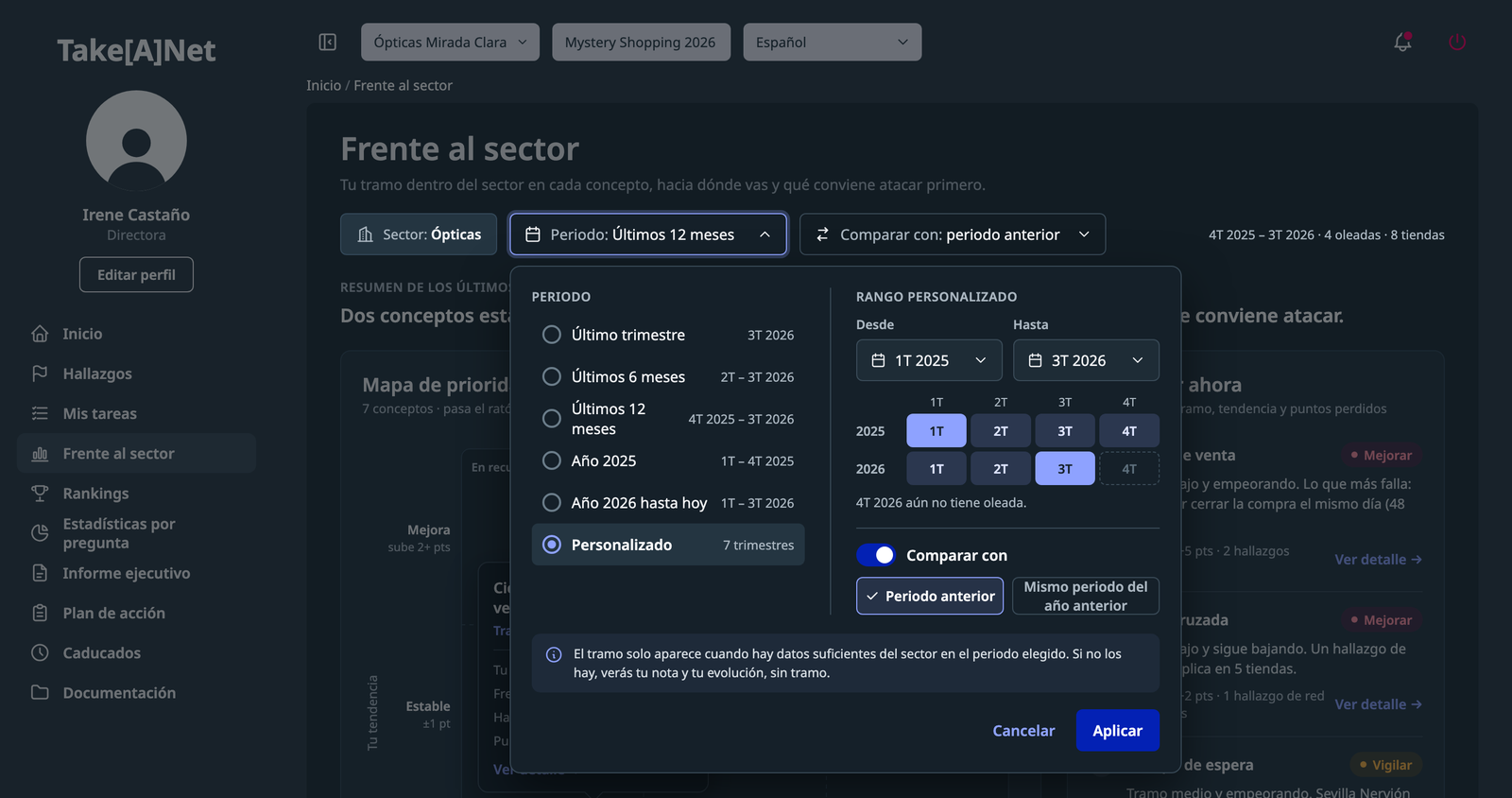
| Periodo | De 1 a 8 trimestres. Por defecto, Últimos 12 meses. Se compara con el Periodo anterioro con el Mismo periodo del año anterior(este, de 4 trimestres como máximo). |
| Puntos perdidos | Lo que le falta a la nota hasta 100, sumado en el periodo. Da el tamaño de cada burbuja del mapa y ordena «Qué hacer ahora». |
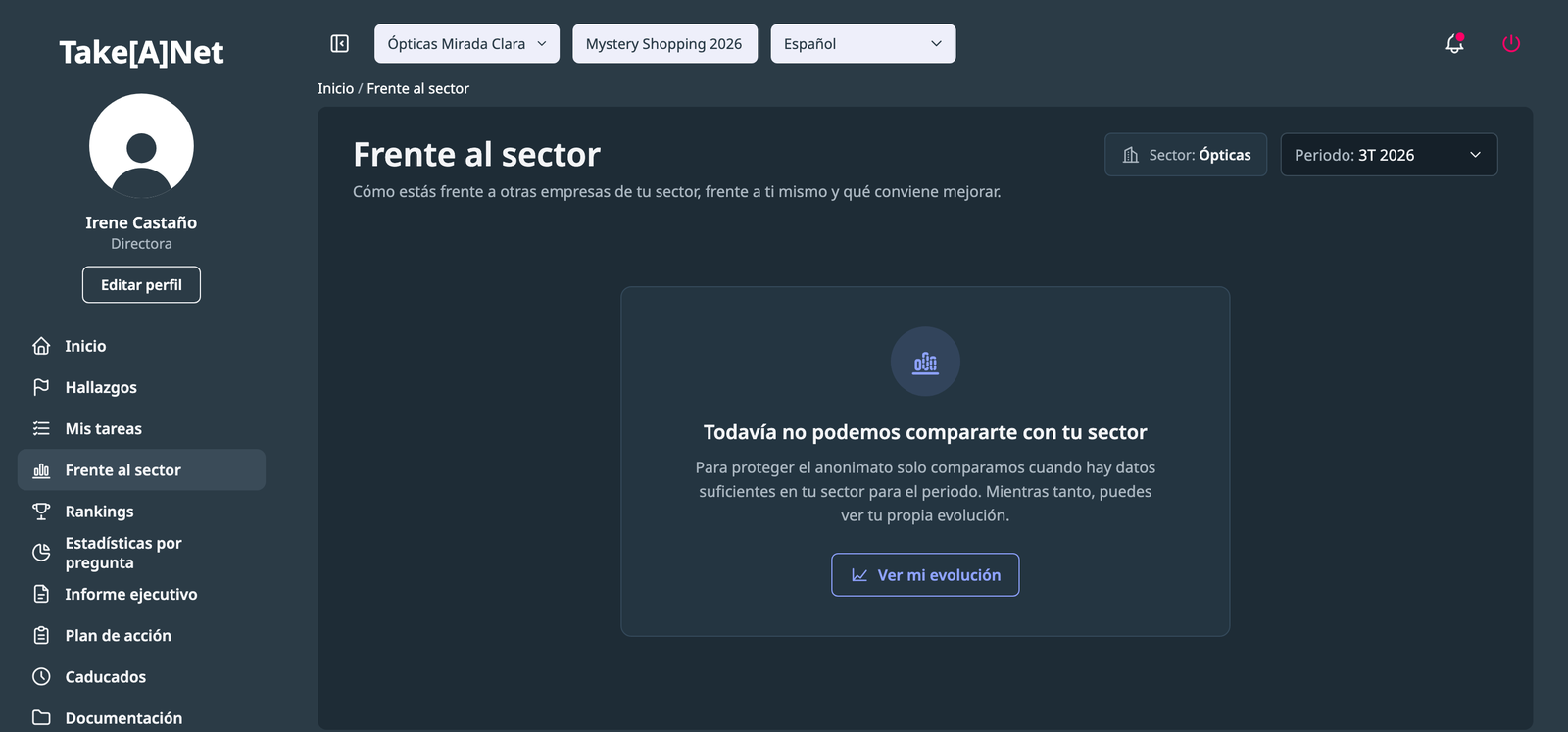
| Sin comparación con el sector | No hay empresas suficientes en ese periodo para dar un tramo sin poner en riesgo el anonimato. Nunca se dice cuántas faltan. |
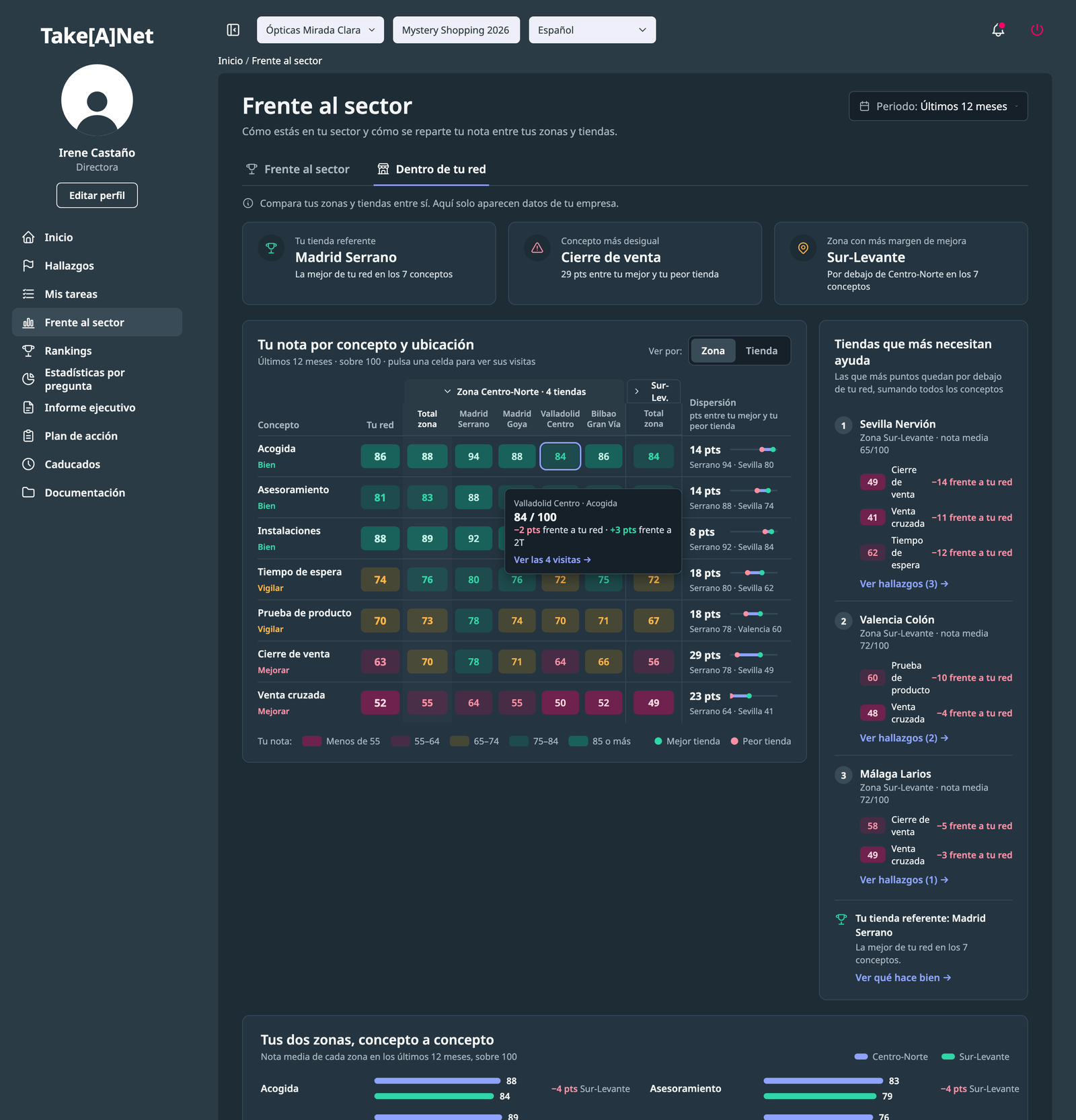
| Dentro de tu red | La pestaña que compara las zonas y tiendas del propio cliente entre sí. Solo datos propios. |
Comentario general sobre esta sección
El recorrido completo
FlujoAsí llega un concepto desde el cálculo hasta el plan de acción. Cada carril es una persona o un proceso; cada número es un paso y remite a la pantalla que lo muestra.
Paso a paso
Fija el sector y lo que no se compara
Confirma el sector de cada proyecto y deja fuera competencia, estudios, internos y demos. Un proyecto nuevo no se compara hasta que alguien lo confirma (P5).Calcula notas, tramos y estados
Cada trimestre suma las notas de cada empresa por concepto, mira si hay empresas suficientes y aplica las reglas de la sección 4. No usa IA ni tiene coste.Abre el mapa de prioridades
Ve las burbujas en la rejilla tramo × tendencia, el titular del periodo, «Qué hacer ahora» y las «Novedades del periodo».Elige el periodo y la vista
Cambia el periodo y «Comparar con»; alterna entreMapay
Fichas. Lo elegido se conserva al abrir un concepto.
Abre un concepto
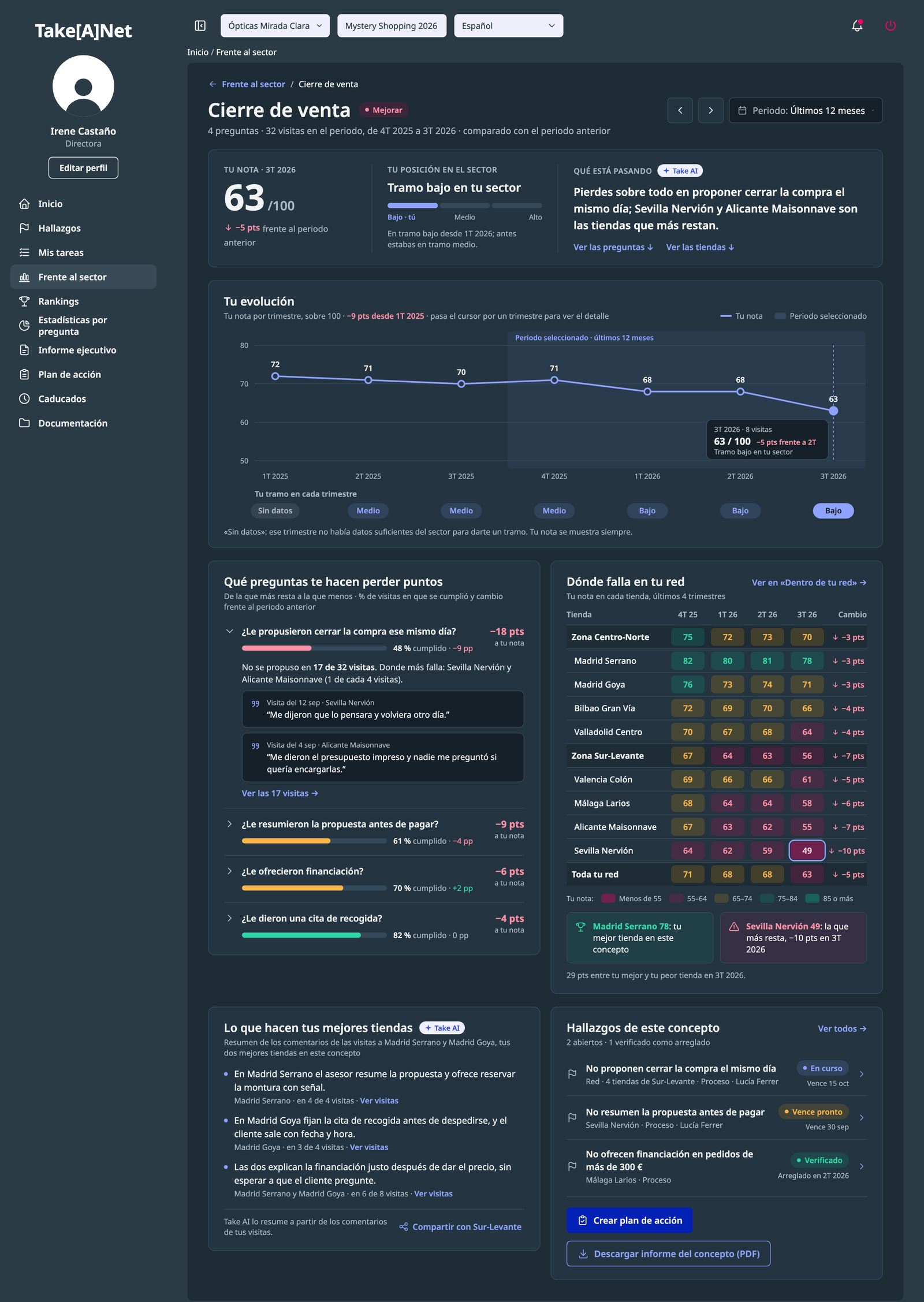
Nota, tramo, «Qué está pasando», su evolución, las preguntas que más restan con citas de visitas y en qué tiendas falla.Resume lo que hacen las mejores tiendas
Solo si está encendido y el cliente pulsa «Ver qué hacen»: resume los comentarios de visitas de sus dos tiendas con mejor nota en el concepto.Crea el plan de acción
Con un hallazgo abierto va directo a su ficha con el plan; con varios, elige primero «¿Para qué hallazgo es el plan?»; sin abiertos, no hay botón.Compara zonas y tiendas
En «Dentro de tu red» ve su nota por concepto y ubicación, la dispersión y las «Tiendas que más necesitan ayuda». El jefe de zona, solo sus tiendas.Comentario general sobre esta sección
Pantallas clave
7 pantallasSon las siete pantallas de la versión aprobada («Benchmark v2»). Todas son del cliente y usan el tema oscuro de TakeANet. El resto de estados (cargando, error, citas, cupo agotado…) está en el anexo y en el canvas de diseño.
- 6.1 Mapa de prioridades
- 6.2 Elegir periodo
- 6.3 Fichas por concepto
- 6.4 Detalle del concepto
- 6.5 Dentro de tu red
- 6.6 Mapa en móvil
- 6.7 Detalle del concepto en móvil
Qué mirar en cada pantalla
Cada página dice para qué sirve la pantalla y numera lo importante. Al revisar, preguntaos: ¿se entiende sin explicación?, ¿podría el cliente deducir algo de otra empresa?, ¿sabe qué hacer después?6.1 · Mapa de prioridades
Cliente · escritorioLa entrada. Responde de un vistazo a las tres preguntas: en qué tramo está cada concepto, hacia dónde va y qué conviene atacar primero.
6.2 · Elegir periodo
Cliente · escritorioEl cliente decide de qué tiempo habla y con qué lo compara. Es lo que más pidió el responsable de producto frente a la primera versión.
6.3 · Fichas por concepto
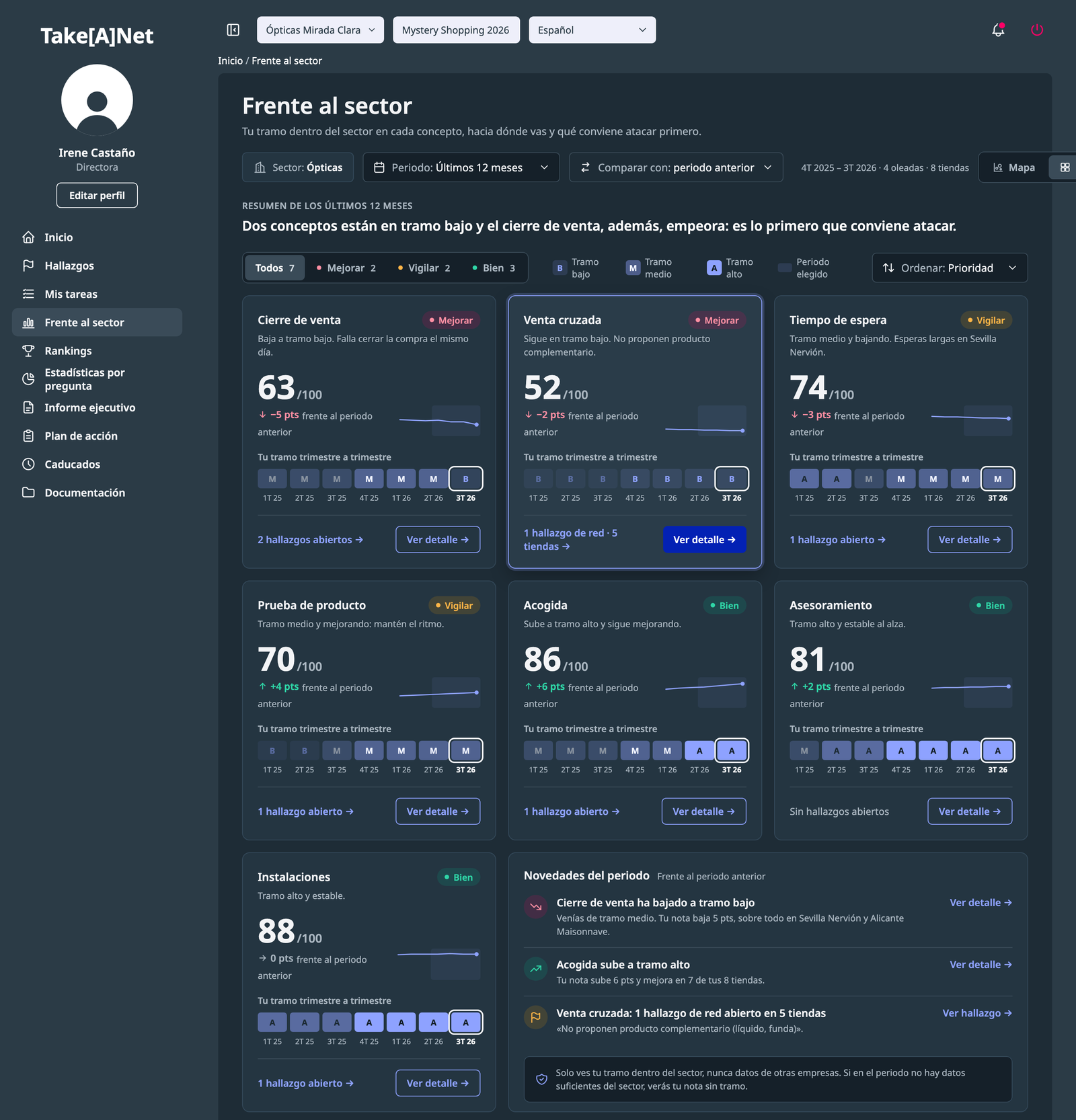
Cliente · escritorioLa misma información que el mapa, en tarjetas: más fácil de leer concepto a concepto y de filtrar. Enseña cómo ha cambiado el tramo trimestre a trimestre.
6.4 · Detalle del concepto
Cliente · escritorioDonde se pasa del «estoy mal» al «qué cambio y dónde»: qué preguntas restan, en qué tiendas, qué dicen las visitas y qué hallazgos hay abiertos.
6.5 · Dentro de tu red
Cliente · escritorioComparar las propias zonas y tiendas entre sí, sin nada de fuera. Responde a qué tienda ayudar primero y qué hace bien la mejor.
6.6 y 6.7 · El mapa y el concepto en el móvil
Cliente · móvilLa dirección también lo mira en el móvil. El mapa se convierte en una rejilla 3×3 con nombres que se tocan, y el detalle en una lista.


Comentario general sobre esta sección
Casos especiales
Lo que no es el camino felizEl recorrido de la sección 5 es el caso normal. Estos son los desvíos previstos en el diseño y cómo se resuelve cada uno. Ninguno bloquea nada: es una pantalla de consulta y los errores se reintentan en el sitio.
| Situación | Qué pasa | Dónde se ve |
|---|---|---|
| El proyecto no se puede comparar todavía | Pantalla completa «Todavía no podemos compararte con tu sector», con «Ver mi evolución». Sin contadores ni motivos numéricos. | B7 vacío |
| El proyecto no se compara nunca | Si es de competencia, un estudio, interno, una demo o está excluido: «Este proyecto no se compara con su sector», con el motivo. | Estados del canvas |
| El periodo no llega al mínimo del sector | Todos los conceptos salen Sin comparación con el sector y conservan nota, variación y evolución. Nunca se dice cuántas empresas faltan. | Fichas, concepto |
| Un trimestre suelto no llega | Su tramo sale «—» en las fichas y «Sin datos» en la evolución del concepto. | 6.3, 6.4 |
| Rango de periodo no válido | «Elige de 1 a 8 trimestres, en orden.» o «Para comparar con el año anterior, elige 4 trimestres como máximo.», y «Aplicar» deshabilitado. | 6.2 |
| Sin datos del periodo de comparación | La variación sale «Sin datos del periodo de comparación». | 6.1, 6.3 |
| Jefe de zona | Solo ve sus tiendas, también en «Dentro de tu red»; sin «Zona con más margen de mejora», sin «Tus dos zonas» y sin el selector Zona | Tienda. | 6.5 |
| Concepto sin hallazgos abiertos | No aparece «Crear plan de acción». Con uno, lleva directo a su ficha; con varios, se elige en «¿Para qué hallazgo es el plan?». | 6.4 |
| Mejores tiendas: apagado o cupo agotado | Apagado, la sección no aparece. Mientras prepara: «Preparando el resumen…». Con el cupo agotado (20 por usuario y día): «Se ha llegado al máximo de resúmenes de hoy.». | 6.4 |
| Error al cargar | «No se ha podido cargar el benchmark», con «Reintentar» y «Volver». | Estados del canvas |
Comentario general sobre esta sección
Reglas que siempre se cumplen
Garantías del diseñoEstas reglas no dependen de una pantalla concreta: se aplican en toda la funcionalidad y son las que conviene comprobar al revisar.
Del sector, solo el tramo
Nunca el número de empresas, medias, medianas, cuartiles, percentiles, rangos ni umbrales, ni redondeados, ni en pantalla ni en los datos que recibe la pantalla.Anonimato en cada periodo
El tramo solo se da si hay al menos 5 empresas del sector en ese periodo y en cada trimestre suelto. Si no, «Sin comparación con el sector», sin decir cuántas faltan.Ninguna simulación que revele umbrales
No hay mensajes del tipo «si arreglas X pasas a tramo medio». La posición de una burbuja dentro de su casilla no significa nada, y el mapa lo dice.El estado lo deciden reglas, no un modelo
Tramo, tendencia y estado salen de reglas fijas y explicables. Take AI no interviene en ellos.Cada persona ve solo lo suyo
Todo va con el alcance del contacto: un jefe de zona solo ve sus tiendas. Las citas de visitas no llevan nada del shopper: fecha, tienda y texto.Solo hallazgos publicados
Lo que la gestora no ha publicado no aparece en esta pantalla.Take AI, apagado por defecto
«Lo que hacen tus mejores tiendas» solo existe si se enciende, se pide con un botón, tiene cupo y solo usa datos del propio cliente.El color nunca va solo
«Mejorar», «Vigilar» y «Bien» llevan siempre su texto, y hay leyenda visible.Comentario general sobre esta sección
Para revisar
Lo que necesitamos de vosotrasEstas son las decisiones que todavía están abiertas y en las que vuestra experiencia con los clientes es la que manda. Hay espacio para anotar la respuesta.
¿Cuándo decimos que un concepto «empeora»?
La regla construida pide un cambio de 5 puntos o más (y claro con las visitas), así que −2 y −3 salen «estable». Las pantallas aprobadas, en cambio, ponen Venta cruzada (−2) y Tiempo de espera (−3) en «Empeora» y la leyenda dice «baja 2+ pts». ¿Qué umbral manda?¿Enseñamos el trimestre en curso?
El cálculo solo usa trimestres cerrados (hoy el último sería 2T 2026), pero las pantallas llegan a 3T 2026, que aún está en curso. ¿Preferís cifras que no se mueven o ver el trimestre actual aunque cambie?¿Dónde van las pestañas «Frente al sector | Dentro de tu red»?
La versión construida las pone encima de la barra del mapa y de las fichas; las pantallas aprobadas del mapa no las tienen y hoy a la red se llega desde el concepto. ¿Las añadimos a Mapa y Fichas?¿Qué hacemos con los sectores que no llegan al mínimo?
Con los datos de hoy solo Retail y Hostelería tienen conceptos comparables; Inmobiliaria, Gran Consumo, Financiero y el resto saldrían «Sin comparación con el sector». ¿Les ofrecemos la pantalla solo con su evolución, o esperamos a tener más empresas?¿Quién decide el sector de cada proyecto nuevo?
Un proyecto nuevo no se compara hasta que alguien de Take A Tip confirma su sector y que no es de competencia, un estudio, interno o una demo. ¿Quién lo hace y en qué momento del alta del proyecto?Lista de comprobación para la revisión
Comentario general sobre esta sección
Anexo · Todas las pantallas del diseño
ÍndiceLas pantallas aprobadas están en el canvas de diseño «Take AI · Rediseño de pantallas», página «Benchmark v2 (aprobado)». Todos sus estados (34 pantallas: cargando, error, citas, cupo agotado, jefe de zona…) están en el canvas «Take AI — Frente al sector». Las marcadas con ★ aparecen en este documento.
| Código | Pantalla | Quién | Formato |
|---|---|---|---|
| BV1-A ★ | Vista Mapa (selector Mapa | Fichas) | Dirección, jefe de zona | Escritorio |
| BV1-A ★ | Vista Mapa en móvil | Dirección | Móvil |
| BV1-B ★ | Vista Fichas | Dirección, jefe de zona | Escritorio |
| BV2 ★ | Detalle del concepto · Cierre de venta | Dirección, jefe de zona | Escritorio |
| BV2 ★ | Detalle del concepto en móvil | Dirección | Móvil |
| BV3 ★ | Dentro de tu red · tus tiendas y zonas | Dirección, jefe de zona | Escritorio |
| BV4 ★ | Selector de periodo | Dirección, jefe de zona | Escritorio |
| B7 ★ | Sin suficientes empresas (vacío) | Cliente | Escritorio |
| T09-01 a 34 | Todos los estados del flujo, también periodo, red y elegir hallazgo en móvil | Cliente | Escritorio y móvil |
Comentario general sobre esta sección