
Gestión de rutas
Del brief del cliente a una ruta revisada, fija durante la oleada y un poco más corta y clara en cada oleada: Take AI propone con preguntas ya probadas y con los datos, y la gestora decide.
Cómo leer este documento
Este documento explica una sola funcionalidad de Take AI de principio a fin. Todos los documentos de la serie siguen el mismo orden, para que se puedan comparar y revisar con el mismo método. No hace falta leerlo entero de una vez: las secciones 1 y 2 dan la idea; la 5 y la 6 enseñan cómo se usa; la 9 recoge lo que necesitamos que reviséis.
Convenciones
Llamadas numeradas
Cada número naranja sobre una pantalla se explica justo debajo, con el mismo número.
Textos de la interfaz
Lo que aparece «entre comillas» o en pastilla es el texto exacto que verá cada persona.
Datos de ejemplo
Tiendas, personas y cifras de las pantallas son ficticias («Ópticas Mirada Clara»). Sirven para ver el diseño, no son resultados.
En una página
ResumenLa ruta es el informe que rellena el colaborador en cada visita de una oleada: sus bloques, preguntas, respuestas y ponderaciones. Take AI acompaña a la gestora en toda la vida de la ruta: la propone a partir del brief del cliente, la revisa antes de publicarla, la protege mientras dura la oleada y, con los datos de cada oleada, propone cómo hacerla más corta y más clara.
Qué hace
Crea la ruta desde el brief con preguntas ya probadas, comprueba sumas y condiciones antes de publicar, explica qué cambios rompen la comparación y propone qué quitar, fusionar, reformular o hacer rotar.
Para quién
La gestora de Take A Tip prepara y publica la ruta; el colaborador la rellena con criterios claros; el cliente ve qué preguntas le restan más nota.
Qué cambia
La ruta deja de empezar de una copia, no cambia a mitad de oleada y cada oleada aprende de la anterior. Con la ruta rotativa, cada visita responde menos preguntas y el cliente sigue viendo todas.
Lo que dicen los datos de hoy
Medido en TakeANet sobre 71 rutas, 1.780 visitas y 3.832 preguntas (tablero de flujo del diseño).
En una frase
Take AI propone y explica con datos; la gestora decide qué entra en la ruta, cuándo se publica y qué versión usa cada visita.Por qué
El problema y el valorLas rutas crecen cada año, se copian de una oleada a otra y se pueden tocar con visitas en curso. Eso alarga la visita, genera correcciones y, a veces, cambia la nota sin que nadie lo note. El diseño ataca cada etapa de la vida de la ruta.
Crear
43 de 71 rutas son copias y los 14 esqueletos están vacíos.Desde el brief
Take AI lee el PDF, Excel o correo del cliente y propone bloques y preguntas ya probadas, ponderaciones, test previo y un borrador del manual.Editar
Pregunta a pregunta, sin ver lo que verá el colaborador.Editor rápido
Edición en tabla, respuestas tipo (Sí / No / No procede), creación en bloque y la vista previa real del colaborador.Revisar
La validación es solo un aviso al salir del editor.Revisión antes de publicar
Comprueba sumas, condiciones rotas, «no procede» y preguntas dobles, y lo agrupa en pocos puntos con su arreglo.Publicar
La ruta se puede editar con visitas en curso.Ruta fija y versiones
Durante la oleada la ruta no cambia. Cada cambio es una versión, con aviso de lo que rompe la comparación.Ejecutar
Cada visita responde todas las preguntas, también las que casi siempre salen igual.Ruta rotativa
Un núcleo fijo en todas las visitas y el resto repartido entre nodos. La oleada las cubre todas.Mejorar
El 53 % de las preguntas nunca resta un punto y nadie lo revisa.Mejorar con datos
Take AI propone qué quitar, fusionar o reformular, y calibra el test previo con las correcciones reales.Qué gana cada parte
Una ruta lista en menos tiempo, sin errores que cambien la nota y con menos correcciones en cada oleada.
Sabe cuántas preguntas tiene, qué es un «Sí» en cada una y puede contar la visita por voz al salir.
Ve primero las preguntas que más nota le restan y entiende qué ha mejorado en su ruta.
Comentario general sobre esta sección
Quién participa
RolesCuatro personas y Take AI. La gestora es siempre quien decide qué entra en la ruta y cuándo se publica; Take AI nunca aplica nada por su cuenta.
Take AI
Lee el brief, propone la ruta, revisa antes de publicar, clasifica cada cambio por comparabilidad, propone la rotativa y las mejoras, y calibra el test previo. Propone con su motivo; nunca publica ni aplica nada solo.
Gestora de Take A Tip
Crea la ruta desde el brief, la edita en tabla, la revisa, la publica y la versiona. Configura la rotativa, aplica las mejoras y revisa el test previo.
Colaborador
Hace el test previo, ve cuánto dura su ruta y en qué fijarse, responde con criterios claros y puede rellenar el informe por voz al salir.
Dirección del cliente
En «Estadísticas por pregunta» ve qué preguntas restan más a su nota, en cuántos nodos fallan y qué ha mejorado la ruta. Solo datos de su empresa.
Jefe de zona
Lo mismo que dirección, pero solo en los nodos sobre los que tiene permiso. Si abre un nodo de otra zona, ve «No tienes acceso».
Comentario general sobre esta sección
Cómo vive una ruta
Conceptos y estadosUna ruta pasa por dos tramos. Antes de la oleada se prepara, se revisa y se publica. Con la oleada en marcha queda fija, y cualquier cambio se hace en una versión nueva que no toca las visitas ya empezadas.
Tres tipos de resultado en la revisión
Hay que corregirlo
Cambiaría la nota de las visitas: ponderaciones que no suman 100 %, condiciones que apuntan a preguntas borradas, preguntas excluidas sin «No procede».
No impide publicar
Respuestas escritas de varias formas («Sí.», «Si», «NP»), ponderaciones que no se usan, una respuesta con puntos negativos pintada en verde.
Redacción de preguntas
Preguntas dobles, instrucciones que no se pueden comprobar, preguntas parecidas en dos bloques. Se pueden aplicar o dejar.
Conceptos
| Término | Qué significa |
|---|---|
| Ruta | El informe de una oleada: bloques, preguntas, respuestas, ponderaciones, inclusiones y exclusiones. Es lo que rellena el colaborador. |
| Pregunta probada | Viene del banco de TakeANet con su texto, respuestas y puntos, y por eso se puede comparar con otros proyectos. Si se edita el texto, pasa a «Adaptada del brief». Las que pide el brief y no existen son «Nueva, del brief». |
| «No procede» | Respuesta que no puntúa. Toda pregunta que se puede excluir la necesita; si no, la tienda pierde puntos por algo que no se pudo medir. |
| Esqueleto | Plantilla para empezar una ruta. La ruta creada desde el brief se puede guardar como esqueleto («Hoteles · recepción y restaurante»). |
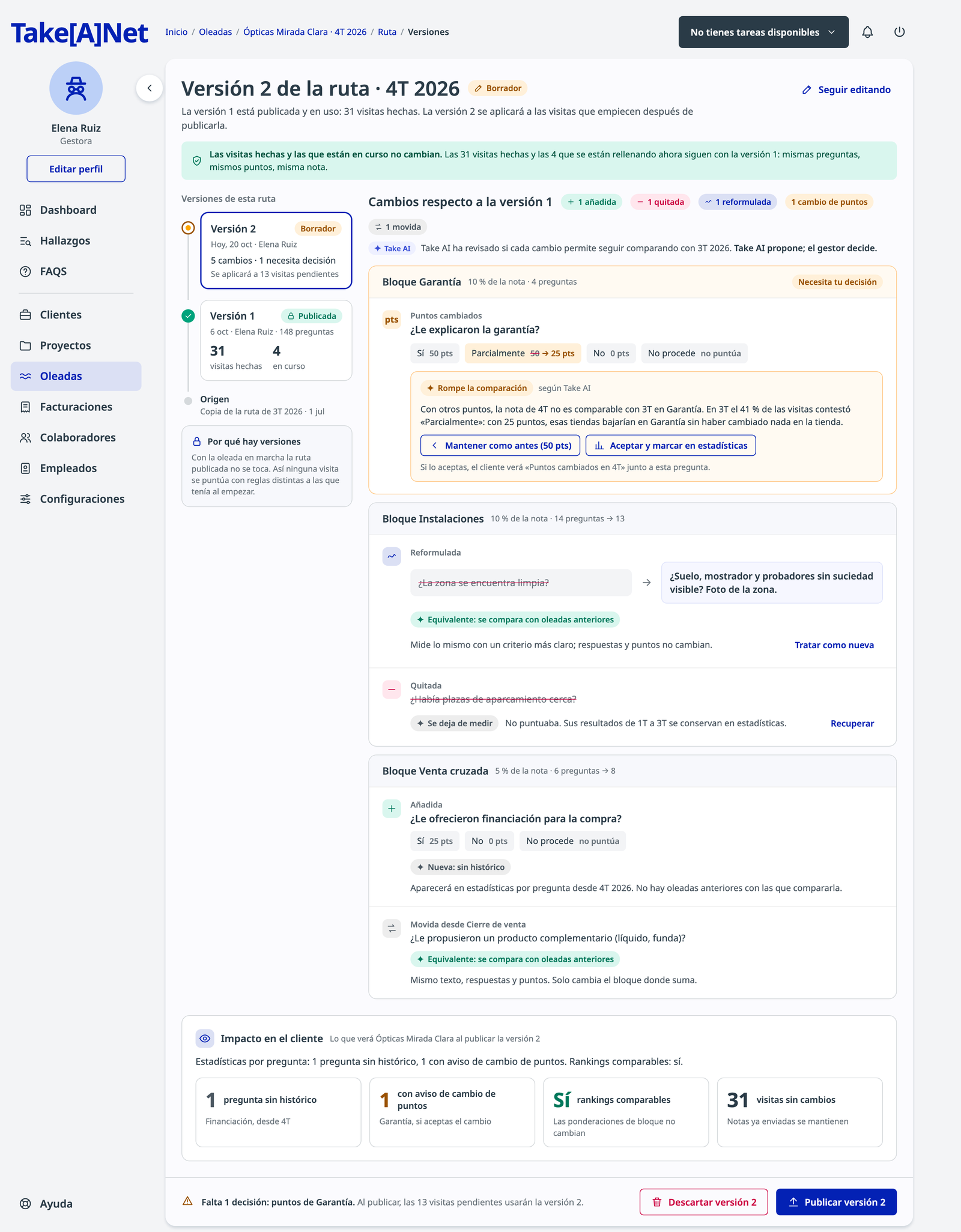
| Versión | Una ruta publicada no cambia durante la oleada. Cada cambio crea una versión nueva, que usan solo las visitas pendientes. |
| Comparabilidad | Si un cambio permite seguir comparando con la oleada anterior: «Equivalente», «Nueva: sin histórico», «Rompe la comparación» o «Se deja de medir». |
| Núcleo fijo | Preguntas que se hacen en todas las visitas: las que distinguen entre nodos o pesan mucho, las de cumplimiento, los datos de la visita y las que tienen hallazgos abiertos. |
| Pregunta rotativa | Se hace en una parte de los nodos de cada zona (en el ejemplo, 12 de 48). Entre todas las visitas de la oleada se cubren todas las preguntas. |
| Cumplimiento | Pregunta que se queda en el núcleo aunque casi siempre salga «sí», por obligación legal o porque el cliente necesita verla en todos los nodos. |
| Test previo | Preguntas que el colaborador responde antes de su primera visita de la oleada. En el ejemplo, 6 preguntas y hay que acertar 5. |
Comentario general sobre esta sección
El recorrido completo
FlujoAsí viaja una ruta desde que llega el brief del cliente hasta que el cliente ve sus resultados. Cada carril es una persona; cada número es un paso y remite a la pantalla que lo muestra.
Paso a paso
Sube el brief del cliente
PDF, Excel o correo. En el ejemplo, «cuestionario_recepcion_y_restaurante.pdf» (14 páginas) y un correo de Hoteles Brisa.Propone la ruta
Encuentra los objetivos del brief con su página, propone bloques y preguntas, sobre todo probadas, con ponderaciones que suman 100 %, y prepara el test previo y el borrador del manual. Anota las dudas para el cliente.Edita la ruta
Quita o cambia preguntas y pulsa «Crear la ruta y abrir el editor». Edita en tabla, aplica respuestas tipo a varias preguntas y ve la pantalla real del colaborador mientras escribe.Revisa y publica
Take AI agrupa bloqueos, avisos y sugerencias, cada uno con su arreglo. Resueltos los bloqueos, la gestora publica y la ruta queda fija para la oleada.Propone rotativa, mejoras y calibra el test previo
Antes de la oleada, con los datos de las oleadas anteriores: qué preguntas forman el núcleo fijo y cuáles rotan, qué quitar, fusionar o reformular y qué pregunta del test previo está mal marcada. La gestora aplica lo que quiere.Hace el test previo y la visita
Ve «Tu ruta: 82 preguntas · unos 45 min» y en qué fijarse. Cada pregunta lleva su criterio; al salir puede contar la visita por voz y revisar lo que Take AI ha rellenado.Cambia la ruta con la oleada en marcha
Crea la versión 2. Take AI dice qué cambios rompen la comparación con la oleada anterior y la gestora decide antes de publicarla para las visitas pendientes.Ve qué preguntas le restan nota
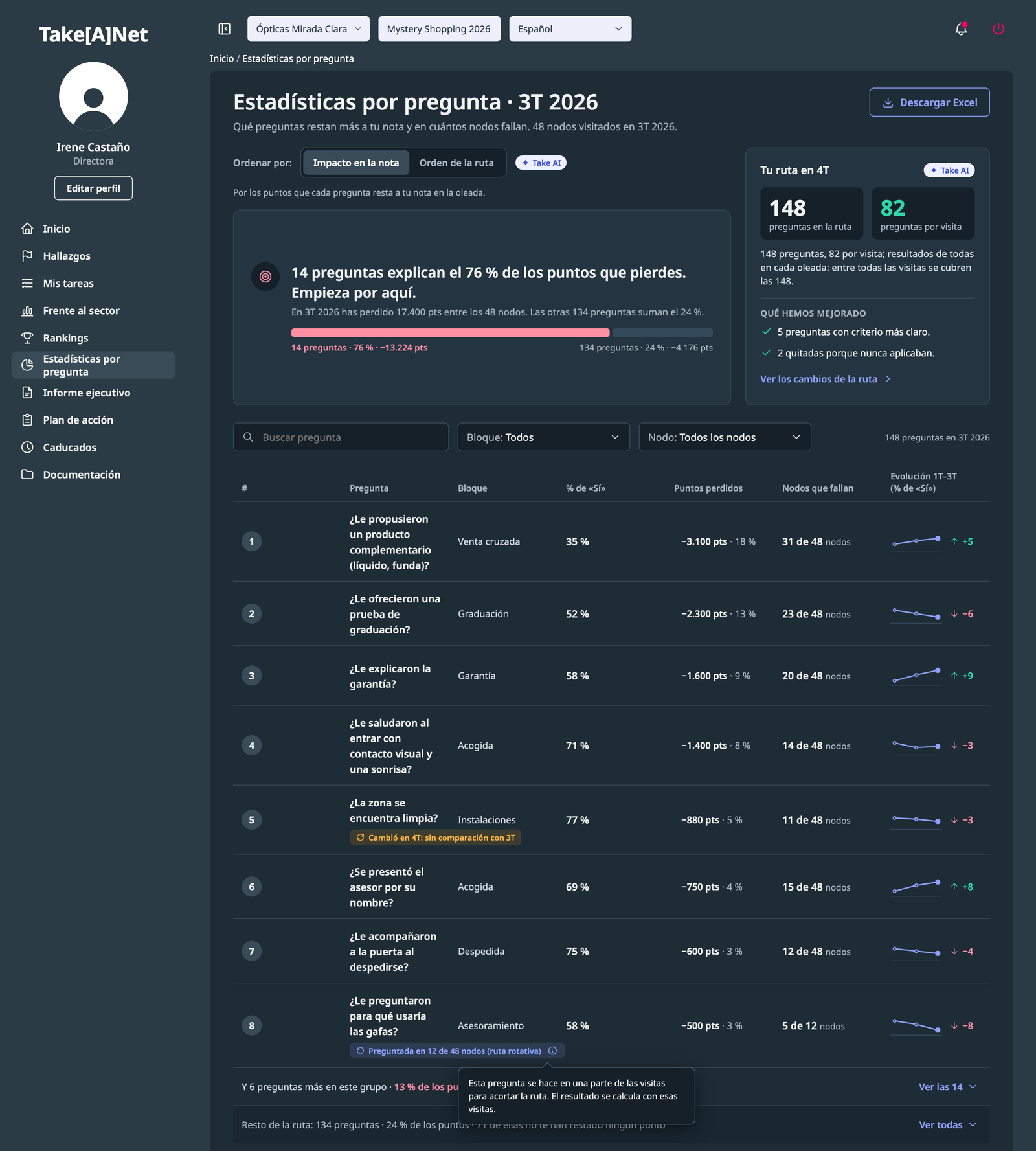
Preguntas ordenadas por los puntos que restan, «Tu ruta en 4T» y «Qué hemos mejorado». Las preguntas rotativas y las que cambiaron llevan su aviso.Comentario general sobre esta sección
Pantallas clave
8 de 10 pantallasHemos elegido las ocho pantallas que mejor cuentan la funcionalidad. La del colaborador en el móvil está en la sección 7, y el resto de estados (errores, confirmaciones, vacíos) en el anexo. Las de la gestora usan el tema claro de TakeANet; la del cliente, el tema oscuro.
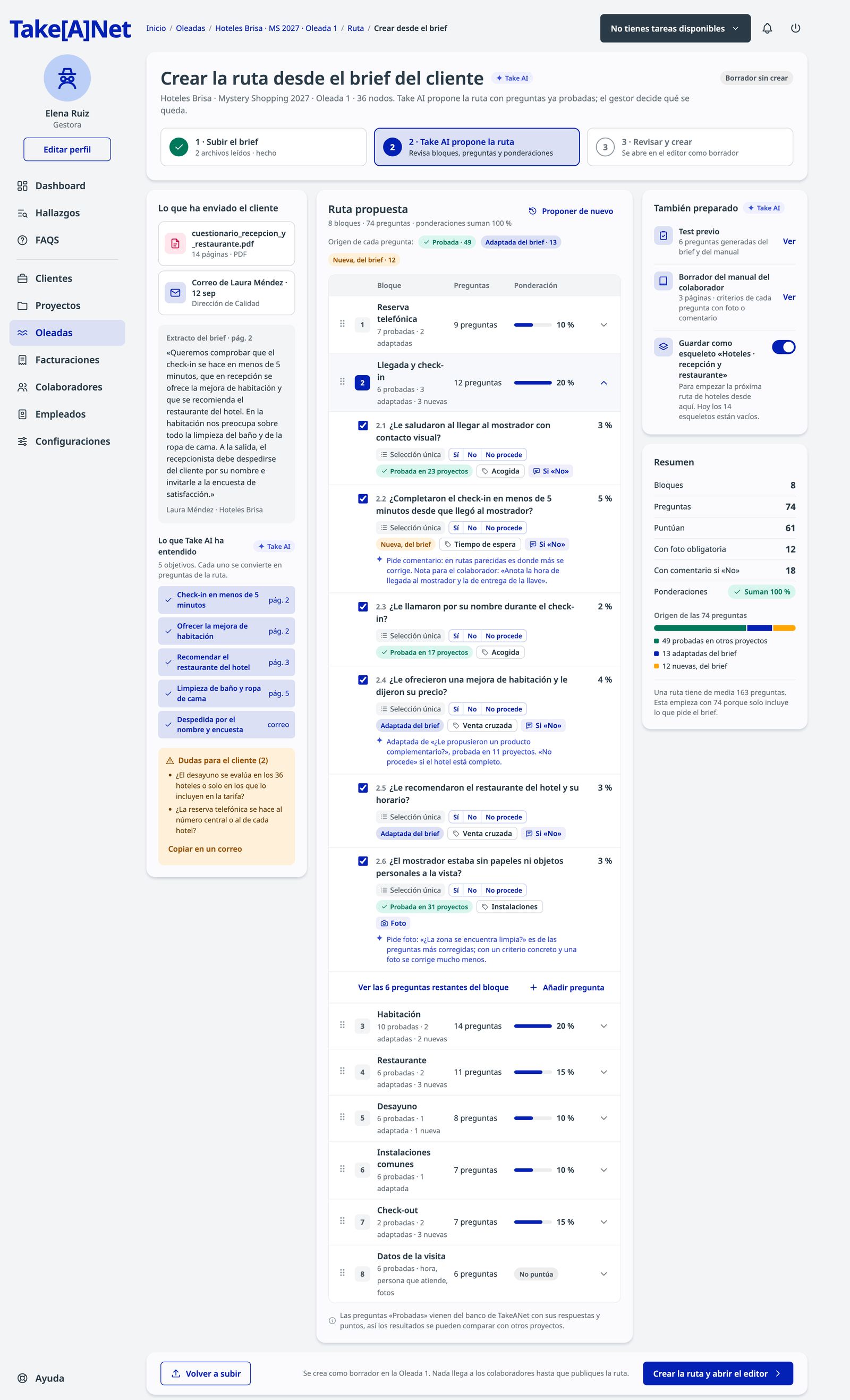
- 6.1 Crear la ruta desde el brief
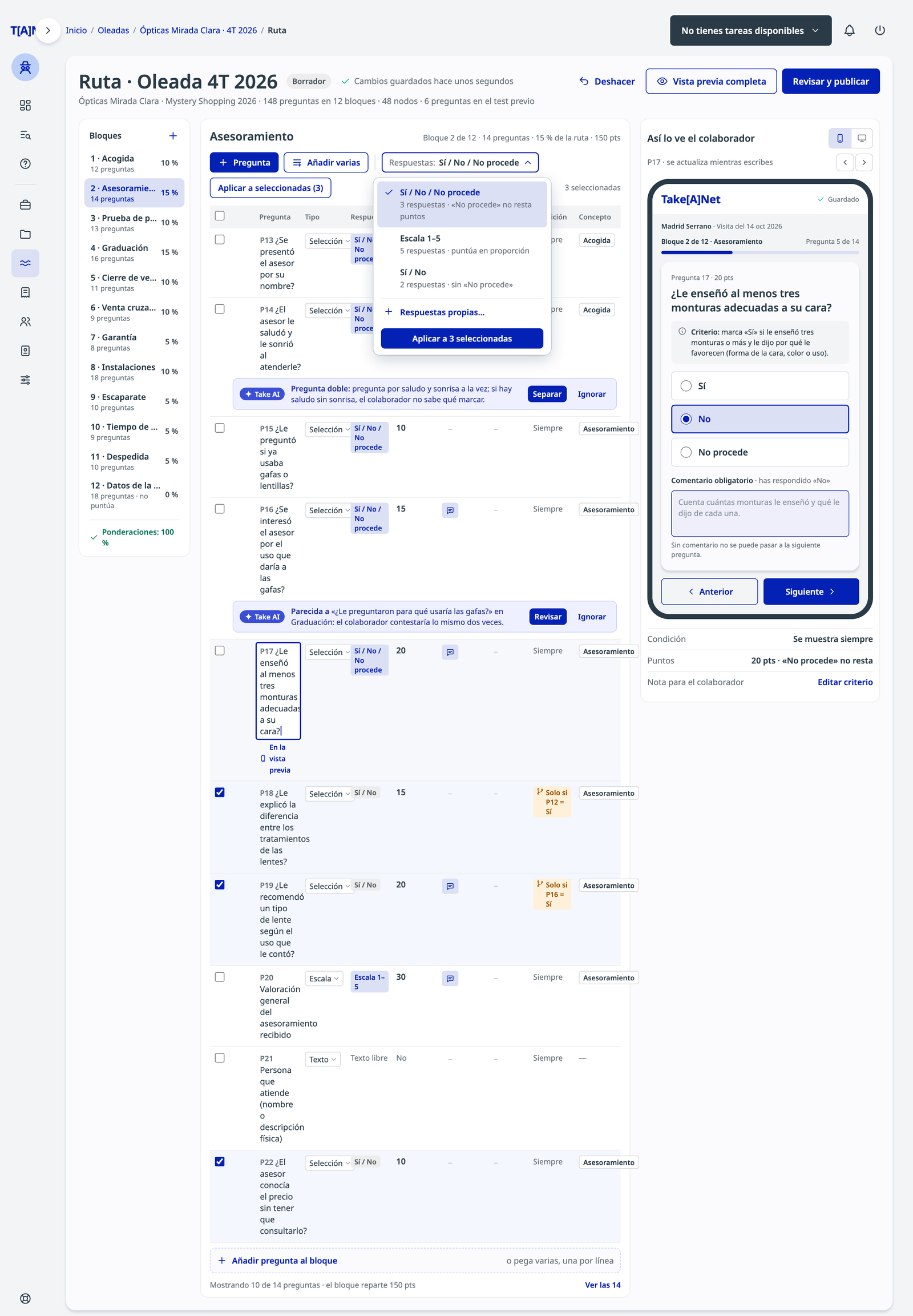
- 6.2 Editor rápido
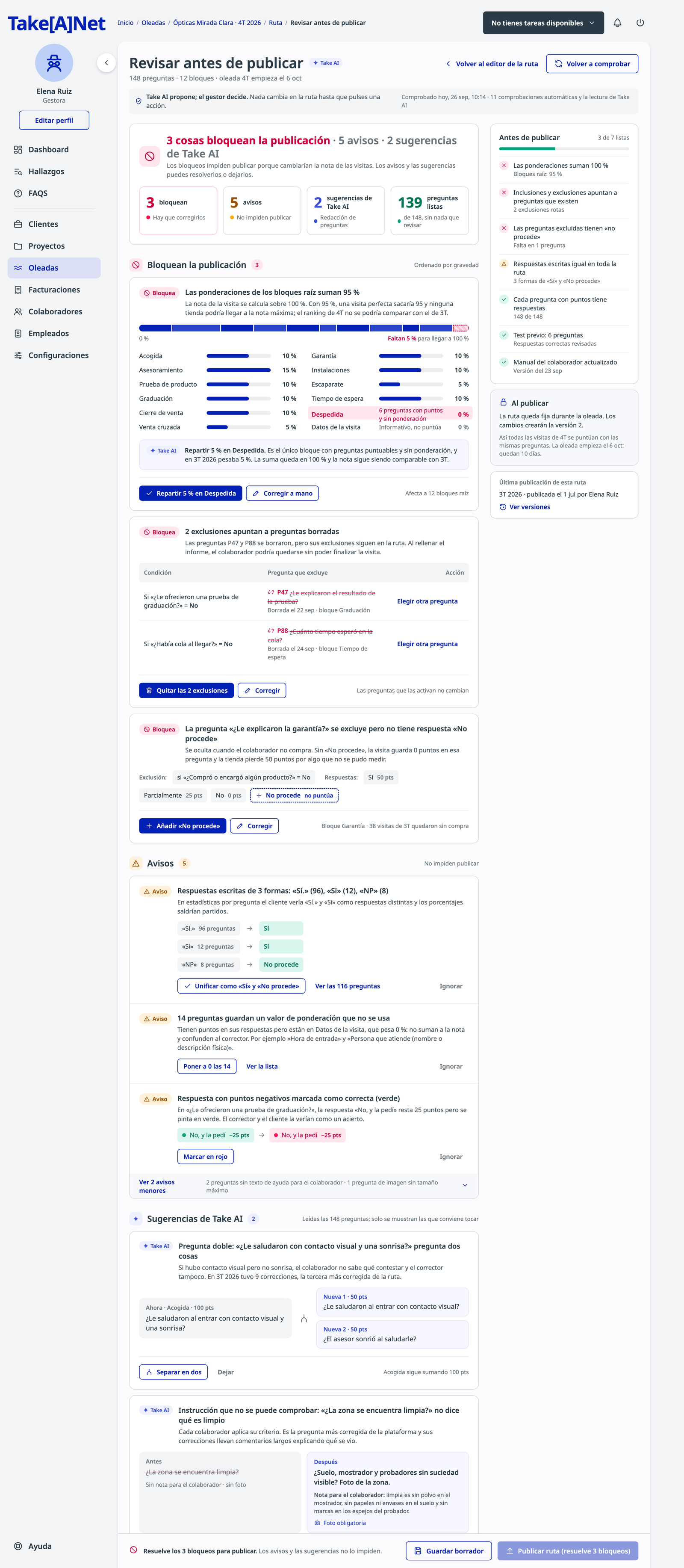
- 6.3 Revisar antes de publicar
- 6.4 Versiones y comparabilidad
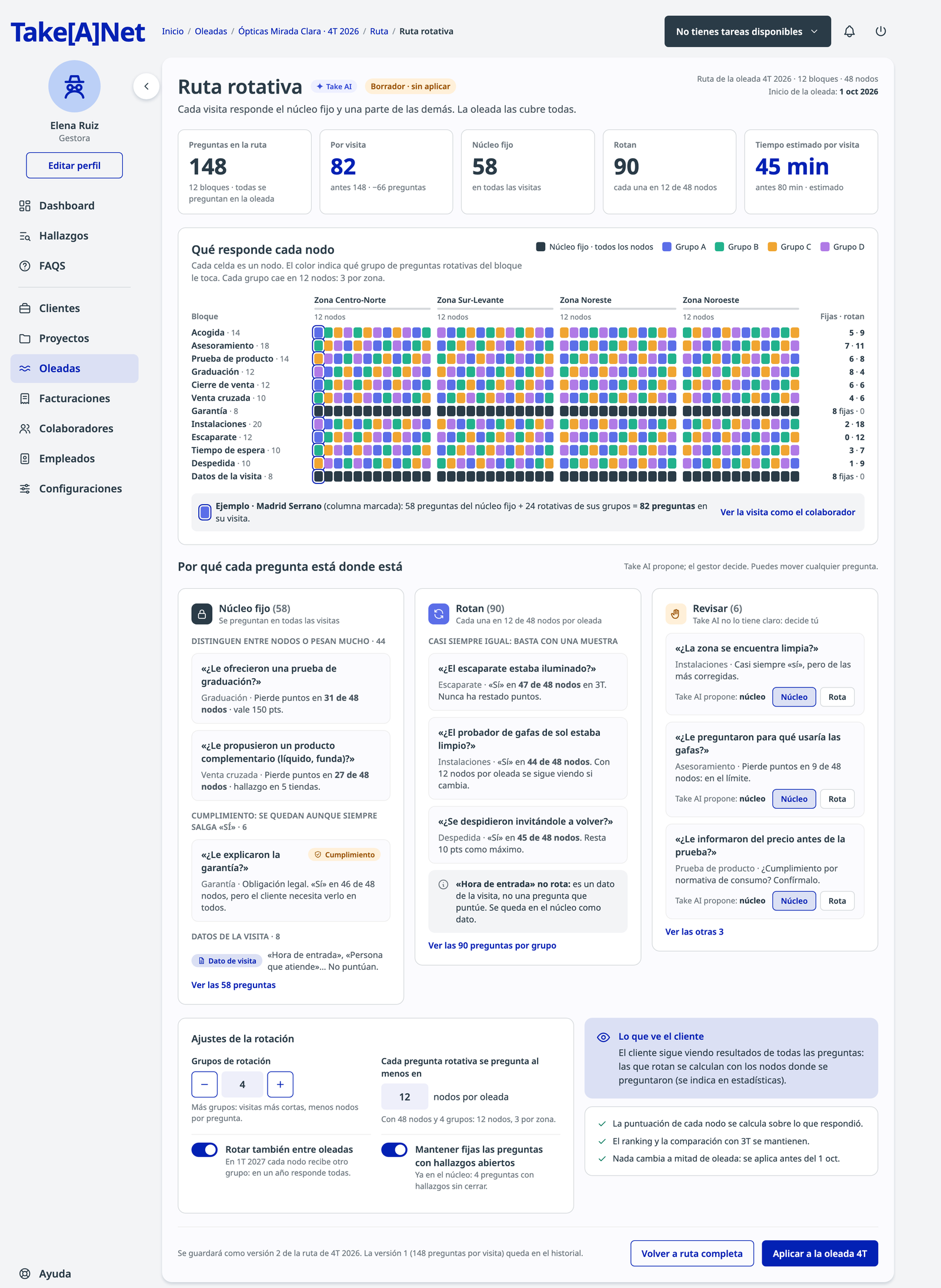
- 6.5 Ruta rotativa
- 6.6 Mejorar la ruta con datos
- 6.7 Test previo que se calibra
- 6.8 Estadísticas por pregunta
Qué mirar en cada pantalla
Cada página dice para qué sirve la pantalla y numera lo importante. Al revisar, preguntaos: ¿se entiende sin explicación?, ¿falta algo que hoy usáis?, ¿sobra algo?6.1 · Crear la ruta desde el brief
Gestora · escritorioUna ruta nueva ya no empieza de una copia ni de un esqueleto vacío. Take AI lee lo que ha enviado el cliente y propone la ruta; la gestora quita, cambia y decide cuándo se crea.
6.2 · Editor rápido con vista previa real
Gestora · escritorioEditar la ruta como una hoja de cálculo y ver, a la vez, la pantalla exacta que tendrá el colaborador. Take AI avisa en la propia fila de lo que puede confundir.
6.3 · Revisar antes de publicar
Gestora · escritorioUna revisión que agrupa lo que falla en pocos puntos, cada uno con su arreglo, para no publicar errores que cambien la nota de las visitas.
6.4 · Versiones y comparabilidad
Gestora · escritorioCambiar la ruta con la oleada en marcha sin tocar las visitas hechas, y saber qué cambios permiten seguir comparando con la oleada anterior.
6.5 · Ruta rotativa
Gestora · escritorioVisitas más cortas sin perder resultados: cada visita responde el núcleo fijo y una parte del resto, y entre todas las visitas de la oleada se cubren todas las preguntas.
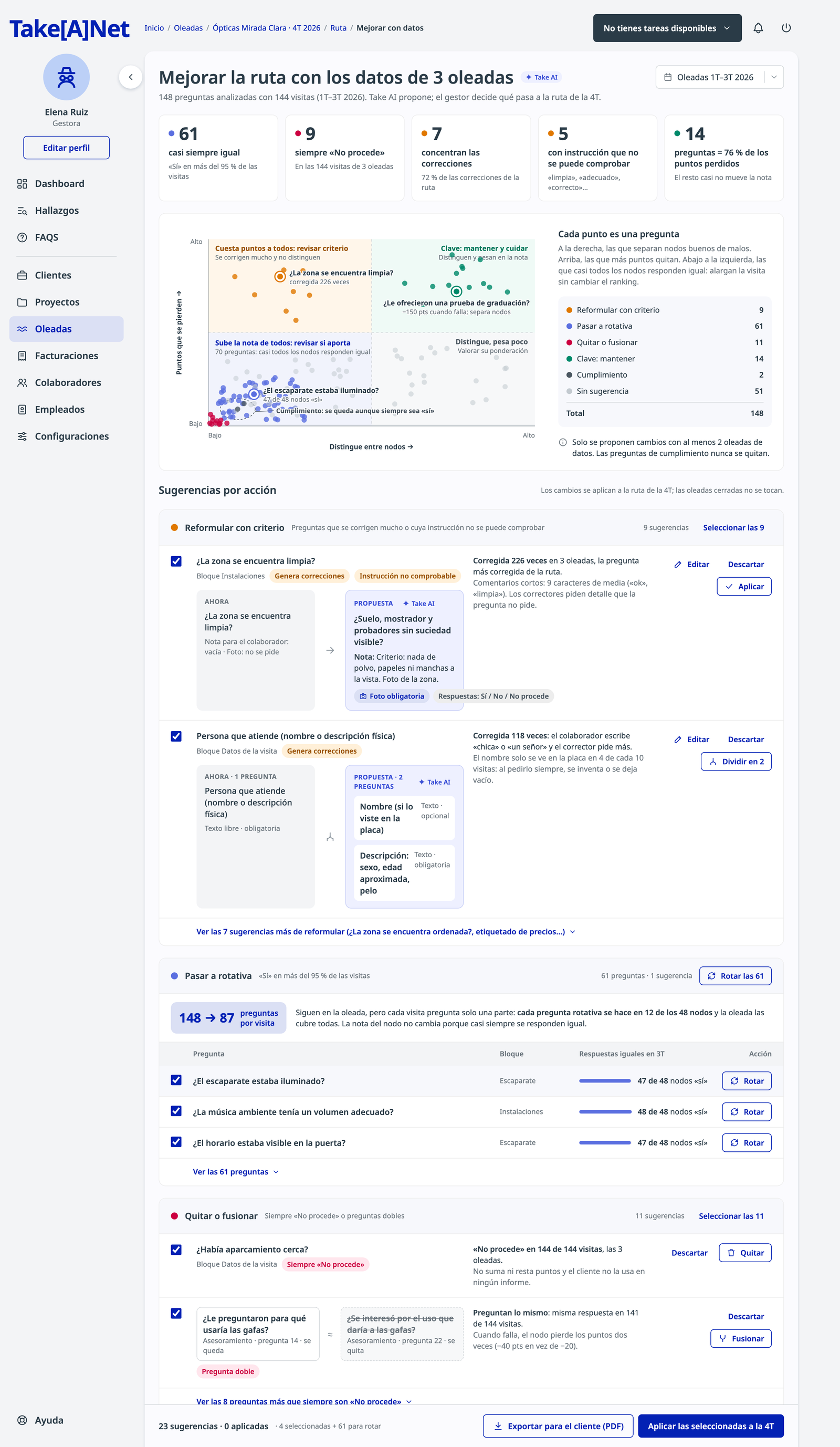
6.6 · Mejorar la ruta con datos
Gestora · escritorioCon los datos de las oleadas anteriores, Take AI propone qué reformular, qué hacer rotar y qué quitar o fusionar. Cada propuesta enseña los datos en los que se basa.
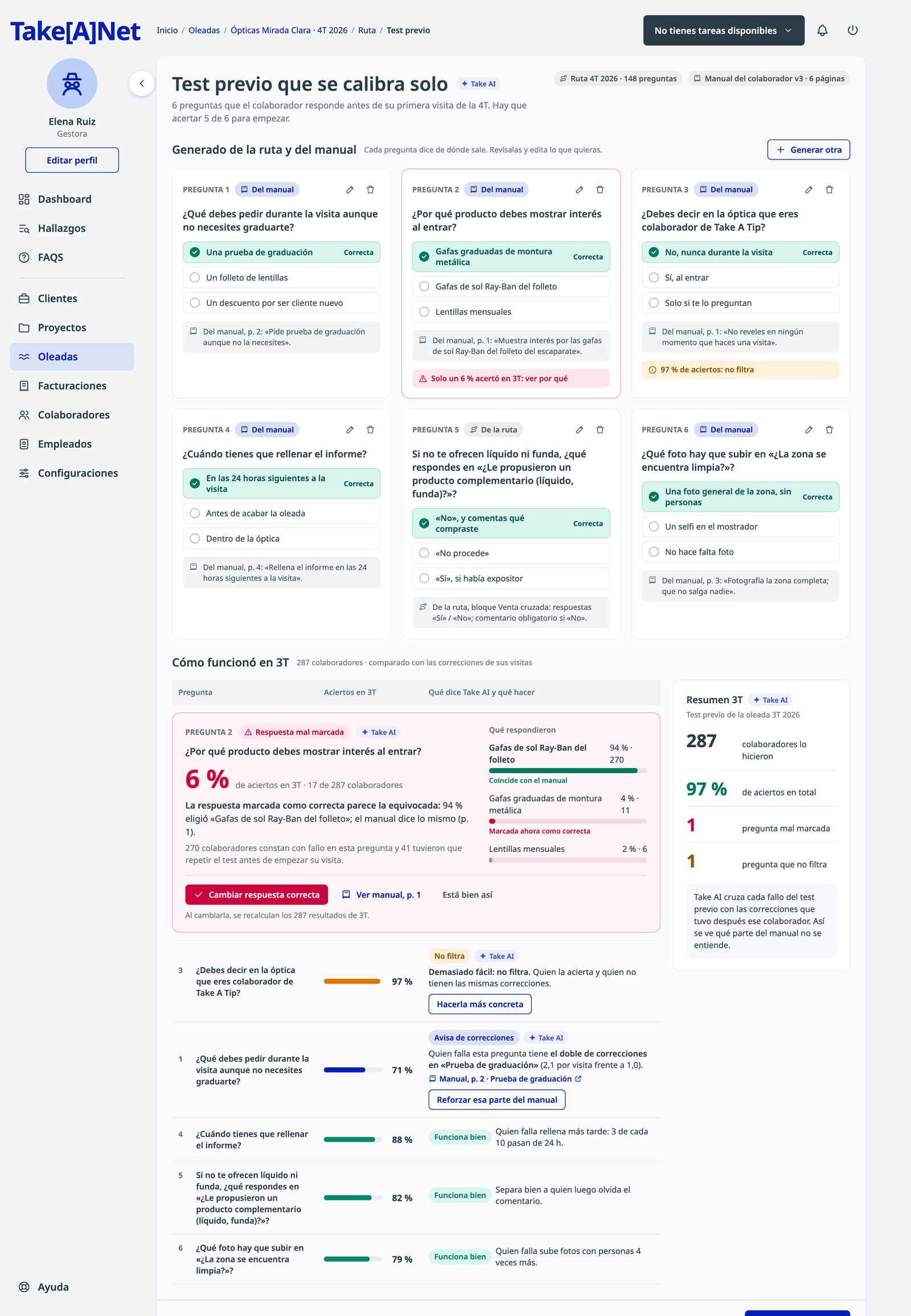
6.7 · Test previo que se calibra
Gestora · escritorioEl test previo deja de ser un trámite: Take AI lo genera de la ruta y del manual, detecta las preguntas mal marcadas o demasiado fáciles y cruza los fallos con las correcciones posteriores.
6.8 · Estadísticas por pregunta
Dirección del cliente · escritorioLo que ve el cliente: por dónde empezar a mejorar, cuántas preguntas tiene su ruta y qué ha cambiado, con un aviso en cada pregunta rotativa o modificada.
Comentario general sobre esta sección
Casos especiales
Lo que no es el camino felizEl recorrido de la sección 5 es el caso normal. Estos son los desvíos previstos en el diseño y cómo se resuelve cada uno. Los códigos T16 son los estados del canvas «Take AI — Gestión de rutas» (anexo).
| Situación | Qué pasa | Dónde se ve |
|---|---|---|
| Un archivo del brief no se puede leer | Si es un escaneo o un formato no admitido, se dice por qué y qué hacer, y la gestora sigue con los archivos válidos. | T16-15 |
| Ruta nueva sin datos | El optimizador solo propone con al menos 2 oleadas de datos. Una ruta nueva no tiene optimizador ni rotativa hasta tener datos; calibrar el test previo necesita una oleada hecha. | R6 (texto) |
| Dos personas editan a la vez | Si otra sesión cambió el bloque, no se pierde nada y se pueden juntar los cambios. Si la ruta cambió durante la revisión, no se publica y se vuelve a comprobar. | T16-27, T16-39 |
| Hay que cambiar algo con la oleada en marcha | El editor está en solo lectura y ofrece «Crear versión 2». Las visitas hechas y en curso siguen con la versión 1. | R4, T16-41 |
| La pregunta está en rutas ya cerradas | Cambiarla crea una copia para la oleada nueva; las oleadas cerradas no cambian. | T16-46 |
| El colaborador suspende el test previo | Con 4 de 6 ve qué páginas del manual repasar, sin ver las respuestas correctas, y puede repetirlo. | T16-74 |
| Sin conexión en la visita | Las respuestas y la grabación se guardan en el móvil y se envían al volver la conexión; la barra dice «Guardado». | R8 (texto) |
| El micrófono está bloqueado | Se explica cómo activarlo y el colaborador puede seguir rellenando a mano. | T16-86 |
| Sin permiso | Un gestor sin permiso de edición de rutas en el proyecto la ve en modo lectura. Un contacto del cliente que abre un nodo fuera de sus permisos ve «No tienes acceso». | T16-99, T16-95 |
| Empieza la oleada sin ruta publicada | La revisión avisa de los días que faltan. Qué pasa al llegar el inicio sin publicar está sin decidir (pregunta P1). | R3 |
El colaborador en el móvil
El colaborador no ve nada de la preparación, solo el resultado: una ruta más corta, cada pregunta con su criterio y una ayuda para no dejar el informe para el día siguiente (hoy, 433 de 1.780 visitas tardan más de un día en rellenarse).

Comentario general sobre esta sección
Reglas que siempre se cumplen
Garantías del diseñoEstas reglas no dependen de una pantalla concreta: se aplican en toda la funcionalidad y son las que conviene comprobar al revisar.
Take AI propone; la gestora decide
Ninguna propuesta se aplica sola y no se crea nada antes de confirmar. Cada propuesta llega con su motivo y agrupada en pocos puntos.Solo los bloqueos impiden publicar
Las ponderaciones de los bloques raíz suman 100 %, toda pregunta excluida tiene «No procede» y ninguna condición apunta a una pregunta borrada. Los avisos y las sugerencias nunca impiden guardar ni publicar.Nada cambia a mitad de oleada
La ruta publicada no se toca mientras dura la oleada. Cada cambio crea una versión; las visitas hechas y en curso conservan la versión con la que empezaron.El pasado no se reescribe
Cambiar una pregunta que está en otra ruta crea una copia. Nunca se borran respuestas con contestaciones de oleadas cerradas.La comparación se explica
Cada cambio de versión se clasifica por comparabilidad. Si rompe la comparación y se acepta, el cliente lo ve junto a la pregunta.Lo importante no rota
Las preguntas de cumplimiento, los datos de la visita y las preguntas con hallazgos abiertos se quedan en el núcleo fijo. La oleada cubre todas las preguntas.El test previo no se puede copiar
Se corrige en el servidor: la respuesta correcta nunca llega al móvil del colaborador, ni siquiera si suspende.Lo que rellena la voz se confirma
Ninguna respuesta rellenada por voz cuenta hasta que el colaborador la confirma.Privacidad y permisos
El cliente solo ve datos de su empresa y de los nodos sobre los que tiene permiso, nunca datos del colaborador. Lo que ve cada contacto lo deciden los permisos sobre nodos, no los roles.Lenguaje concreto
Los textos de Take AI dicen qué pasa con los datos concretos; nunca probabilidades ni «puede que».Comentario general sobre esta sección
Para revisar
Lo que necesitamos de vosotrasEstas son las decisiones que todavía están abiertas y en las que vuestra experiencia con los clientes es la que manda. Hay espacio para anotar la respuesta.
¿Qué pasa si empieza la oleada sin ruta publicada?
La revisión avisa de los días que faltan («quedan 10 días»), pero no está decidido qué ocurre si llega el inicio sin publicar: ¿se bloquean las visitas o se avisa a la gestora con antelación? ¿Con cuánta?¿Una pregunta reformulada se sigue comparando?
«¿La zona se encuentra limpia?» pasa a «¿Suelo, mostrador y probadores sin suciedad visible? Foto de la zona.». En una pantalla se trata como equivalente (se compara con oleadas anteriores) y en la del cliente como «sin comparación con 3T». ¿Cuál os parece correcto para vuestros clientes?¿Cuántos intentos tiene el test previo?
Con 4 de 6 aciertos el colaborador ve qué páginas del manual repasar y puede repetirlo. ¿Cuántas veces puede intentarlo y hay que avisar a la gestora si suspende dos veces?¿Cómo describimos a la persona que atiende?
Take AI propone dividir «Persona que atiende» en nombre (opcional) y una descripción con sexo, edad aproximada y pelo, porque es de las preguntas más corregidas. ¿Es aceptable pedir esa descripción aunque no puntúe?¿Qué guardamos cuando el colaborador habla?
Al rellenar el informe por voz se graba la visita contada y se transcribe. ¿Guardamos el audio o solo la transcripción? ¿Durante cuánto tiempo?Otras dudas del diseño
También quedan por decidir si el cliente podrá ver el detalle de los cambios de la ruta («Ver los cambios de la ruta» no tiene pantalla todavía) y si el permiso para editar rutas se da por proyecto o por cliente. Si tenéis opinión, anotadla en cualquiera de las respuestas.Lista de comprobación para la revisión
Comentario general sobre esta sección
Anexo · Todas las pantallas del diseño
ÍndiceLas pantallas de la funcionalidad están en la página «Gestión de rutas» del canvas de diseño «Take AI · Rediseño de pantallas». Las marcadas con ★ aparecen en este documento.
| Código | Pantalla | Quién | Formato |
|---|---|---|---|
| R0 | Cómo funciona · la ruta con Take AI (datos, ciclo de vida y principios) | Referencia | — |
| R1 ★ | Crear la ruta desde el brief del cliente | Gestora | Escritorio |
| R2 ★ | Editor rápido con vista previa real | Gestora | Escritorio |
| R3 ★ | Revisar antes de publicar | Gestora | Escritorio |
| R4 ★ | Versiones y comparabilidad | Gestora | Escritorio |
| R5 ★ | Ruta rotativa | Gestora | Escritorio |
| R6 ★ | Mejorar la ruta con datos | Gestora | Escritorio |
| R7 ★ | Test previo que se calibra | Gestora | Escritorio |
| R8 ★ | El colaborador en el móvil (antes de empezar, pregunta con criterio, rellenar por voz) | Colaborador | Móvil |
| R9 ★ | Estadísticas por pregunta | Dirección, jefe de zona | Escritorio |
Todos los estados
El canvas «Take AI — Gestión de rutas» parte las pantallas anteriores en 61 pantallas y estados (T16-01 a T16-99), con su flujo, historias de usuario y reglas.
| Grupo | Estados | Códigos |
|---|---|---|
| Desde el brief | Subir el brief, leyendo el brief, quitar o cambiar una pregunta, cambiarla por otra del banco, error de fichero, pregunta quitada | T16-01, 11–16 |
| Editor | Edición en tabla, respuestas tipo aplicadas, respuestas propias, creación en bloque, vista previa completa, validación en línea, conflicto al guardar | T16-02, 21–27 |
| Revisar y publicar | Avisos agrupados, cada aviso desplegado, todo correcto, publicar con confirmación, ruta publicada, error al publicar | T16-03, 31–39 |
| Versiones | Ruta bloqueada durante la oleada, crear versión, comparabilidad explicada, publicar la versión 2, pregunta compartida | T16-04, 41–46 |
| Ruta rotativa | Configurar la rotación, reparto de un nodo, aplicar la rotación, rotación aplicada | T16-05, 51–54 |
| Mejorar con datos | Propuesta de fusionar con sus datos, aplicar, aplicadas, deshacer | T16-06, 61–64 |
| Test previo | Cambiar la respuesta correcta; test en el móvil, aprobado y suspendido | T16-07, 71–74 |
| Colaborador | Antes de empezar, pregunta con criterio, por voz (grabando, transcribiendo, revisar), error de micrófono | T16-08, 81–86 |
| Cliente y permisos | Filtrar por bloque, filtrado, sin resultados, oleada sin datos, sin permisos (cliente y gestor) | T16-09, 91–99 |
Comentario general sobre esta sección