
Hallazgos
De once fallos sueltos por visita a uno o dos problemas claros por tienda, con responsable, plazo y una visita que comprueba si de verdad se arregló.
Cómo leer este documento
Este documento explica una sola funcionalidad de Take AI de principio a fin. Todos los documentos de la serie siguen el mismo orden, para que se puedan comparar y revisar con el mismo método. No hace falta leerlo entero de una vez: las secciones 1 y 2 dan la idea; la 5 y la 6 enseñan cómo se usa; la 9 recoge lo que necesitamos que reviséis.
Convenciones
Llamadas numeradas
Cada número naranja sobre una pantalla se explica justo debajo, con el mismo número.
Textos de la interfaz
Lo que aparece «entre comillas» o en pastilla es el texto exacto que verá cada persona.
Datos de ejemplo
Tiendas, personas y cifras de las pantallas son ficticias («Ópticas Mirada Clara»). Sirven para ver el diseño, no son resultados.
En una página
ResumenUn hallazgo es un problema concreto de una tienda que Take AI detecta juntando los fallos de una visita que en realidad son lo mismo. Por ejemplo, No saludan al entrar · Madrid Serrano
agrupa dos preguntas suspendidas sobre la acogida. Cada hallazgo lleva su causa, su gravedad, las respuestas del shopper como evidencia y los puntos que se recuperarían al arreglarlo.
Qué hace
Convierte los fallos de cada visita corregida en uno a tres problemas priorizados por impacto, en lugar de una lista larga de preguntas suspendidas.
Para quién
La gestora de Take A Tip los valida; dirección y jefes de zona del cliente los reparten; el jefe de tienda los arregla desde el móvil.
Qué cambia
El cliente entra porque tiene algo que hacer, no solo a mirar un ranking. Y un problema solo cuenta como resuelto cuando la visita siguiente lo comprueba.
La métrica que lo mide todo
Tasa de resolución verificada
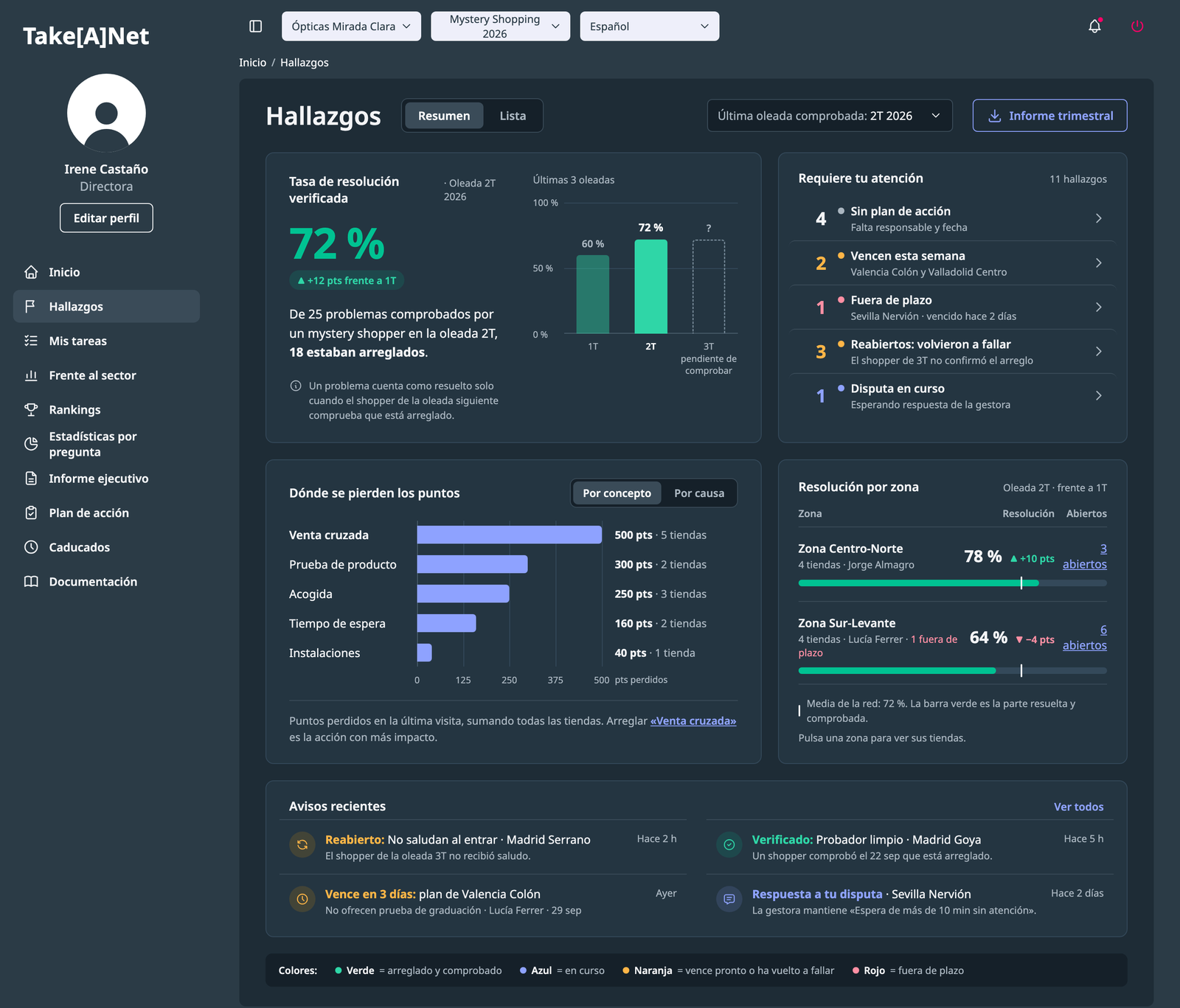
Porcentaje de problemas que un mystery shopper, en la oleada siguiente, comprueba que están arreglados. No cuenta lo que el cliente dice haber hecho, sino lo que la visita confirma. Es la cifra que el cliente ve primero y la que mide si Take AI aporta valor.
Lo que ya sabemos con datos reales
Prueba sobre el histórico de un cliente real de Take A Tip: 65 tiendas, 4 oleadas y 258 visitas corregidas.
En una frase
Take AI propone, la gestora decide qué ve el cliente, el cliente reparte y arregla, y la siguiente visita dice si funcionó.Por qué
El problema y el valorHoy el resultado de una visita llega al cliente como una nota y una lista de preguntas. Es información, pero no dice qué hacer, quién lo hace ni si después se hizo. Los hallazgos convierten esa información en trabajo con dueño y con comprobación.
Ruido
Unos 11 fallos por visita, muchos repetidos o del mismo origen. Nadie sabe por dónde empezar.Uno a tres problemas claros
Take AI junta los fallos que son lo mismo y los ordena por los puntos que se recuperarían.Sin dueño
El informe llega a dirección y se queda ahí. Las tiendas no saben qué se espera de ellas.Responsable, plan y fecha
Cada problema se asigna a una persona con un plan de acción y una fecha límite, con avisos si vence.Sin comprobación
Si alguien dice «ya está arreglado», no hay forma de saber si es cierto hasta que alguien lo mira a mano.Verificado por la visita
La oleada siguiente lo comprueba sin que el shopper lo sepa. Si vuelve a fallar, se reabre y se avisa.Visión de ranking
El cliente entra a mirar en qué puesto está cada tienda.Visión de acción
El cliente entra porque tiene tareas pendientes, y ve qué zonas resuelven y cuáles no.Trabajo manual de la gestora
Detectar patrones entre tiendas y oleadas depende de la memoria y del tiempo de cada gestora.Cola propuesta
Take AI deja la cola preparada, marca lo que reaparece y lo que pasa en varias tiendas a la vez. La gestora revisa y decide.Qué gana cada parte
Un servicio que va más allá del informe: acompaña al cliente hasta el arreglo y lo demuestra con la tasa verificada.
Sabe qué hacer, quién lo hace y si funcionó. Puede discrepar de un hallazgo y recibir respuesta.
Recibe pocas tareas, concretas, con la frase del shopper y una fecha. Las cierra desde el móvil.
Comentario general sobre esta sección
Quién participa
RolesSeis actores, cada uno con un papel acotado. La gestora de Take A Tip es siempre el filtro entre lo que propone Take AI y lo que ve el cliente.
Take AI
Agrupa los fallos de cada visita corregida en hallazgos propuestos, les pone causa y gravedad, detecta los que reaparecen y los que ocurren en varias tiendas. Propone; nunca publica ni cierra nada por su cuenta.
Gestora de Take A Tip
Revisa la cola de propuestas, corrige, fusiona, separa o descarta. Decide qué se publica al cliente y qué queda solo para uso interno. Puede crear hallazgos a mano. Resuelve las disputas del cliente.
Dirección del cliente
Ve la red de un vistazo: tasa verificada, qué requiere atención, dónde se pierden los puntos y qué zonas resuelven. Asigna responsables y descarga el informe trimestral.
Jefe de zona
Lo mismo que dirección, pero solo con sus tiendas. Recibe un aviso cuando un plan de su zona vence.
Jefe de tienda
Ve sus tareas con la frase del shopper, el plan y la fecha. Marca lo que ha arreglado, con una nota y una foto opcional, y ve si la visita lo confirmó.
Mystery shopper
No sabe nada de los hallazgos. Hace su visita como siempre. Sus respuestas son las que confirman o reabren cada problema, y por eso la visita sigue siendo independiente.
Comentario general sobre esta sección
Cómo vive un hallazgo
Conceptos y estadosUn hallazgo pasa por dos tramos: primero dentro de Take A Tip, donde la gestora decide si sale; después en el cliente, donde se reparte, se arregla y se comprueba.
Gravedad
1 · Detalle
2 · Molestia menor
3 · Afecta a la imagen
4 · Afecta a la venta
5 · Grave
Conceptos
| Término | Qué significa |
|---|---|
| Fallo | Una pregunta de la visita en la que se perdieron puntos. Es la materia prima; el cliente no los ve sueltos. |
| Hallazgo | Uno o varios fallos de la misma tienda que son el mismo problema. Tiene título, causa, gravedad, evidencias e impacto. |
| Hallazgo de red | El mismo problema en cuatro tiendas o más. Se gestiona como una acción común con progreso por tienda: 2 de 5 tiendas arregladas. |
| Causa | De qué tipo es el problema: Actitud, Proceso, Instalaciones, Producto, Espera u Otro. Sirve para ver dónde se pierden los puntos. |
| Evidencia | La pregunta, la respuesta y el comentario literal del shopper que sostienen el hallazgo. Nunca se muestran datos del shopper. |
| Impacto | Puntos perdidos por este problema en la última visita de la tienda: lo que se recuperaría si se arregla. Ordena la cola y la lista. |
| Reaparece | El hallazgo ya falló en oleadas anteriores. Se calcula con el histórico, no lo decide Take AI. |
| Plan de acción | Responsable, qué se hará y fecha límite de un hallazgo. No confundir con el «Plan de acción» por visita que ya existe hoy (ver sección 9). |
| Tasa de resolución verificada | De los problemas comprobados en la oleada siguiente, cuántos estaban arreglados. |
Comentario general sobre esta sección
El recorrido completo
FlujoAsí viaja un problema desde la visita en la que aparece hasta la visita que comprueba que se arregló. Cada carril es una persona; cada número es un paso y remite a la pantalla que lo muestra.
Paso a paso
Detecta y propone
Al corregirse una visita, Take AI junta los fallos que son el mismo problema, propone causa y gravedad, marca siReaparecey si pasa en varias tiendas.
Revisa la cola
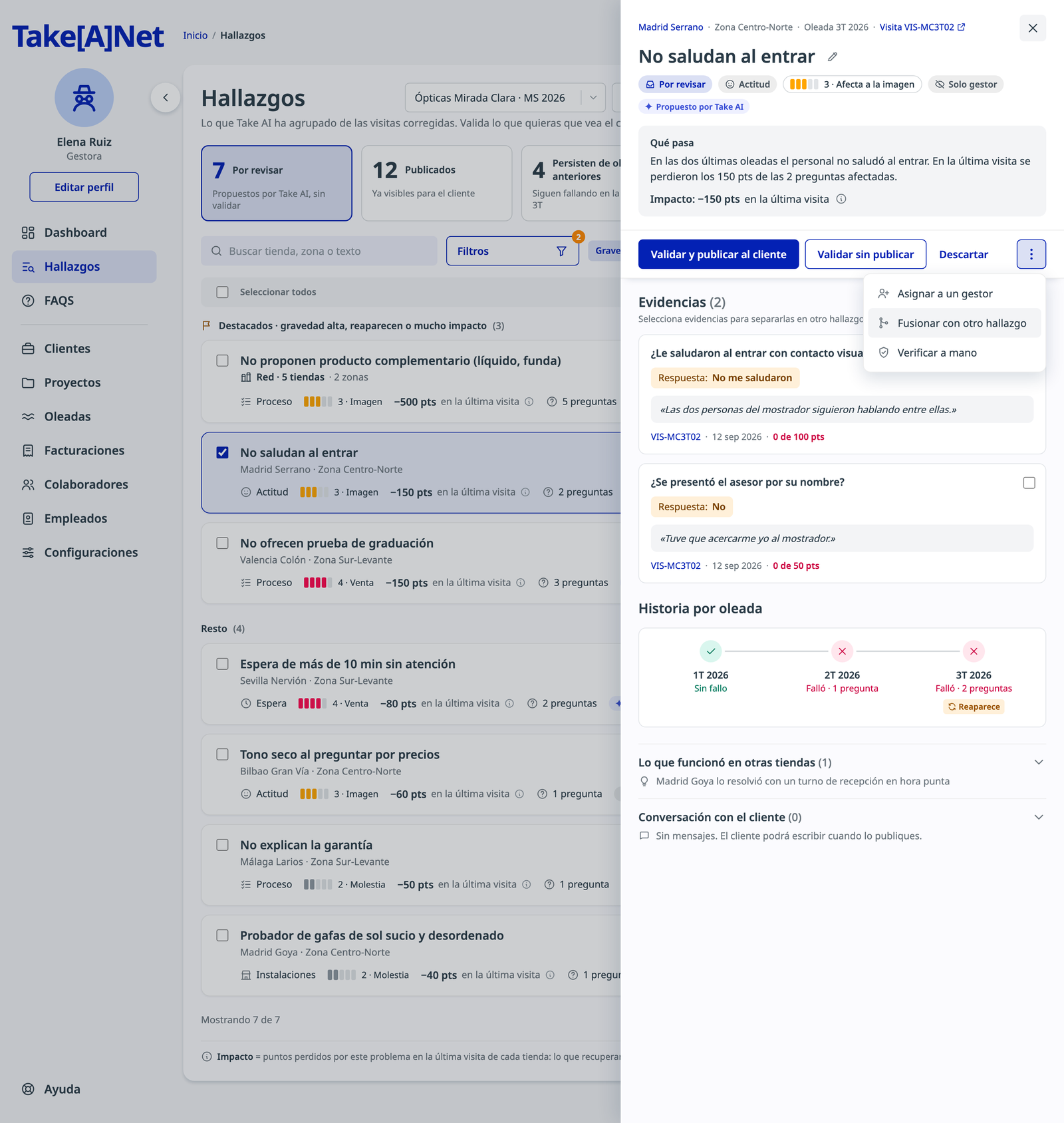
Empieza porDestacados(gravedad alta, reaparecen o mucho impacto). Abre la ficha, corrige el título, separa o fusiona evidencias si hace falta.
Decide qué ve el cliente
Validar y publicar al cliente,
Validar sin publicaro
Descartar. Validar no obliga a publicar.
Ve el resumen y prioriza
Tasa verificada,Requiere tu atención, dónde se pierden los puntos y cómo resuelve cada zona. Recibe avisos.
Asigna responsable y plan
Desde la lista o la ficha: quién se encarga, qué se hará y antes de qué fecha. Puede abrir una disputa si no está de acuerdo.Arregla y lo marca como resuelto
EnMis tareaspulsa
Marcar como resuelto, cuenta qué ha cambiado y, si quiere, añade una foto. Pasa a
Esperando comprobación.
Hace la siguiente visita
Responde el cuestionario de siempre. No sabe qué hallazgos hay abiertos en esa tienda.Verifica o reabre
Si las preguntas del hallazgo ya no fallan:Verificado. Si vuelven a fallar:
Reabierto, con aviso al responsable y, si se repite, a dirección.
Comentario general sobre esta sección
Pantallas clave
7 de 15 pantallasHemos elegido las siete pantallas que mejor cuentan la funcionalidad. El resto (versiones móviles, componentes, avisos) está en el anexo y en el canvas de diseño. Las de la gestora usan el tema claro de TakeANet; las del cliente, el tema oscuro.
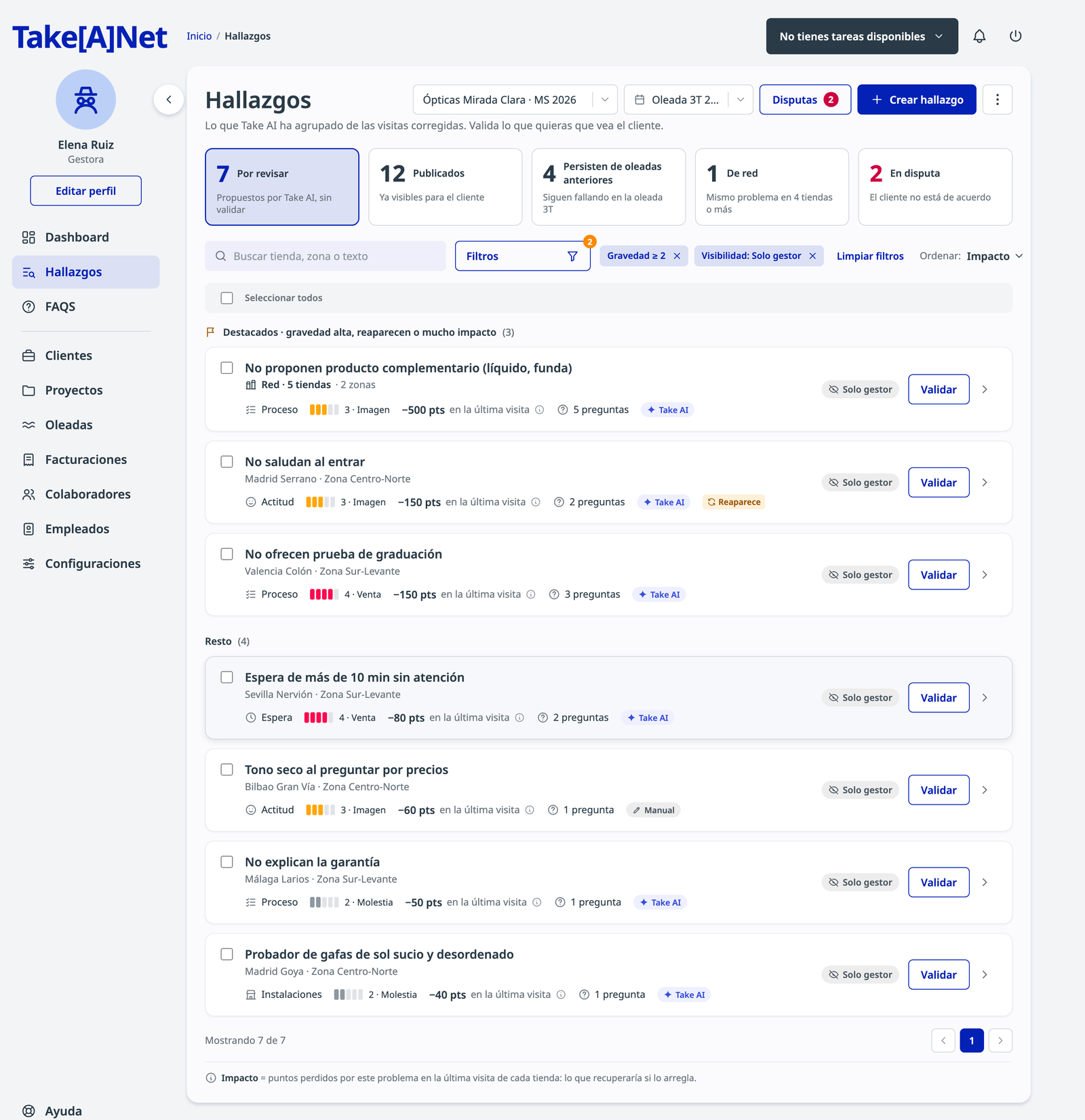
- 6.1 Cola de hallazgos
- 6.2 Ficha del hallazgo
- 6.7 Disputas
- 6.3 Resumen de dirección
- 6.4 Lista de hallazgos
- 6.5 Ficha del hallazgo
- 6.6 Mis tareas en el móvil
Qué mirar en cada pantalla
Cada página dice para qué sirve la pantalla y numera lo importante. Al revisar, preguntaos: ¿se entiende sin explicación?, ¿falta algo que hoy usáis?, ¿sobra algo?6.1 · Cola de hallazgos
Gestora · escritorioDonde empieza todo. Take AI deja preparados los hallazgos de las visitas corregidas y la gestora decide, uno a uno o en bloque, cuáles valen. Nada de esto lo ve el cliente todavía.
6.2 · Ficha del hallazgo (gestora)
Gestora · panel lateralTodo lo necesario para decidir sin salir de la cola: qué pasa, en qué se basa y si ya había pasado antes. Aquí se decide si el cliente lo verá.
6.3 · Resumen de dirección
Cliente · escritorioLa primera pantalla del cliente. Responde a tres preguntas: ¿estamos arreglando lo que sale mal?, ¿qué necesita mi atención hoy? y ¿dónde perdemos más puntos?
6.4 · Lista de hallazgos
Cliente · escritorioTodos los problemas abiertos en una tabla, primero lo más urgente. Es donde dirección y jefes de zona reparten el trabajo.
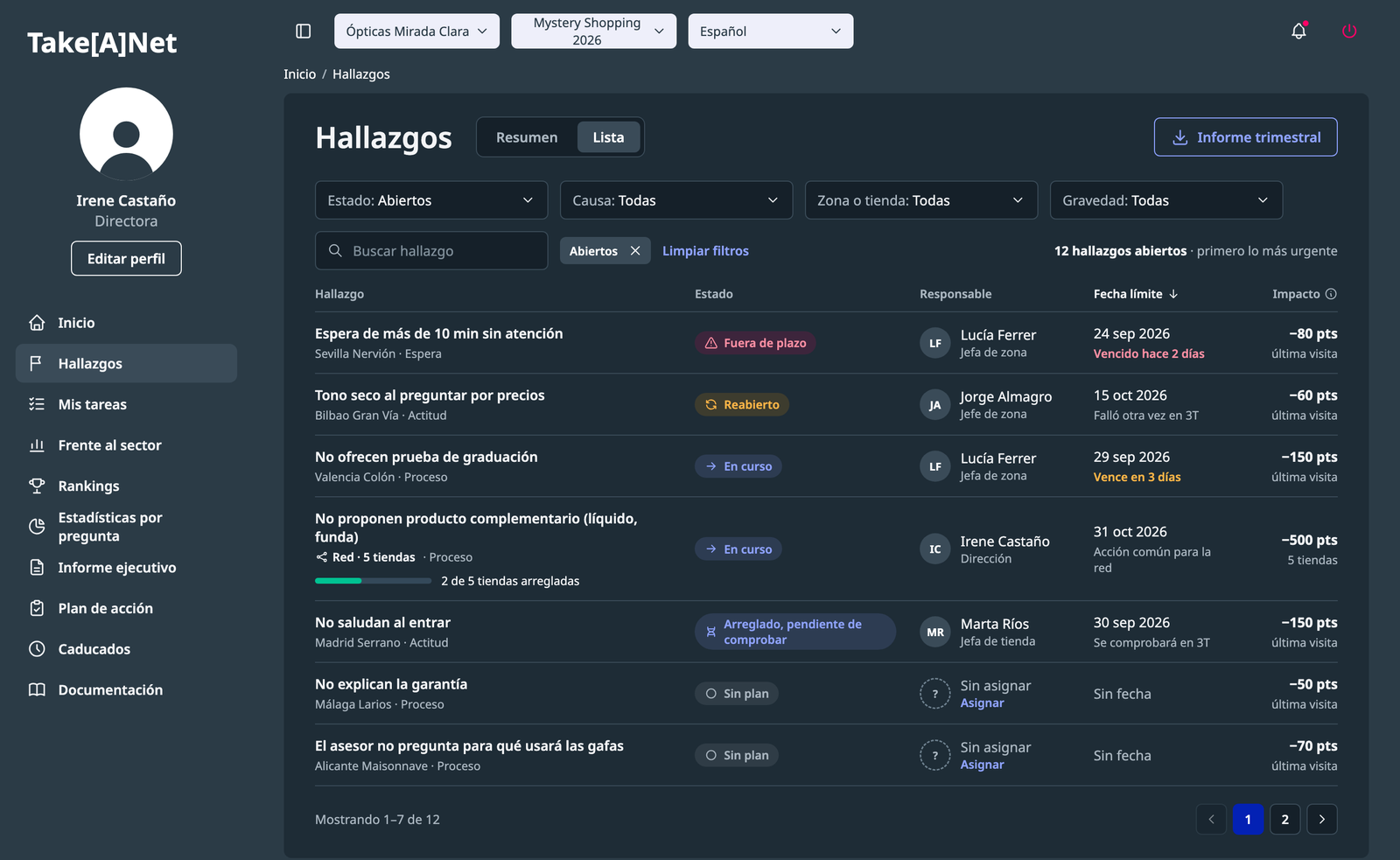
6.5 · Ficha del hallazgo (cliente)
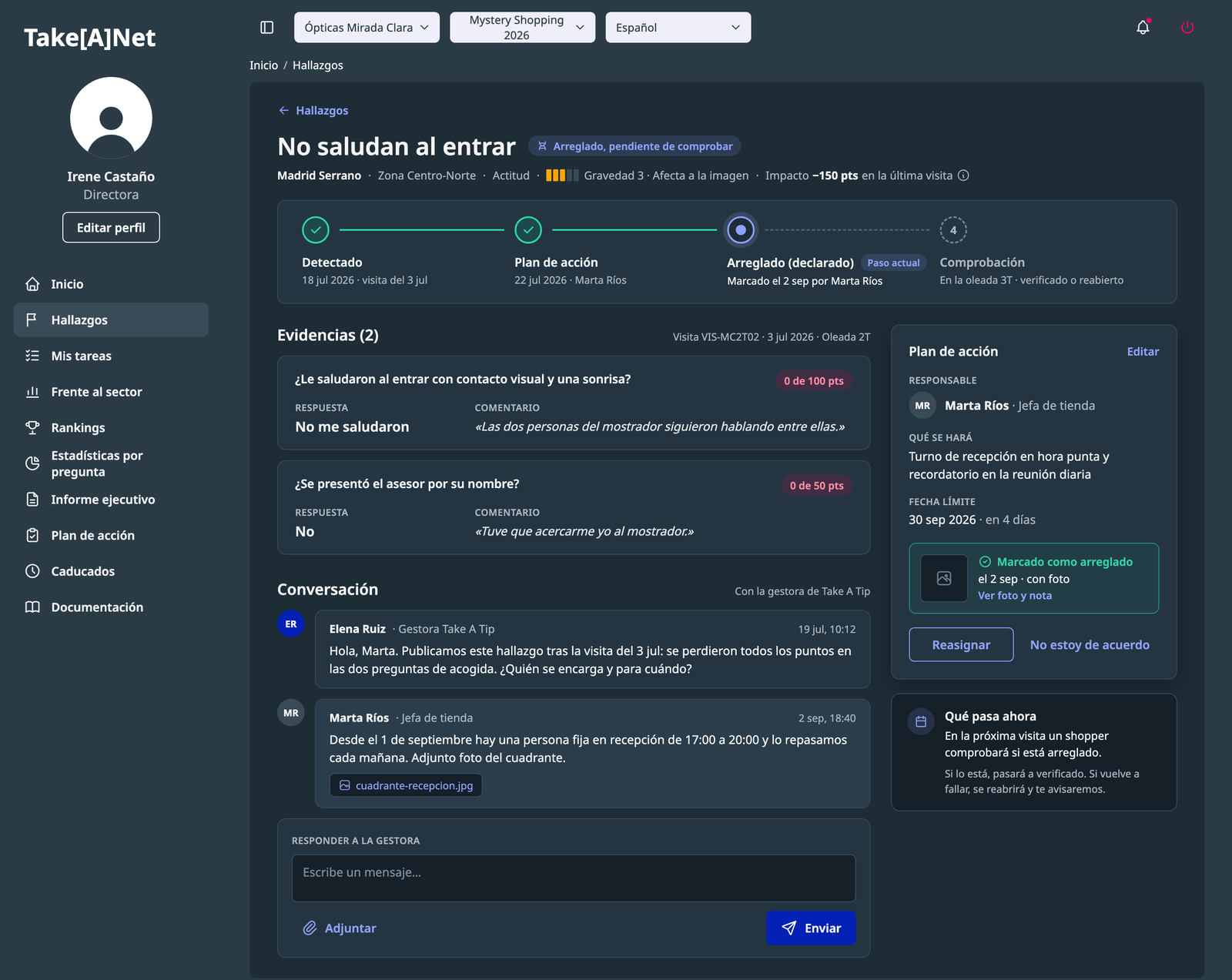
Cliente · escritorio y móvilLa historia completa de un problema: en qué punto está, en qué se basa, quién se encarga y qué pasará después. También es donde el cliente puede discrepar.
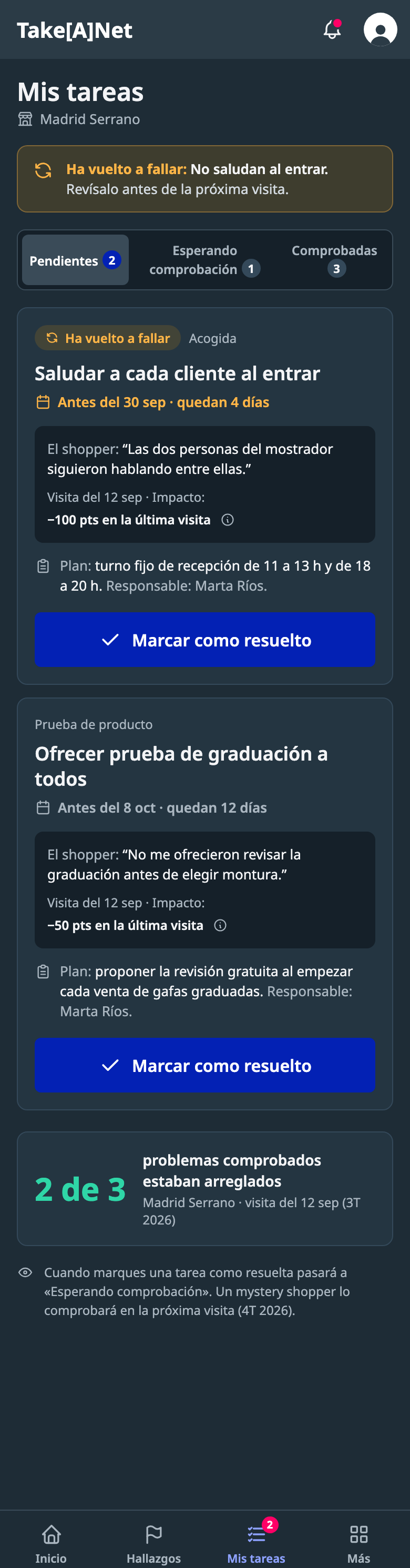
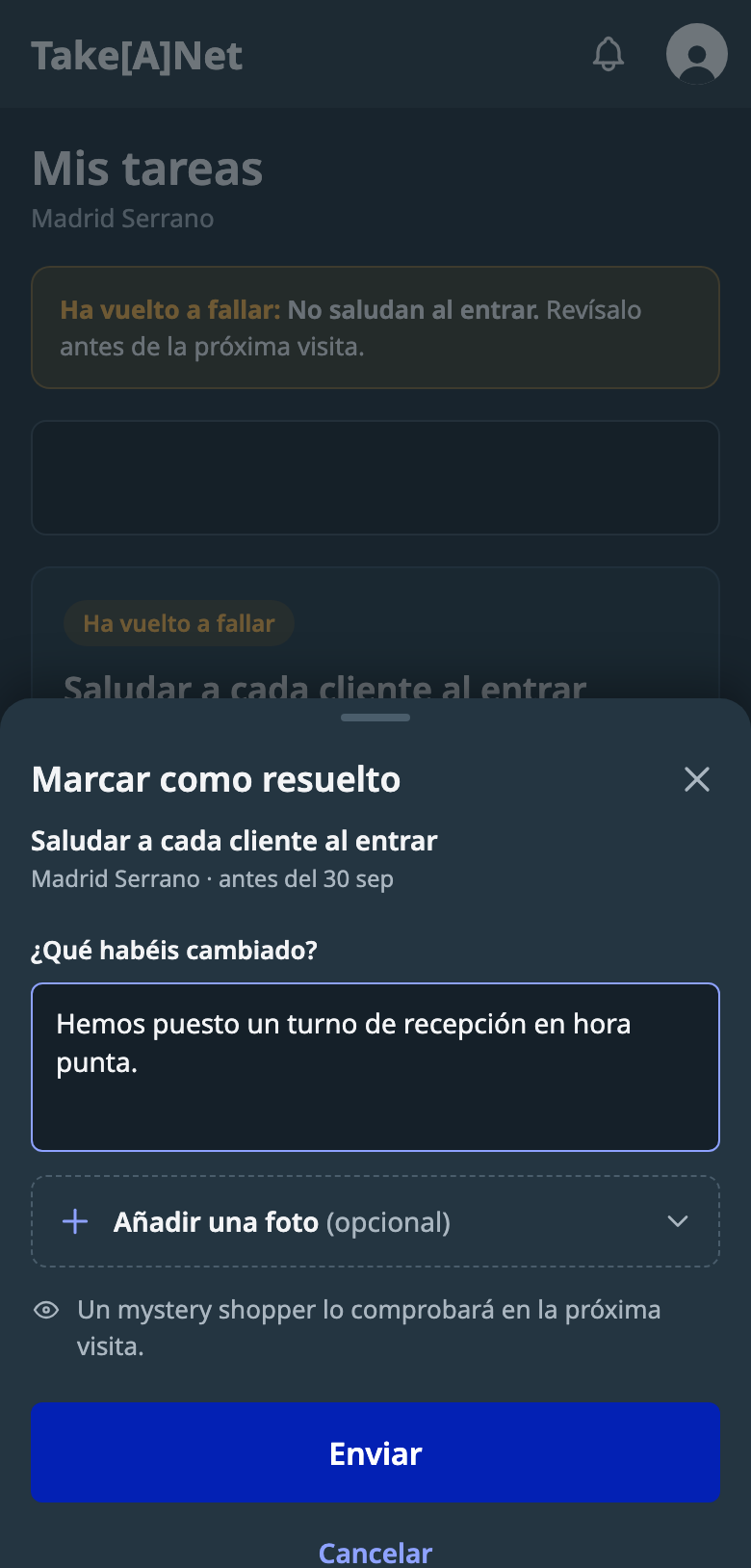
6.6 · Mis tareas en el móvil
Jefe de tienda · móvilLo que ve el jefe de tienda: pocas tareas, cada una con la frase del shopper, el plan y la fecha. Cerrar una tarea es un solo gesto, y la propia pantalla le recuerda que la visita lo comprobará.
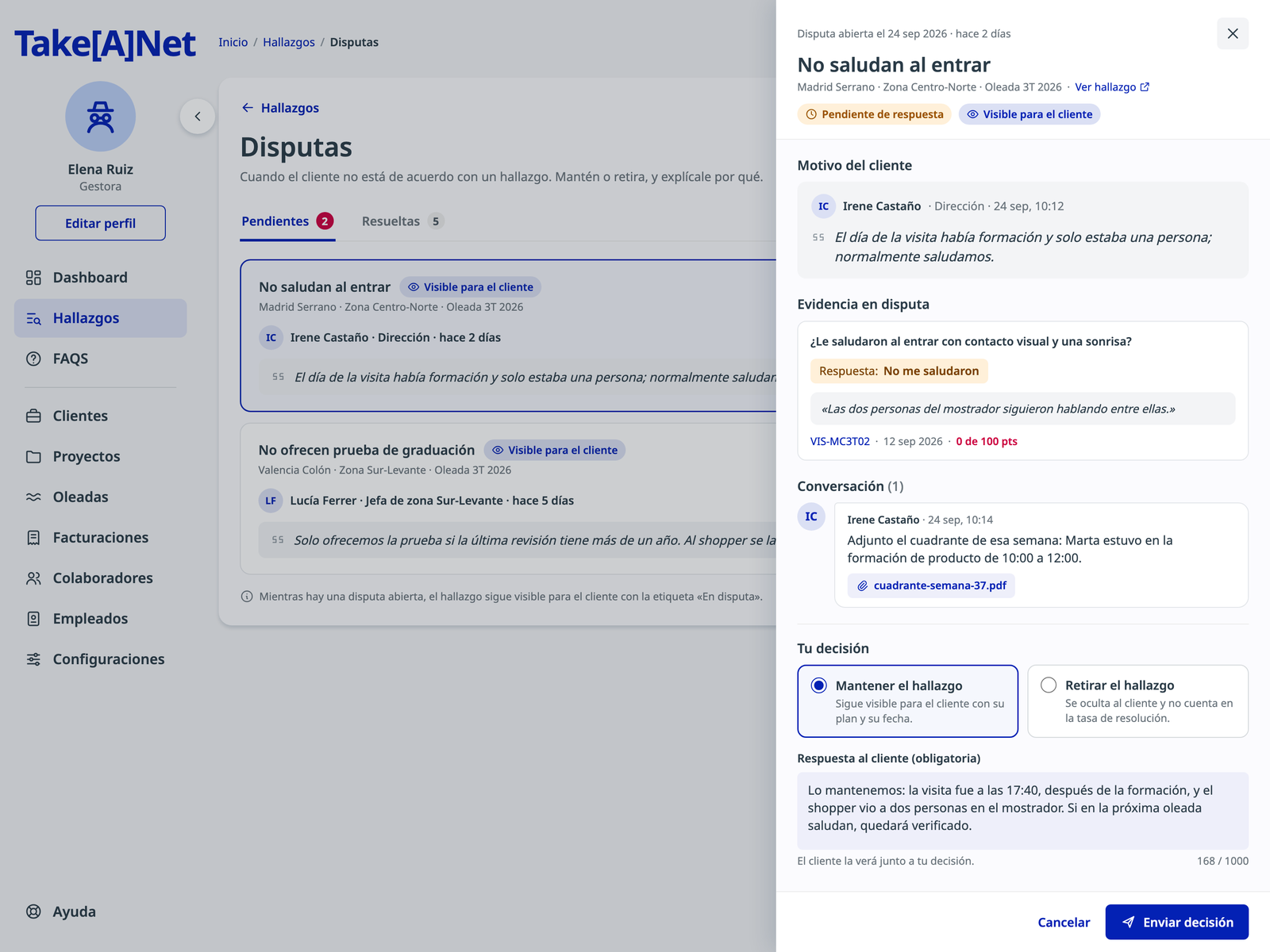
6.7 · Disputas
Gestora · escritorioEl cliente tiene voz. Cuando no está de acuerdo con un hallazgo, la gestora lo revisa aquí y decide mantenerlo o retirarlo, siempre con una respuesta escrita que el cliente verá.
Comentario general sobre esta sección
Casos especiales
Lo que no es el camino felizEl recorrido de la sección 5 es el caso normal. Estos son los desvíos previstos en el diseño y cómo se resuelve cada uno.
| Situación | Qué pasa | Dónde se ve |
|---|---|---|
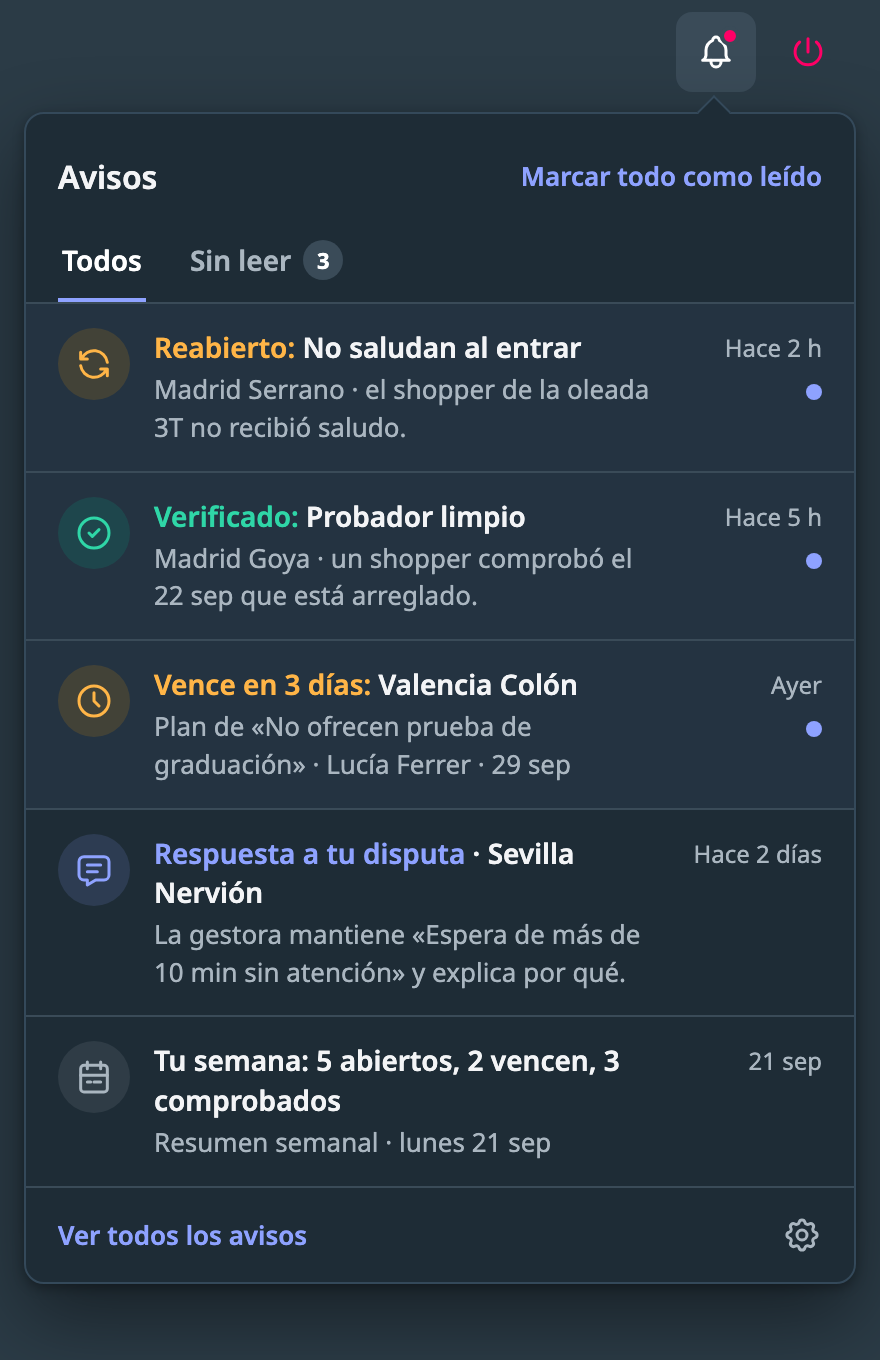
| Vuelve a fallar | La visita siguiente encuentra el mismo problema: pasa a Reabierto, avisa al responsable y vuelve a sus tareas. Si se reabre dos veces, avisa también a dirección. | B4, B5, B6 |
| Vence el plazo | Pasa a Fuera de plazo. Tres días antes llega el aviso «Vence en 3 días»; al vencer, avisa al jefe de zona. | B1, B3, B6 |
| El cliente no está de acuerdo | Pulsa «No estoy de acuerdo» y explica por qué. Queda En disputa hasta que la gestora responde. Si se retira, no cuenta en la tasa. | B4, A4 |
| El mismo problema en muchas tiendas | A partir de cuatro tiendas Take AI propone un hallazgo de red: una sola acción con progreso por tienda. Cada tienda se verifica por separado. | A1, B3 |
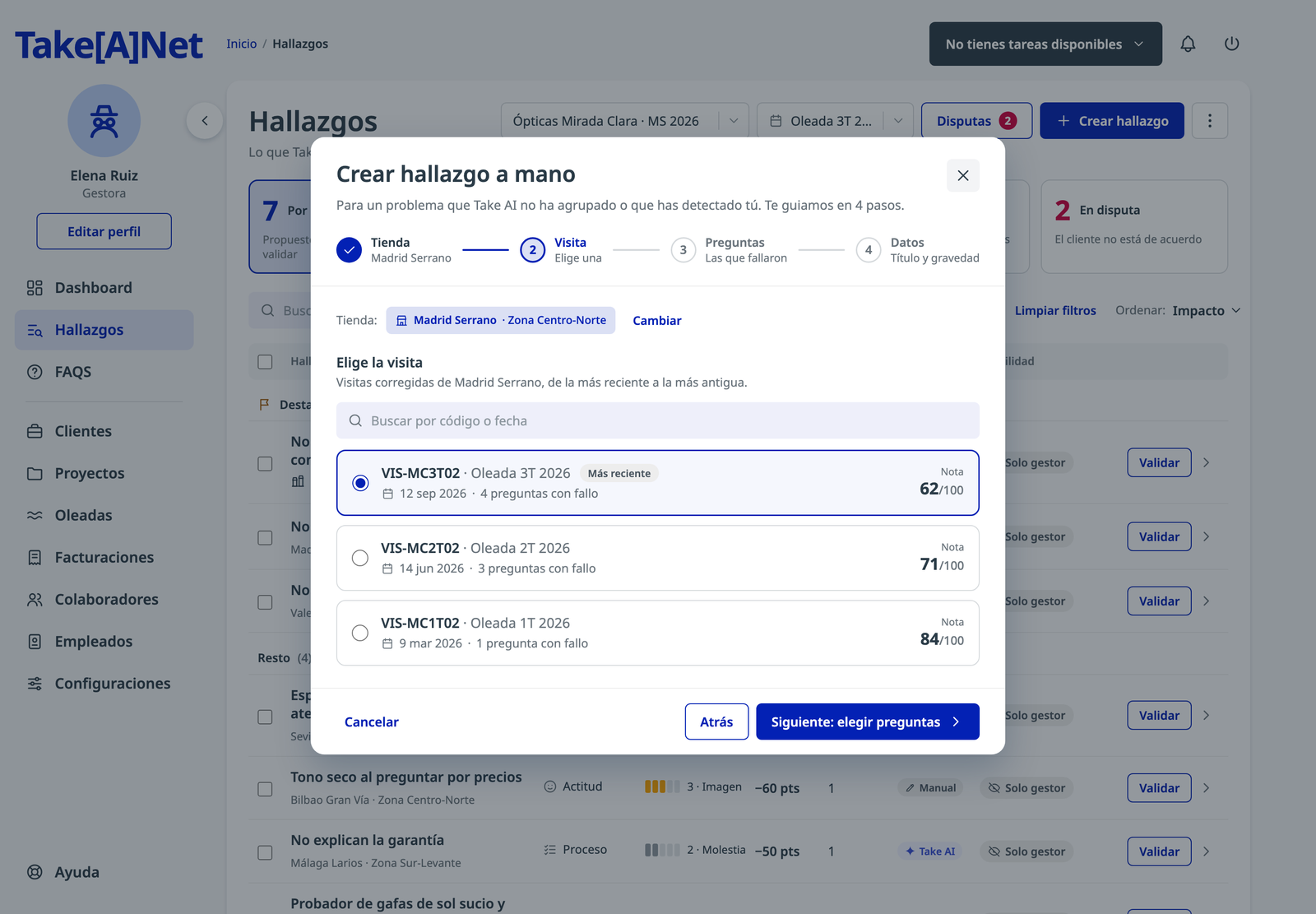
| Take AI no lo ha detectado | La gestora lo crea a mano en cuatro pasos (tienda, visita, preguntas, datos). Se marca como «Manual». | A3 |
| No merece la pena | La gestora lo descarta y no llega al cliente. O lo valida sin publicar, para seguirlo solo internamente. | A2 |
| Take AI está apagado | Los hallazgos existentes siguen funcionando y se pueden crear a mano. La recurrencia y las verificaciones se calculan sin el modelo. | — |
Comentario general sobre esta sección
Reglas que siempre se cumplen
Garantías del diseñoEstas reglas no dependen de una pantalla concreta: se aplican en toda la funcionalidad y son las que conviene comprobar al revisar.
Take AI propone; las personas deciden
Ningún hallazgo llega al cliente sin que la gestora lo valide y lo publique. Take AI nunca cierra, descarta ni publica por su cuenta.Resuelto significa comprobado por la visita
Lo que declara la tienda se muestra como «Arreglado (declarado)». Solo la visita siguiente lo convierte en «Verificado» y solo eso suma a la tasa.El shopper no sabe nada
No recibe instrucciones ni ve hallazgos. Así la comprobación es independiente.Privacidad
Nunca se muestran datos del shopper ni del colaborador. Cada persona del cliente ve solo sus tiendas.Lenguaje concreto, sin probabilidades
Los textos dicen qué pasa y en qué se basan. No hay porcentajes de confianza ni jerga técnica.Lo calculable se calcula
«Reaparece», el impacto en puntos y las verificaciones salen de los datos, no del modelo. Funcionan aunque se apague Take AI.Todo es editable
La gestora puede cambiar título, causa y gravedad, separar o fusionar evidencias. El cliente puede reasignar y editar el plan.El color nunca va solo
Cada estado lleva su texto y hay una leyenda visible. Una sola acción principal por pantalla.Comentario general sobre esta sección
Para revisar
Lo que necesitamos de vosotrasEstas son las decisiones que todavía están abiertas y en las que vuestra experiencia con los clientes es la que manda. Hay espacio para anotar la respuesta.
¿Os encaja la escala de gravedad?
Del 1 «Detalle» al 5 «Grave». La calibraremos con vuestra revisión de casos reales: ¿qué pondríais en cada nivel?¿Cuándo merece algo ser un hallazgo?
Hoy salen entre 0,6 y 1,1 por visita. ¿Es la cantidad adecuada para vuestros clientes o preferís menos y más gordos?¿Cuándo se cierra un hallazgo de red?
Cada tienda se verifica por separado. ¿La acción común se da por cerrada cuando todas están verificadas, o basta con una mayoría?¿Cómo llamamos al plan de un hallazgo?
Hoy ya existe un «Plan de acción» por visita. ¿Mantenemos el nombre para los dos o buscamos otro para el de los hallazgos?Problemas que se acumulan
Lo que no se arregla se va sumando en la cola de la gestora oleada tras oleada. ¿Cómo queréis tratar los que llevan varias oleadas abiertos?Lista de comprobación para la revisión
Comentario general sobre esta sección
Anexo · Todas las pantallas del diseño
ÍndiceTodas las pantallas de la funcionalidad, con su código en el canvas de diseño «Take AI · Rediseño de pantallas» (páginas «Gestor» y «Cliente»). Las marcadas con ★ aparecen en este documento.
| Código | Pantalla | Quién | Formato |
|---|---|---|---|
| A0 | Componentes de Take AI (pastillas de estado, gravedad, evidencias, línea de tiempo…) | Referencia | — |
| A1 ★ | Cola de hallazgos | Gestora | Escritorio |
| A1 | Cola en móvil | Gestora | Móvil |
| A2 ★ | Ficha en panel lateral | Gestora | Escritorio |
| A3 ★ | Crear hallazgo a mano | Gestora | Escritorio |
| A4 ★ | Disputas | Gestora | Escritorio |
| B1 ★ | Inicio de dirección · resumen | Dirección, jefe de zona | Escritorio |
| B1 | Inicio en móvil | Dirección, jefe de zona | Móvil |
| B3 ★ | Lista de hallazgos | Dirección, jefe de zona | Escritorio |
| B4 ★ | Ficha del hallazgo | Cliente | Escritorio |
| B4 | Ficha en móvil | Cliente | Móvil |
| B5 | Mis tareas (escritorio) | Jefe de tienda | Escritorio |
| B5 ★ | Mis tareas (móvil) | Jefe de tienda | Móvil |
| B5 ★ | Marcar como arreglado | Jefe de tienda | Móvil |
| B6 ★ | Avisos | Cliente | Panel |
Comentario general sobre esta sección