
Oleada que se prepara sola
La siguiente oleada llega copiada entera de la anterior, con las fechas ya movidas y las propuestas preparadas; la gestora revisa solo lo que cambia, con su motivo, y la lanza con un clic.
Cómo leer este documento
Este documento explica una sola funcionalidad de Take AI de principio a fin. Todos los documentos de la serie siguen el mismo orden, para que se puedan comparar y revisar con el mismo método. No hace falta leerlo entero de una vez: las secciones 1 y 2 dan la idea; la 5 y la 6 enseñan cómo se usa; la 9 recoge lo que necesitamos que reviséis.
Convenciones
Llamadas numeradas
Cada número naranja sobre una pantalla se explica justo debajo, con el mismo número.
Textos de la interfaz
Lo que aparece «entre comillas» o en pastilla es el texto exacto que verá cada persona.
Datos de ejemplo
Tiendas, personas y cifras de las pantallas son ficticias («Ópticas Mirada Clara»). Sirven para ver el diseño, no son resultados.
En una página
ResumenCasi todas las oleadas repiten la anterior del mismo proyecto. Con esta funcionalidad, cuando toca la siguiente, Take AI la deja preparada a partir de la anterior: configuración, tiendas, ruta, manual del colaborador, test previo y propuestas con el reparto ya hecho. La gestora revisa solo lo que cambia, cada cambio con su motivo, y la crea con un clic. Hasta ese clic no existe nada ni se envía nada.
Qué hace
Copia la oleada anterior entera, mueve las fechas al ritmo del proyecto y enseña solo las diferencias: «Importe 24 € → 26 €», «1 tienda nueva · 1 que sale», «1 pregunta nueva, 1 retirada».
Para quién
Para la gestora de Take A Tip, en el escritorio y también en el móvil. El cliente no la usa: es de donde salen los cambios. Los colaboradores solo notan que su propuesta llega antes.
Qué cambia
Una oleada repetida deja de ser un formulario vacío y 31 propuestas a mano. Las propuestas salen el mismo día, en cascada, en lugar de ir llegando durante días.
Tres capacidades
Un clic en la oleada terminada y la nueva queda en borrador, lista para revisar.
La gestora pega lo que pide el cliente; Take AI lo busca en cada proyecto hermano y propone las ediciones. Un cambio, hasta 10 rutas.
Las 10 oleadas de una empresa a la vez, con una lista por oleada y solo las excepciones a la vista.
Lo que ya sabemos con datos reales
Datos medidos en 71 oleadas de la plataforma nueva y en el histórico de TakeANet 1. Los tiempos son estimaciones del diseño.
El objetivo
Que una oleada repetida pase de unas cuatro horas de formularios, copias y propuestas a mano a unos quince minutos de revisión, y que las propuestas salgan el mismo día en vez de llegar tarde.
En una frase
Take AI prepara la oleada, la gestora revisa solo lo que cambia y decide, y nada se crea ni se envía hasta su clic.Por qué
El problema y el valorHoy, repetir una oleada es rehacerla a mano aunque casi todo sea igual: no existe «duplicar oleada», copiar la ruta no copia el manual, y las propuestas se crean una a una. El diseño mide siete pasos manuales por cada oleada repetida.
Formulario vacío
Crear la oleada desde un formulario de 35 campos, el 96,9 % iguales que en la anterior (≈ 20 min).Todo copiado
Take AI copia la oleada anterior y mueve las fechas al ritmo del proyecto. Lo igual queda plegado con su cuenta.Ruta, manual y test a mano
Copiar la ruta y retocarla (~29 ediciones sueltas), pegar otra vez el manual (en 41 de 46 oleadas) y ajustar el test previo (cambia en 34 de 46).Copiados y ajustados
Ruta, manual del colaborador y test previo llegan copiados, con los párrafos y preguntas que cambian ya marcados.Tiendas una a una
Activar unas 37 tiendas una a una, aunque el 96 % son las mismas (≈ 30 min).Solo altas y bajas
«47 tiendas iguales que en 3T», más la que entra y la que sale, con su motivo.Propuestas tarde
Unas 31 propuestas creadas una a una, de 1 a 5 min cada una, repartidas en 4,6 días. La última llega de media 16 días después de crear la oleada.En cascada el mismo día
Las propuestas llegan preparadas como en la oleada anterior, con el reparto recomendado hecho, y salen al confirmar.El mismo cambio diez veces
Una empresa con 10 proyectos hermanos tiene el mismo cuestionario en 10 copias; un cambio del cliente se aplica hasta 10 veces.Un cambio, todas las rutas
La gestora escribe la petición una vez; Take AI la busca en cada ruta y la gestora la aplica en bloque.Qué gana cada parte
Horas de trabajo repetitivo que se convierten en revisión. La gestora dedica su tiempo a lo que cambia, no a lo que ya estaba bien.
Sus cambios se aplican en todos sus proyectos a la vez y cada uno queda anotado con su fecha («Pedido por el cliente el 18 sep»).
Reciben su propuesta al principio de la oleada, con margen, y no a mitad del periodo de visitas.
Comentario general sobre esta sección
Quién participa
RolesEs una funcionalidad de la gestora. Take AI prepara; ella revisa y decide. El cliente y los colaboradores no ven nada del proceso.
Take AI
Detecta que toca preparar según el ritmo del proyecto, copia la oleada anterior, dice de dónde sale cada diferencia, avisa de lo que no le cuadra (una pregunta que no distingue entre tiendas) y entiende las peticiones del cliente escritas con palabras normales. Propone; nunca crea la oleada ni envía nada.
Gestora de Take A Tip
Revisa las diferencias, acepta, deshace o edita cada una, decide los avisos de Take AI y las tiendas sin candidato, y confirma con «Crear oleada y enviar propuestas». Aplica los cambios del cliente en bloque y prepara en lote las oleadas de una empresa. Desde el móvil puede aprobar o posponer.
Otra gestora sin permiso
Si no tiene permiso sobre el proyecto, no ve «Preparar»; si entra por la dirección directa, ve «Sin permisos».
Cliente
Es el origen de los cambios («subid el importe a 26 €»), normalmente por correo. No ve borradores ni nada del proceso.
Colaboradores
Solo reciben su propuesta, en cascada, después de que la gestora confirme. Antes, nada.
Comentario general sobre esta sección
Cómo vive una oleada preparada
Conceptos y estadosUna oleada preparada pasa por dos tramos. Primero es un borrador: solo lo ve la gestora y no existe para nadie más. Cuando ella confirma, se crea la oleada y salen las propuestas en cascada.
Conceptos
| Término | Qué significa |
|---|---|
| Oleada anterior | La última oleada del mismo proyecto. Es siempre el punto de partida: la nueva es una copia suya con las diferencias marcadas. |
| Ritmo del proyecto | Cada cuánto se repite su oleada, calculado con sus 3 oleadas anteriores. Sirve para saber cuándo toca y para proponer las fechas («Mismo ritmo: 5 semanas»). |
| Borrador | La oleada preparada antes de confirmar. No crea oleada, visitas ni propuestas, ni avisa a ningún colaborador. Se puede guardar, posponer o descartar. |
| Diferencia | Lo que cambia frente a la oleada anterior: un campo, una tienda, una pregunta, un párrafo del manual. Cada una dice de dónde sale y se puede aceptar, deshacer o editar. |
| Motivo | El origen de una diferencia, escrito en llano: «Pedido por el cliente el 18 sep», «Alta en el proyecto el 2 oct», «Mismo ritmo: 5 semanas». |
| Aviso de Take AI | Algo que a Take AI no le cuadra y que la gestora debe decidir, por ejemplo una pregunta que sacó 100 en las 48 tiendas: «Mantener», «Quitar» o «Reformular». |
| Proyectos hermanos | Proyectos de la misma empresa con el mismo cuestionario, como los 10 de Grupo Ribera Alimentación. Un cambio del cliente se aplica en todos a la vez. |
| Reparto recomendado | Para cada tienda, un colaborador principal y dos suplentes, preparados a partir de la oleada anterior. |
| Cascada | Orden en que se ofrece cada propuesta: primero al principal, luego a los suplentes y, si nadie acepta, en convocatoria abierta. |
Comentario general sobre esta sección
El recorrido completo
FlujoAsí viaja una oleada repetida desde que el cliente pide un cambio hasta que el colaborador recibe su propuesta. Cada carril es una persona; cada número es un paso y remite a la pantalla que lo muestra.
Paso a paso
Pide cambios
Normalmente por correo:quitad la pregunta del parking, añadid una sobre si ofrecen la tarjeta de fidelización en caja, y el importe por visita pasa a 26 €.
Pega la petición
En¿Qué ha pedido el cliente?pega el correo o lo escribe con sus palabras y pulsa
Entender cambios.
La busca en cada ruta y propone
Encuentra la misma pregunta en cada proyecto hermano aunque esté redactada distinto, marcaRevisarlo dudoso y propone las ediciones. La gestora decide y pulsa
Aplicar a las 10 oleadaso
Guardar para la 4T.
Avisa y prepara el borrador
Cuando el ritmo del proyecto dice que toca, la tarjeta aparece enListas para preparary llega el aviso
Toca preparar la 4T de Ópticas Mirada Clara. Con
Preparar, Take AI copia la oleada anterior por partes.
Revisa solo las diferencias
Revisa los cambios, cada uno con su motivo, despliega lo igual si quiere comprobarlo y decide el aviso de Take AI y las tiendas sin candidato.Confirma y crea
PulsaCrear oleada y enviar propuestas. Ve la lista de lo que ha revisado o, si falta algo, qué falta. Es el único momento en que se crea algo.
Envía las propuestas en cascada
Cada propuesta se reserva primero al principal y luego pasa a los suplentes; si nadie acepta, va a convocatoria abierta.Reciben su propuesta
Les llega como siempre, pero al principio de la oleada.Comentario general sobre esta sección
Pantallas clave
5 pantallasHemos elegido las cinco pantallas del diseño aprobado. Todas son de la gestora, con el tema claro de TakeANet; la última es la versión móvil. Los datos son ficticios: «Ópticas Mirada Clara» y «Grupo Ribera Alimentación» no son clientes reales.
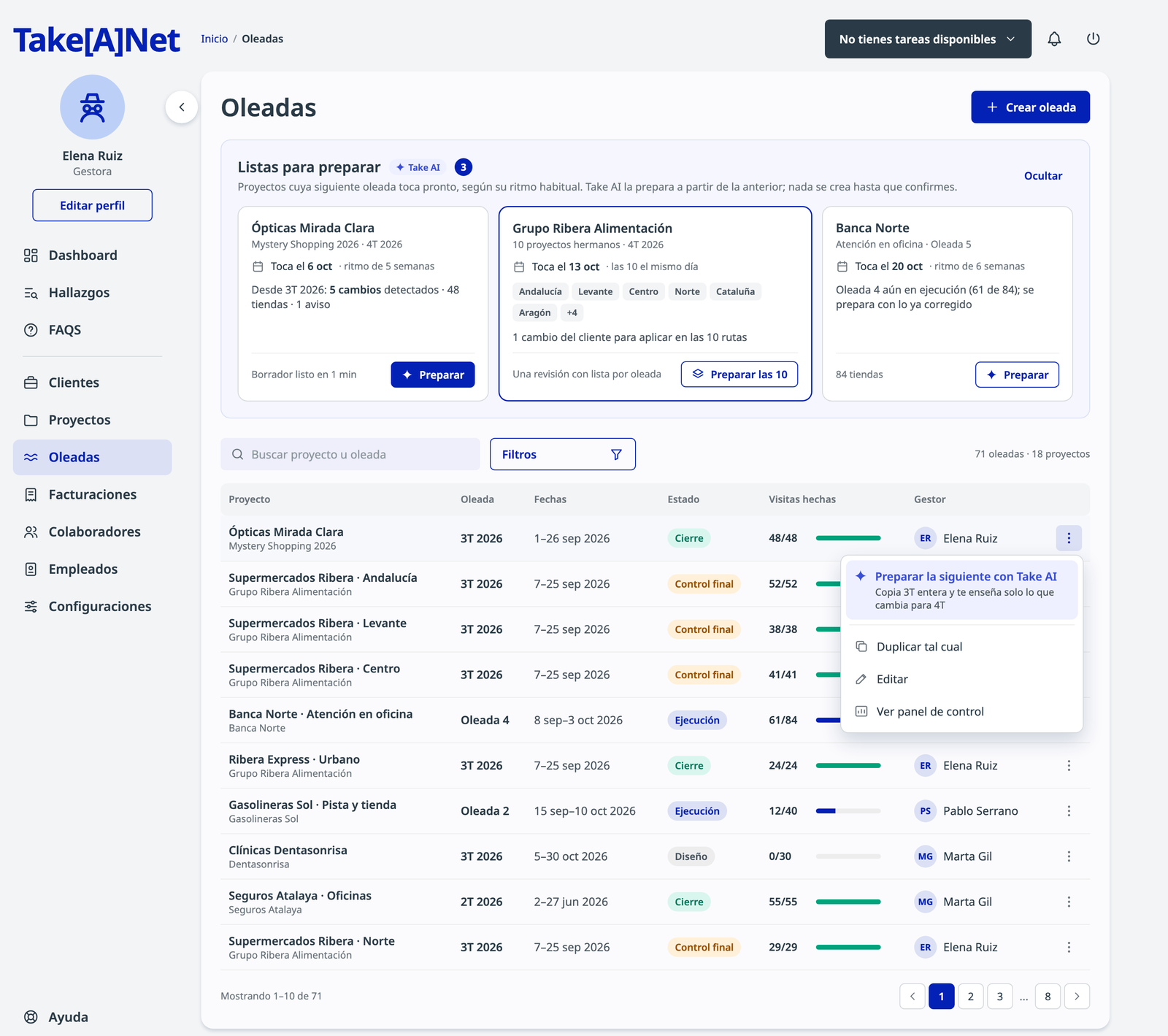
- 6.1 Oleadas · listas para preparar
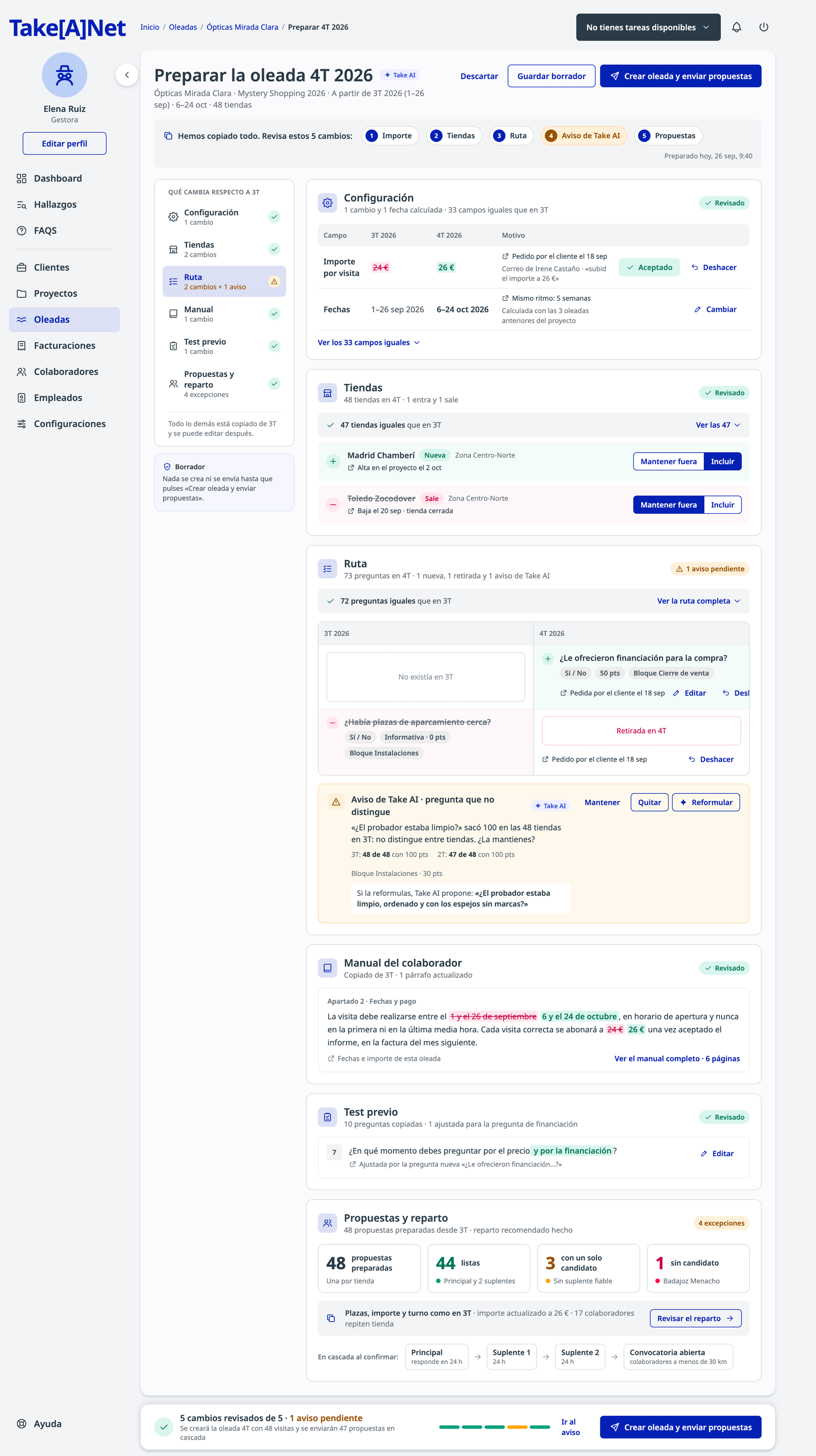
- 6.2 Revisar solo las diferencias
- 6.5 Aprobar desde el móvil
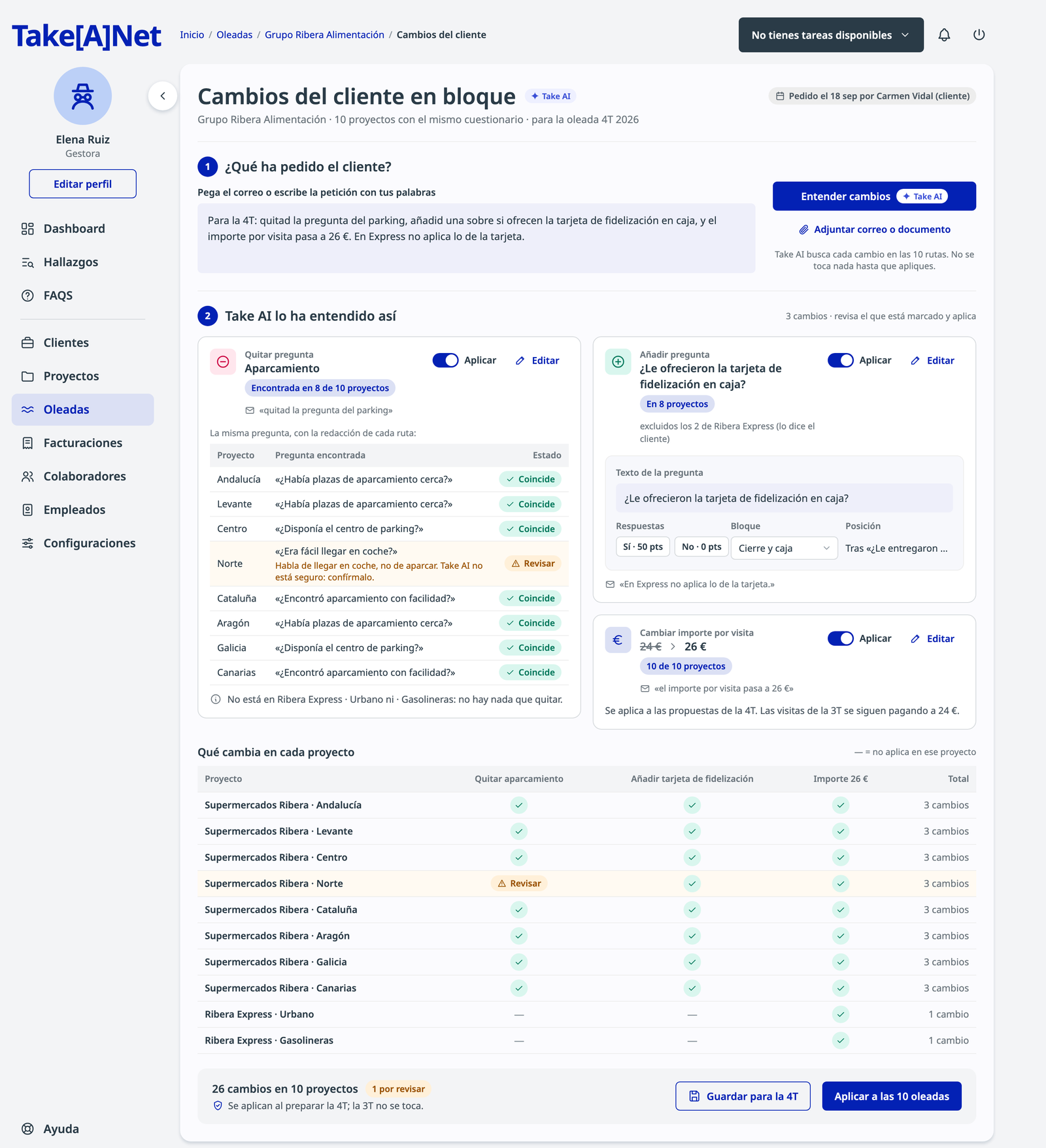
- 6.3 Cambios del cliente en bloque
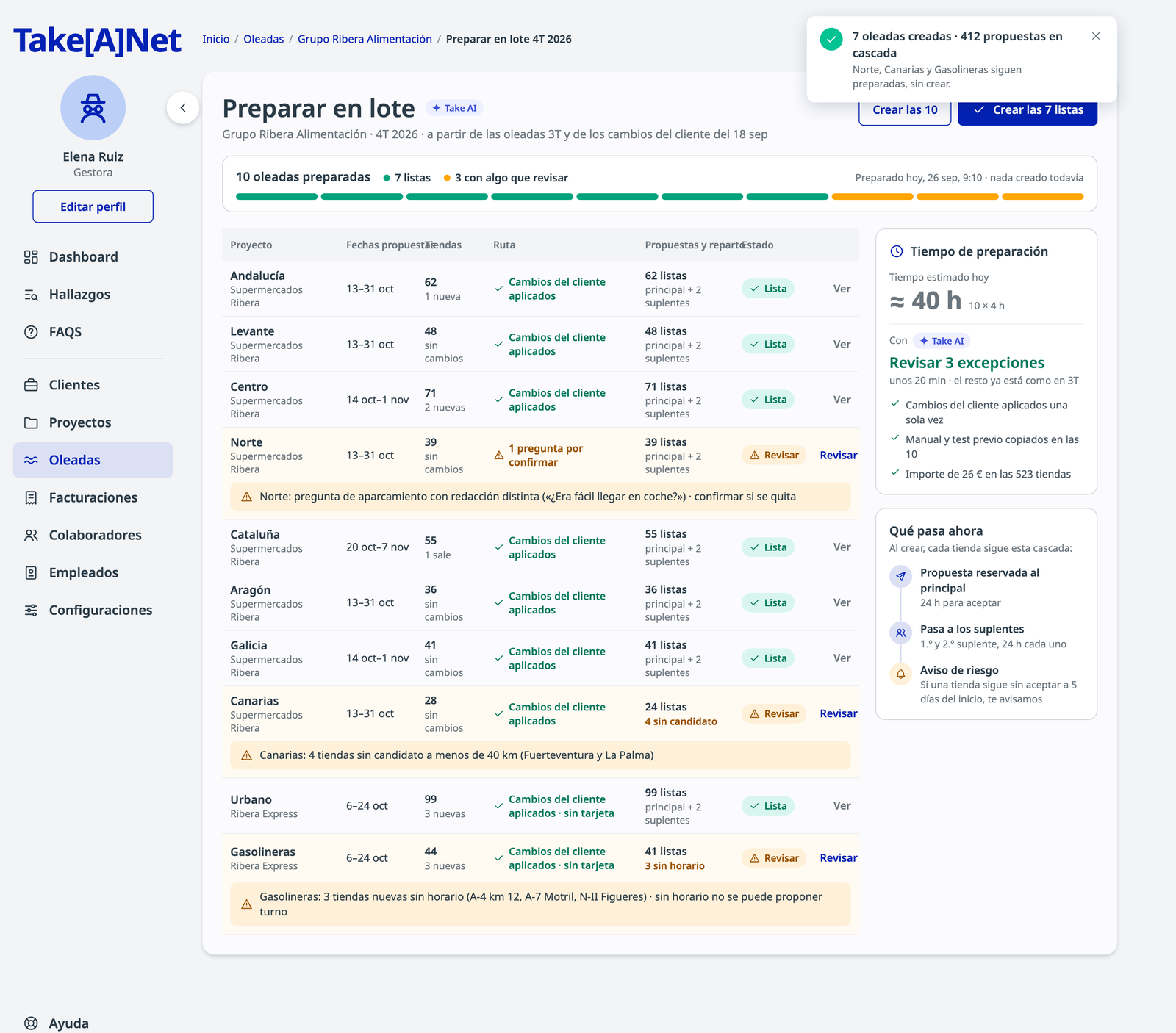
- 6.4 Preparar en lote por empresa
Qué mirar en cada pantalla
Cada página dice para qué sirve la pantalla y numera lo importante. Al revisar, preguntaos: ¿se entiende sin explicación?, ¿falta algo que hoy cambiáis a mano?, ¿sobra algo?6.1 · Oleadas listas para preparar
Gestora · escritorioDonde empieza todo. La lista de oleadas de siempre gana un panel arriba con los proyectos a los que les toca la siguiente oleada pronto, y un atajo en cada oleada terminada.
6.2 · Revisar solo las diferencias
Gestora · escritorioEl corazón de la funcionalidad. Todo está copiado de la oleada anterior; la pantalla enseña solo lo que cambia, sección por sección, cada cambio con su motivo y sus botones para aceptarlo, deshacerlo o editarlo.
6.3 · Cambios del cliente en bloque
Gestora · escritorioPara empresas con varios proyectos que comparten cuestionario. La gestora escribe una vez lo que pide el cliente y Take AI lo encuentra en cada ruta, aunque la pregunta esté redactada de otra forma. Lo dudoso lo decide ella.
6.4 · Preparar en lote por empresa
Gestora · escritorioLas 10 oleadas de una empresa preparadas a la vez. Lo que está listo se crea de una vez; lo que tiene algo que revisar espera, sin frenar al resto.
6.5 · Aprobar desde el móvil
Gestora · móvilPara cuando la gestora no está en la oficina. El aviso resume los cambios y permite crear la oleada o dejarlo para luego. La hoja de confirmación repasa lo revisado antes del único clic que crea algo.
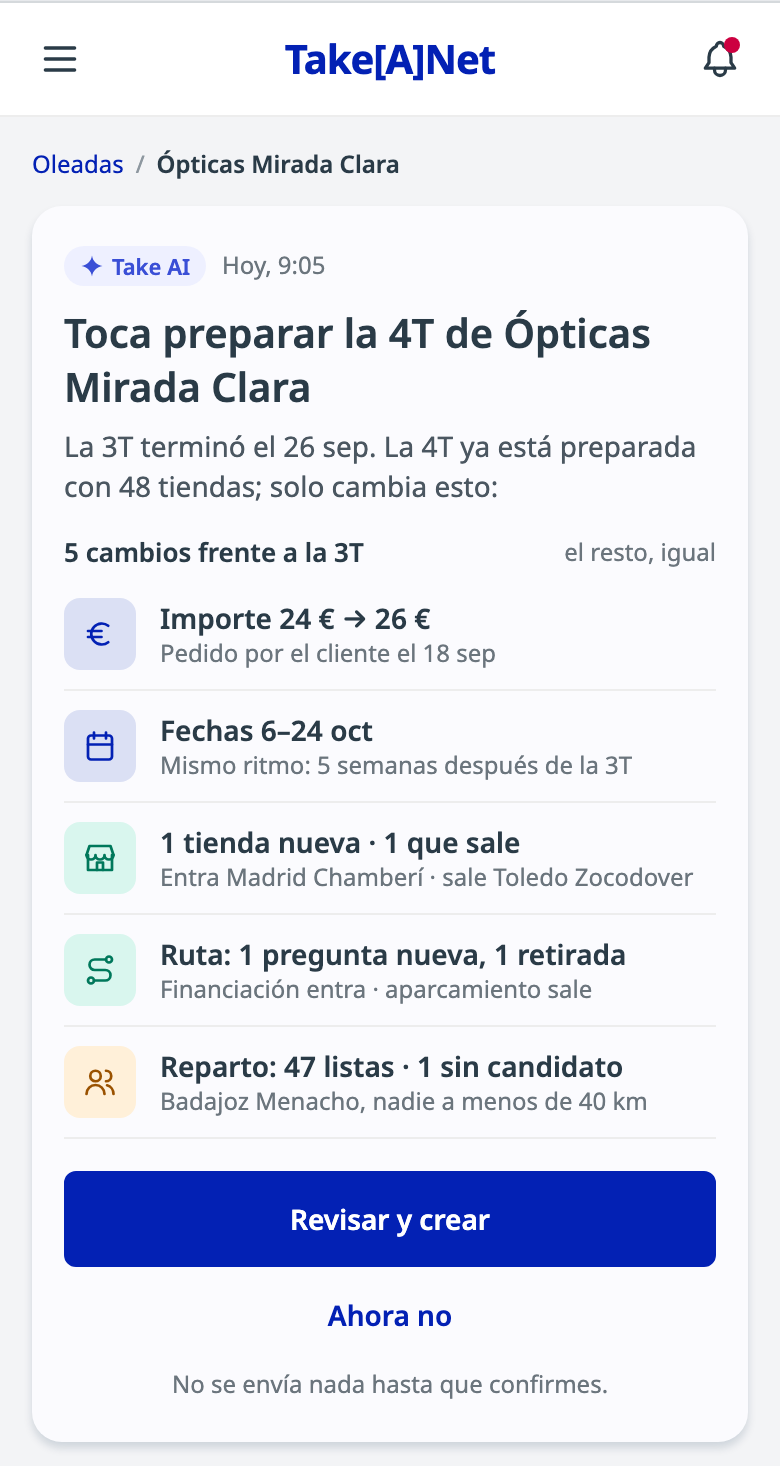
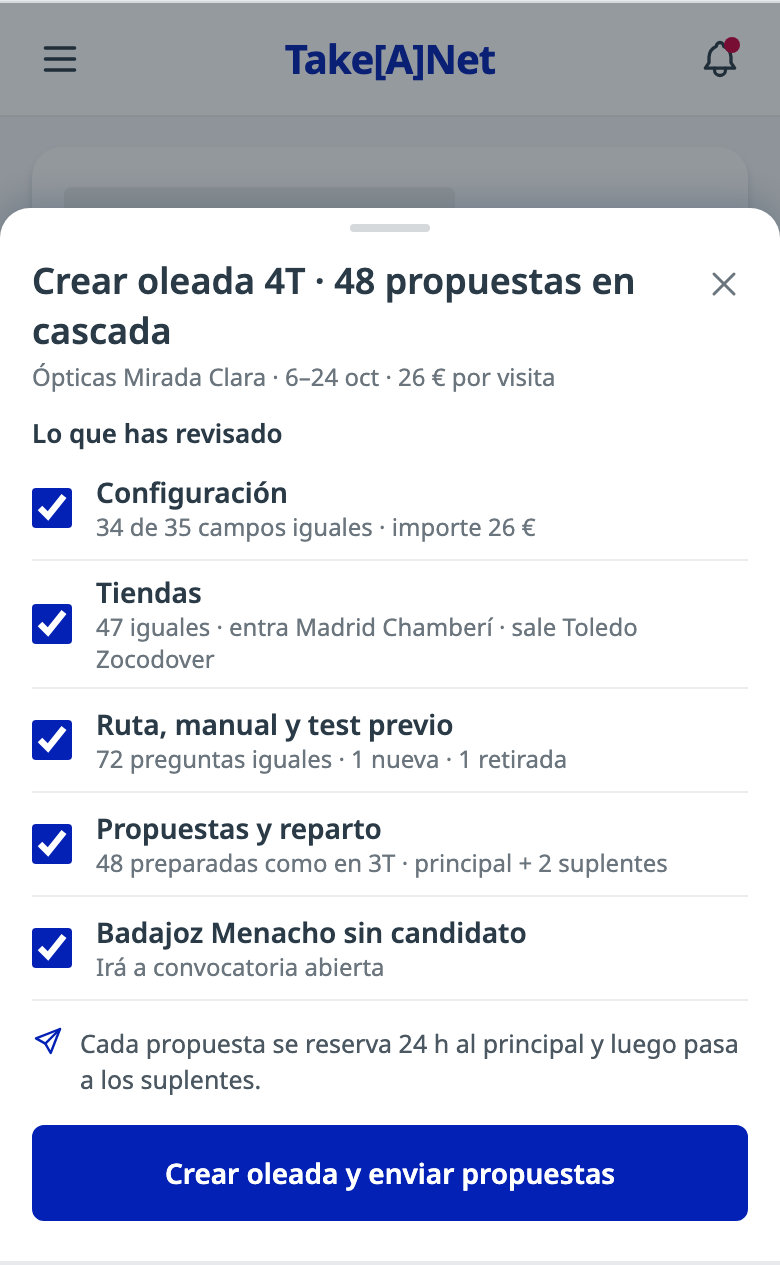
Comentario general sobre esta sección
Casos especiales
Lo que no es el camino felizEl recorrido de la sección 5 es el caso normal. Estos desvíos vienen del diseño detallado de la funcionalidad («Take AI — Oleada que se prepara sola»), que dibuja o describe cada uno. La última columna da el código de su pantalla en ese diseño (ver anexo).
| Situación | Qué pasa | Dónde se ve |
|---|---|---|
| Queda un aviso de Take AI sin decidir | «Crear oleada y enviar propuestas» queda deshabilitado y dice por qué, con «Ir al aviso». Los avisos nunca se aplican solos. | T14-41 · figura |
| Tienda sin candidato | Por defecto va a Convocatoria abierta. La gestora puede ampliar el radio a 80 km o elegir colaborador a mano. Decide siempre una persona; la edad y el género nunca puntúan. | T14-30 · figura |
| «Ahora no» | Guarda el borrador tal cual y programa un recordatorio (en el diseño, lunes o jueves a las 9:00). El recordatorio vuelve a mostrar la tarjeta. Nunca crea la oleada. | 6.5 · T14-70, 71 |
| Falla la preparación | Dice en qué parte se paró y «No se ha creado nada», con «Reintentar». | T14-15 |
| Algunas propuestas no salen | La oleada se crea y el resto sigue. Se dicen las tiendas afectadas, con «Reintentar las 2»; esas propuestas siguen reservadas. | T14-44 |
| Deshacer algo que pidió el cliente | Se puede. Queda anotado y recuerda informar al cliente. En el bloque, no aplicar un cambio exige escribir el motivo. | T14-28, 52 |
| Coincidencia dudosa | Si Take AI no está seguro de que una pregunta sea la misma en otra ruta, la marca Revisar y la gestora decide al aplicar. | 6.3 |
| Cambio del cliente aún sin confirmar | Se ve aparte, no se añade solo y no bloquea la creación: «Añadir ahora», «Recordármelo» o «No añadir». | T14-31 |
| El proyecto cambió después de preparar | Esa parte se vuelve a preparar antes de crear. En el lote, la oleada afectada no se crea y se pide «Volver a preparar». | T14-62 |
| Primera oleada o ritmo irregular | Sin oleada anterior no aparece «Preparar la siguiente»; se usa «Crear oleada». Con menos de 3 oleadas, Take AI no propone fechas y pide elegirlas. | Descrito, sin pantalla |
| Se prepara tarde | Con menos de 5 días para el inicio, la tarjeta avisa en naranja de que las propuestas tendrán menos margen. | Descrito, sin pantalla |
| Gestora sin permiso | No ve «Preparar»; por la dirección directa ve «Sin permisos». | T14-16 |
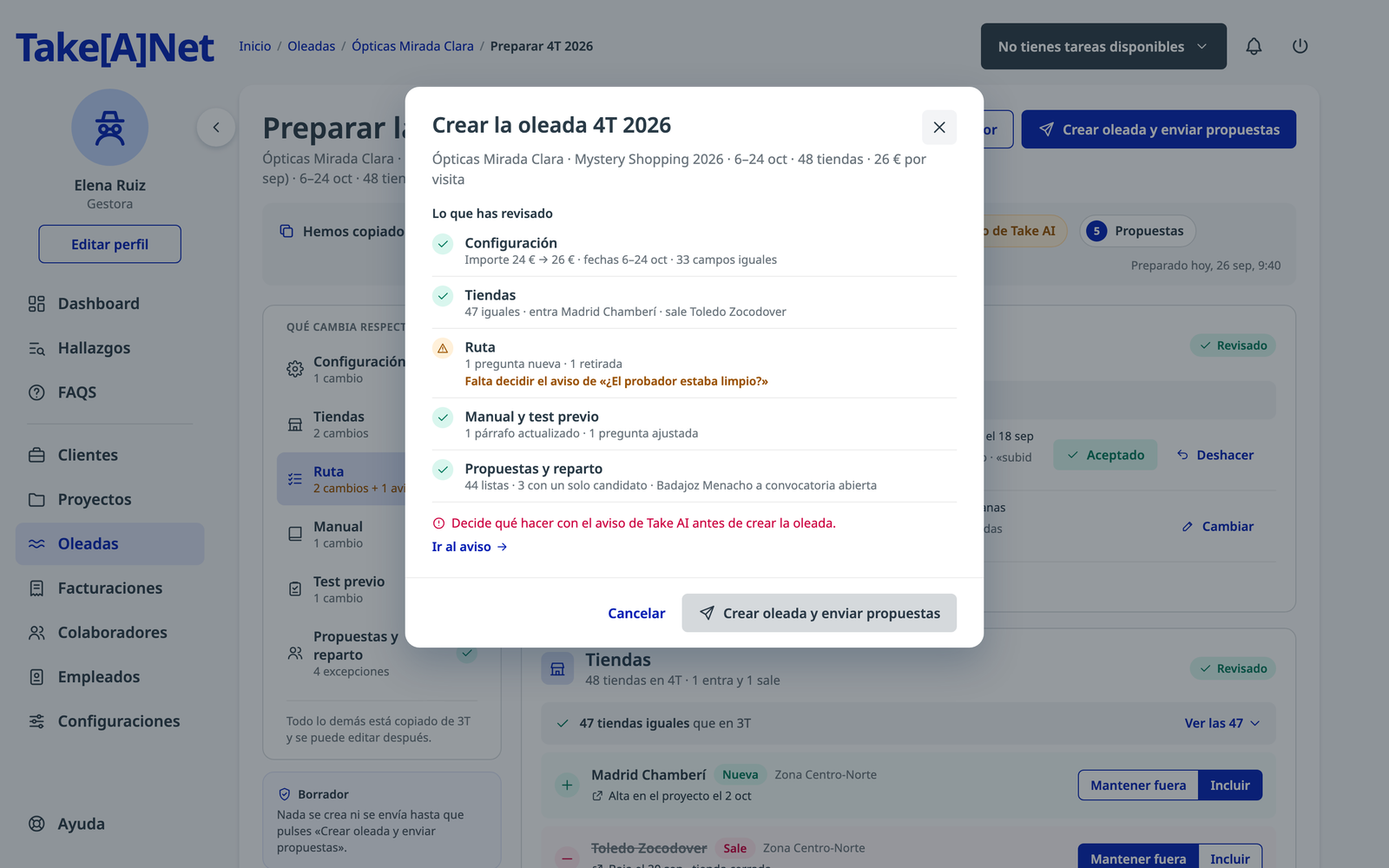
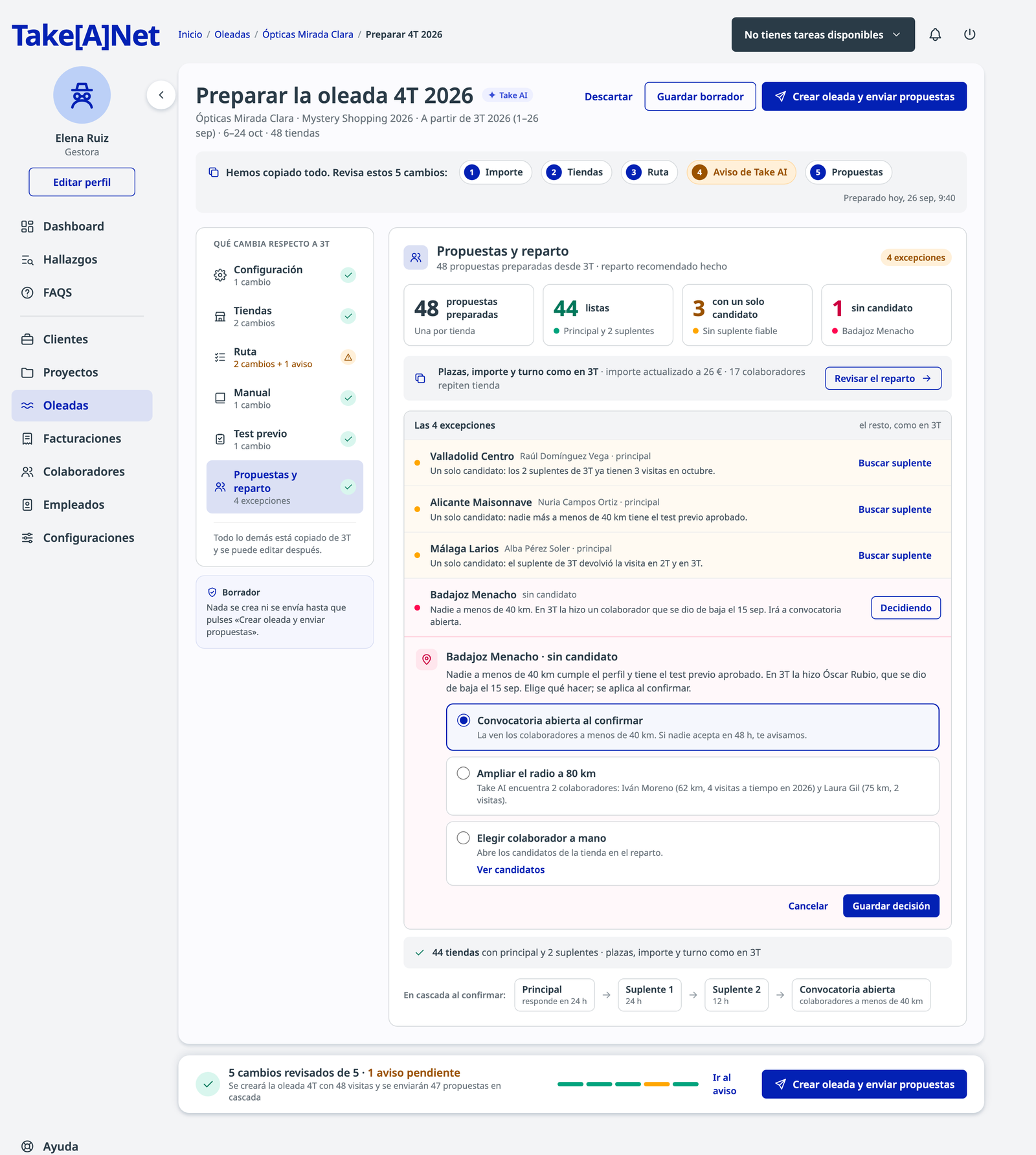
Comentario general sobre esta sección
Reglas que siempre se cumplen
Garantías del diseñoEstas reglas no dependen de una pantalla concreta: se aplican en toda la funcionalidad y son las que conviene comprobar al revisar.
Nada existe ni se envía antes de confirmar
El borrador no crea oleada, visitas ni propuestas, ni avisa a ningún colaborador. Solo «Crear oleada y enviar propuestas» lo hace, y lo pulsa la gestora.Se parte siempre de la oleada anterior
La nueva es una copia de la anterior del mismo proyecto. Sin anterior, no se ofrece «Preparar la siguiente».Cada diferencia dice de dónde sale
Lo que cambia lleva su motivo; lo que no cambia se pliega con su cuenta y se puede desplegar.Take AI propone; la gestora decide
Los avisos de Take AI no se aplican solos y bloquean la creación hasta decidirlos. Las coincidencias dudosas las confirma la gestora.Todo es editable
Cualquier campo, fecha, pregunta, tienda o propuesta se puede aceptar, deshacer o cambiar. Las fechas siguen el ritmo del proyecto, pero se pueden mover.La oleada anterior no se toca
Los cambios en bloque solo afectan a la oleada nueva. La ruta publicada no se reescribe: la nueva oleada estrena una versión nueva de la ruta.Lo que pide el cliente queda trazado
Deshacer un cambio del cliente queda anotado; no aplicarlo exige un motivo.Personas, no criterios ocultos
En el reparto decide siempre una persona; la edad y el género nunca puntúan. Lo que ve cada gestora lo deciden sus permisos sobre el proyecto.Comentario general sobre esta sección
Para revisar
Lo que necesitamos de vosotrasEstas son las decisiones que todavía están abiertas y en las que vuestra experiencia con los proyectos es la que manda. Hay espacio para anotar la respuesta.
¿Cuándo prepara Take AI el borrador?
El diseño propone que, cuando el ritmo del proyecto dice que toca, Take AI lo prepare en segundo plano y avise. ¿Os encaja, o preferís que solo se prepare cuando la gestora pulsa «Preparar»? Y si el proyecto tiene varias gestoras, ¿a quién avisamos?¿Con cuánta antelación avisamos?
Propuesta del diseño: un aviso al cerrar la oleada anterior y otro 5 días antes del inicio. ¿Es el momento adecuado para vuestra forma de trabajar?Cuando no aplicamos algo que pidió el cliente
Si la gestora deshace o rechaza un cambio pedido por el cliente, queda anotado con su motivo. ¿Debe avisar la plataforma al cliente o se lo dice la gestora?¿Qué plazos lleva la cascada?
La pantalla aprobada dibuja 24 h para el principal y cada suplente, y convocatoria abierta a 30 km; el diseño detallado propone 12 h para el segundo suplente y 40 km. ¿Qué plazos y qué distancia queréis? ¿Fijos o por proyecto?Lote con oleadas por revisar
En el lote solo se crean las oleadas listas; las que tienen algo por revisar esperan. ¿Debe poder la gestora crear «tal cual» una de esas si lo decide expresamente? ¿Y los borradores que nadie revisa deberían caducar?Lista de comprobación para la revisión
Comentario general sobre esta sección
Anexo · Todas las pantallas del diseño
ÍndiceLas pantallas aprobadas están en el canvas de diseño «Take AI · Rediseño de pantallas», página «Oleada que se prepara sola» (★ = aparece en este documento). El diseño detallado, con todos los estados, está en el canvas «Take AI — Oleada que se prepara sola».
| Código | Pantalla | Quién | Formato |
|---|---|---|---|
| OL0 | Hoy frente a Take AI (documento del flujo, no es una pantalla) | Referencia | — |
| OL1 ★ | Oleadas · listas para preparar | Gestora | Escritorio |
| OL2 ★ | Revisar solo las diferencias | Gestora | Escritorio |
| OL3 ★ | Cambios del cliente en bloque | Gestora | Escritorio |
| OL4 ★ | Preparar en lote por empresa | Gestora | Escritorio |
| OL5 ★ | Aprobar desde el móvil (aviso y hoja de crear) | Gestora | Móvil |
Diseño detallado · todos los estados
| Códigos | Qué recogen |
|---|---|
| T14-00 · 00b | Documento del flujo: historias de usuario, diagrama, estados, avisos, reglas y preguntas abiertas |
| T14-01, 11–16 | Lista de oleadas: toca preparar, preparando, borrador listo, nada que preparar, error al preparar, sin permisos |
| T14-02, 21–26 | Diferencias y cada sección desplegada: configuración, tiendas, ruta, manual, test previo, propuestas y reparto |
| T14-27–31 | Aceptar la propuesta de Take AI, deshacer un cambio del cliente, editar fechas, tienda sin candidato ★, cambio pendiente del cliente |
| T14-40–44 | Confirmar, falta revisar algo ★, creando, oleada creada, error parcial al enviar |
| T14-03, 50–53 | Cambios del cliente: aplicar en bloque, aplicados, rechazar con motivo, cambio no aplicado |
| T14-04, 60–62 | Lote: selección, progreso y resultado con fallos |
| T14-10, 70, 71, 80, 81 | Móvil: toca preparar, ahora no, recordatorio, crear oleada, oleada creada |
Comentario general sobre esta sección