Corrección asistida
Take AI repasa el informe antes que el corrector, le dice qué respuestas mirar y por qué, y le deja escrita la corrección; el corrector decide cada una con un clic.
Cómo leer este documento
Este documento explica una sola funcionalidad de Take AI de principio a fin. Todos los documentos de la serie siguen el mismo orden, para que se puedan comparar y revisar con el mismo método. No hace falta leerlo entero de una vez: las secciones 1 y 2 dan la idea; la 5 y la 6 enseñan cómo se usa; la 9 recoge lo que necesitamos que reviséis.
Convenciones
Llamadas numeradas
Cada número naranja sobre una pantalla se explica justo debajo, con el mismo número.
Textos de la interfaz
Lo que aparece «entre comillas» o en pastilla es el texto exacto que verá cada persona.
Datos de ejemplo
Tiendas, personas y cifras de las pantallas son ficticias («Ópticas Mirada Clara»). Sirven para ver el diseño, no son resultados.
En una página
ResumenLa corrección asistida es un panel dentro de la pantalla de corrección de siempre. Cuando el corrector pulsa Analizar respuestas
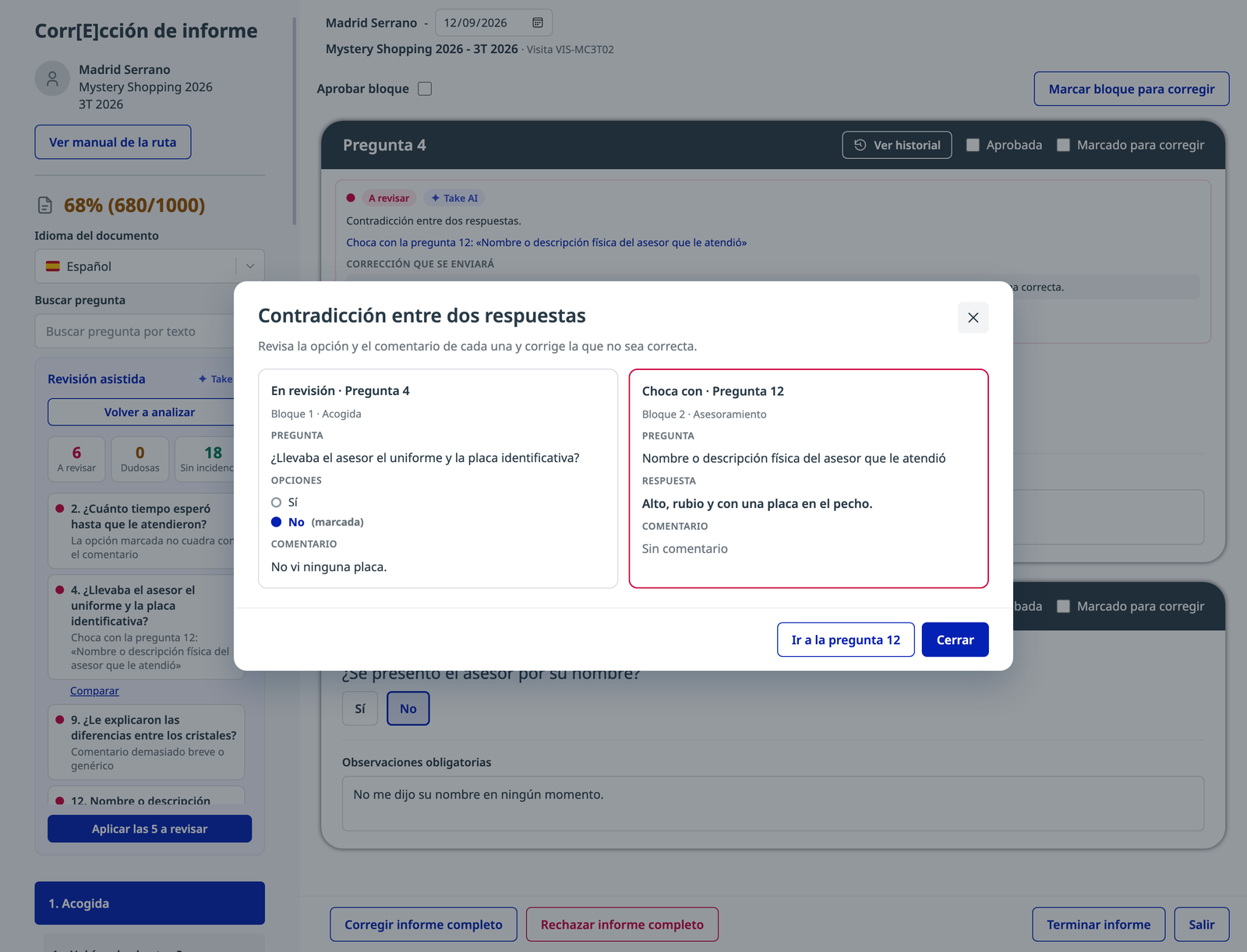
, Take AI repasa todas las respuestas de la visita y señala las que conviene revisar, cada una con un motivo concreto y la corrección que se enviaría a la colaboradora. Por ejemplo: Choca con la pregunta 12: «Nombre o descripción física del asesor que le atendió»
. El corrector decide en cada pregunta.
Qué hace
Revisa cada respuesta: si la opción marcada cuadra con el comentario, si el comentario tiene detalle suficiente y si choca con otra respuesta del informe, y con cuál.
Para quién
Para quien corrige: la gestora de Take A Tip, el administrador o el corrector externo con un paquete asignado. Todos ven el mismo panel.
Qué cambia
El corrector empieza por lo que importa en lugar de leer el informe entero, y la nota para la colaboradora le llega ya escrita. Él la aplica, la edita o la descarta.
Lo que sabemos de la corrección hoy
Datos de TakeANet desde enero de 2026, recogidos al preparar Take AI.
La condición para encenderla
Primero en sombra, después a la vista
Antes de enseñar nada, Take AI analiza los informes en sombra y se compara con lo que corrigen las personas. Se propone encenderla cuando, sobre informes revisados a mano, encuentre al menos 6 de cada 10 respuestas que había que corregir y una de cada dos alertas sea real. La cifra está abierta (pregunta P5).
En una frase
Take AI señala y redacta, el corrector decide pregunta a pregunta, y la colaboradora recibe la nota de corrección como hasta ahora.Por qué
El problema y el valorCorregir una visita hoy es leer cada respuesta, cruzarla con su comentario y con el resto del informe, y escribir a mano la nota de cada pregunta que hay que cambiar. Casi todo está bien, así que el esfuerzo se va en buscar lo poco que no lo está.
Leer todo
El corrector recorre las respuestas una a una para encontrar las pocas que fallan.Empezar por lo señalado
Take AI deja una lista con lo que conviene revisar y el resto queda como «Sin incidencias».Contradicciones escondidas
Dos respuestas que no encajan pueden estar en bloques distintos del informe.«Choca con la pregunta 12»
El aviso nombra siempre la otra pregunta y «Comparar» pone las dos lado a lado.Nota a mano
Cada corrección se redacta desde cero en el campo «Corrección».«Corrección que se enviará»
El texto llega escrito, en el idioma de la colaboradora y citando la pregunta. Se aplica tal cual o se edita.Informes limpios igual de lentos
Aunque haya poco que corregir, hay que marcar cada pregunta.Aplicar en bloque
«Aplicar las 5 a revisar» escribe todas las correcciones propuestas de una vez, siempre con confirmación.Qué gana cada parte
Visitas corregidas antes, también en los paquetes de los correctores externos, que usan el mismo panel.
Sabe por dónde empezar y por qué. Nada se escribe sin su clic, y puede comparar antes de decidir.
Recibe notas concretas que citan la pregunta, en su idioma. Su manera de trabajar no cambia.
Comentario general sobre esta sección
Quién participa
RolesTres personas y Take AI. El panel solo lo ve quien corrige; la colaboradora solo ve el resultado, como hoy.
Take AI
Analiza las respuestas de la visita cuando el corrector pulsa Analizar respuestas
. Señala las que conviene revisar con su motivo y redacta la corrección. Guarda el resultado para no repetir el análisis. Propone; nunca escribe una corrección por su cuenta.
Gestora de Take A Tip
Corrige las visitas de su proyecto. Lanza el análisis, decide cada aviso (aplicar, editar, comparar o descartar), aplica en bloque si el informe está limpio y termina el informe como siempre. El administrador ve lo mismo.
Corrector externo
Colaborador con un paquete de corrección asignado. Ve la misma pantalla y el mismo panel que la gestora, con los resultados que ya estuvieran guardados.
Colaboradora
Autora de la visita. No ve el panel ni los avisos del corrector. Recibe solo la nota de corrección de cada pregunta marcada, como hoy, al reabrir su informe.
Datos de ejemplo
Las pantallas usan una visita ficticia: «Madrid Serrano», proyecto «Mystery Shopping 2026», oleada «3T 2026», visita VIS-MC3T02 con 24 respuestas. Los nombres de las personas también son ficticios.Comentario general sobre esta sección
Cómo funciona un aviso
Conceptos y estadosUn aviso nace cuando Take AI analiza la visita y termina cuando el corrector decide qué hacer con él. Take AI nunca da porcentajes ni dice «probablemente»: da un nivel, un motivo concreto y el texto que se enviaría.
Los tres motivos
«La opción marcada no cuadra con el comentario»
Ejemplo: marca «Menos de 2 minutos» y comenta «Esperé casi veinte minutos».
«Comentario demasiado breve o genérico»
Ejemplo: a «¿Le explicaron las diferencias entre los cristales?» responde «Bien.».
«Choca con la pregunta 12: «…»»
Ejemplo: dice que no vio placa y en la pregunta 12 describe al asesor «con una placa en el pecho».
Conceptos
| Término | Qué significa |
|---|---|
| Revisión asistida | El panel de Take AI en la barra lateral de la pantalla de corrección, encima del índice de preguntas. |
| Analizar respuestas | El botón que lanza el análisis. Take AI solo trabaja cuando el corrector lo pulsa; mientras tanto se puede seguir corrigiendo. |
| Aviso | Lo que aparece encima de una pregunta señalada: nivel, motivo, la otra pregunta si la hay y la corrección que se enviará, con sus botones. |
| A revisar | Take AI ve un problema claro. Lleva una corrección propuesta y entra en «Aplicar las N a revisar». |
| Dudosa | Una señal más débil, por ejemplo Puede chocar con la pregunta N. Se decide una a una; no entra en «Aplicar todas». |
| Sin incidencias | Respuestas en las que Take AI no ve nada. No llevan aviso. |
| Corrección que se enviará | El texto que recibirá la colaboradora si el corrector aplica. Sale de plantillas que citan la pregunta y se escribe en el idioma de la colaboradora. |
| Corrección aplicada / Descartada | Etiquetas de un aviso ya decidido. Se quedan en la lista para saber qué se hizo. |
| En sombra | Take AI analiza los informes enviados y se compara con lo que corrigen las personas, sin enseñar nada a nadie. Sirve para medirla antes de encenderla. |
Comentario general sobre esta sección
El recorrido completo
FlujoAsí viaja una visita desde que la colaboradora la envía hasta que el informe queda corregido. Cada carril es una persona; cada número es un paso y remite a la pantalla que lo muestra.
Paso a paso
Envía la visita
Rellena y envía el informe como siempre. No sabe si el corrector usará Take AI.Abre la corrección y pide el análisis
Encima del índice apareceRevisión asistidacon
Analizar respuestas. Mientras Take AI trabaja, el botón dice
Analizando…y se puede seguir corrigiendo.
Revisa las respuestas y deja avisos
Contadores6 A revisar · 0 Dudosas · 18 Sin incidenciasque filtran la lista, y una fila por pregunta señalada con su motivo.
Decide en cada aviso
Pulsa una fila y va a la pregunta. Allí aplica la corrección, la edita, compara las dos respuestas que chocan o descarta el aviso.Aplica en bloque lo que queda
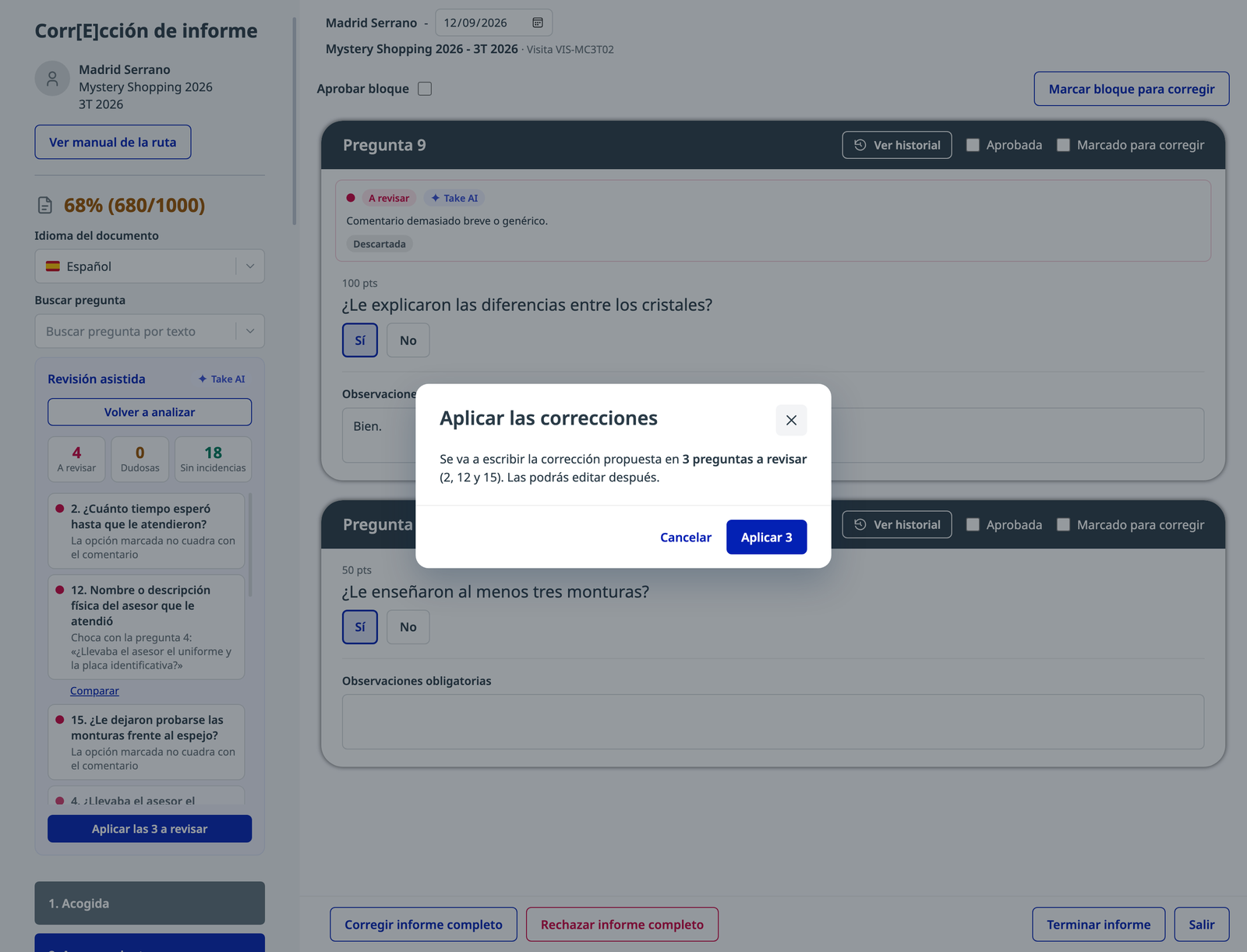
Aplicar las 3 a revisarpide confirmación con el número y las preguntas. Quedan fuera las aprobadas, las ya decididas y las que ya tienen corrección escrita.
Termina el informe
Terminar informefunciona como hoy. Take AI no cambia nada en este paso.
Ve la nota de cada pregunta marcada
Al reabrir su informe ve la nota de corrección, como hoy. No ve el análisis ni los avisos.Propone hallazgos
Con la visita corregida, Take AI prepara las propuestas de hallazgos para la cola de la gestora (ver el documento «Hallazgos»).Comentario general sobre esta sección
Pantallas clave
7 de 21 pantallasHemos elegido las siete pantallas que mejor cuentan la funcionalidad. Todas son la pantalla de corrección de siempre: el diseño solo añade el panel de la barra lateral y el aviso encima de cada pregunta. El resto de estados (analizando, filtros, avisos de Take AI, errores) está en el anexo y en el canvas de diseño.
- 6.1 Resultados del análisis
- 6.2 Pregunta con su aviso
- 6.3 Editar la corrección
- 6.4 Comparar dos respuestas
- 6.5 Corrección aplicada
- 6.6 Aplicar en bloque
- 6.7 Pregunta ya aprobada
Qué mirar en cada pantalla
Cada página dice para qué sirve la pantalla y numera lo importante. Al revisar, preguntaos: ¿se entiende sin explicación?, ¿la corrección propuesta es la que escribiríais?, ¿sobra algo?6.1 · Resultados del análisis
Corrector · escritorioLo primero que ve el corrector cuando Take AI termina: cuántas respuestas conviene revisar, cuáles y por qué. Desde aquí se salta a cada pregunta.
Volver a analizarqueda como acción secundaria.
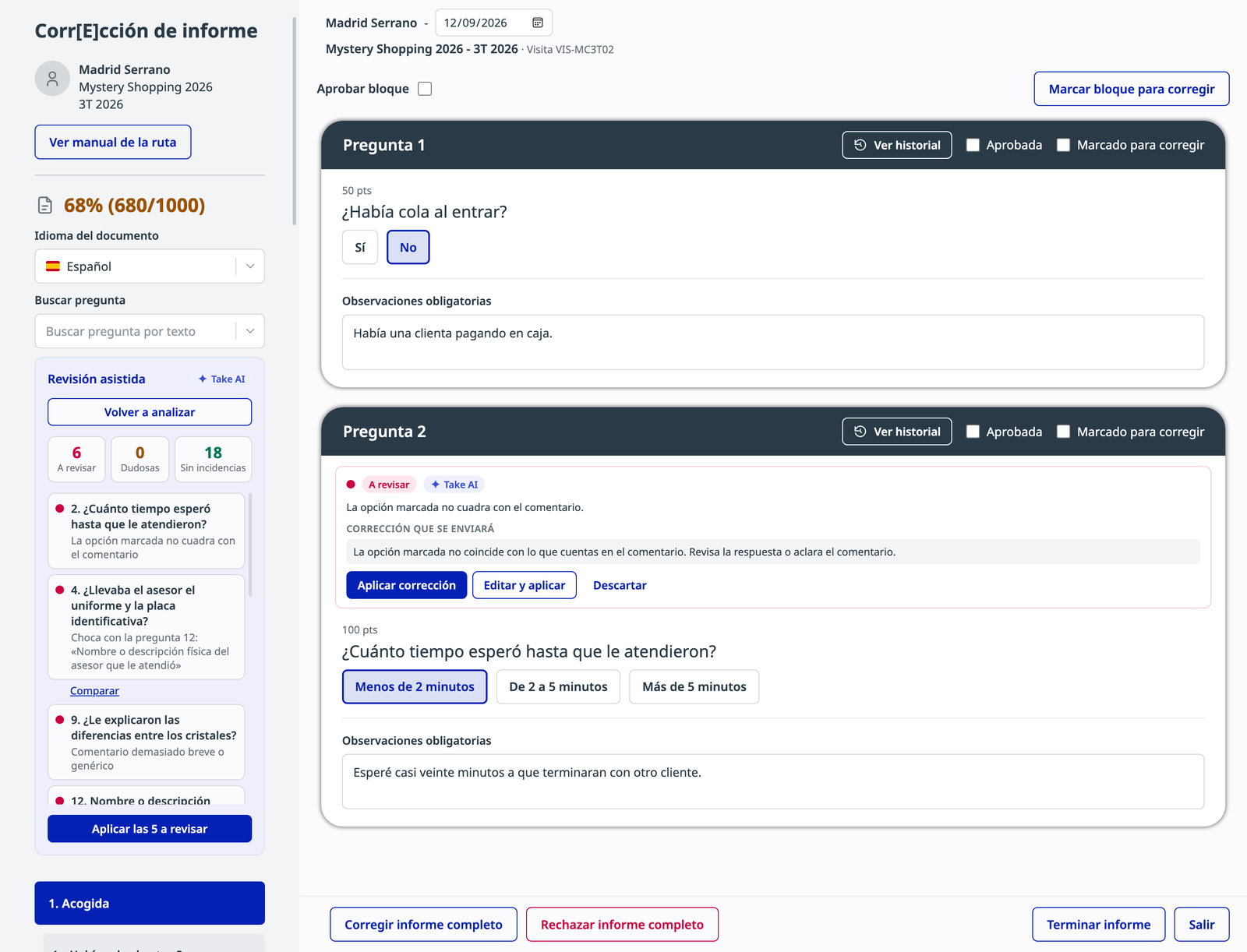
6.2 · Pregunta con su aviso
Corrector · escritorioTodo lo necesario para decidir sin moverse: qué ve Take AI, con qué otra pregunta choca y qué se enviaría. La respuesta de la colaboradora sigue a la vista debajo.
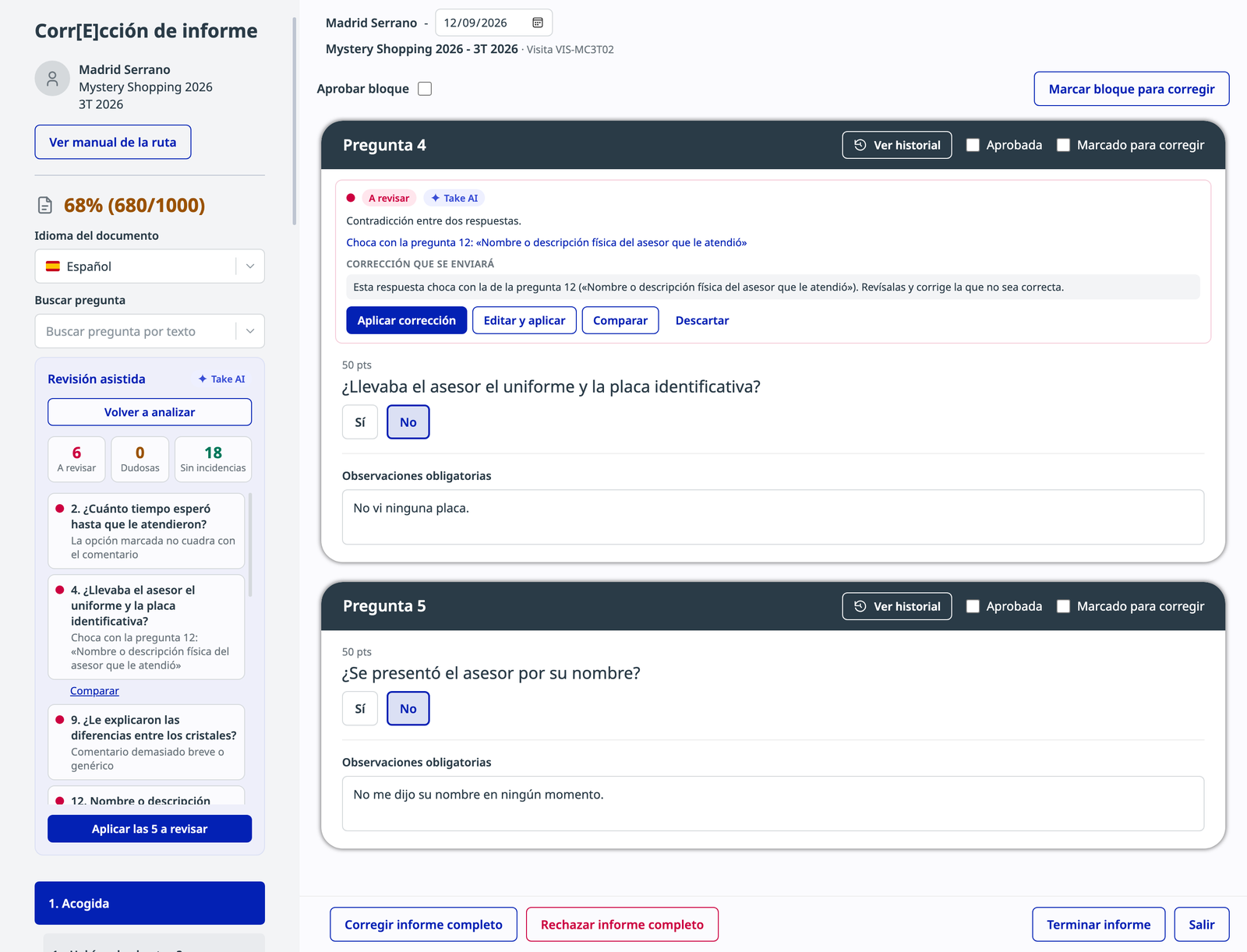
6.3 · Editar la corrección
Corrector · escritorioCuando la propuesta no es exactamente lo que el corrector quiere decir, la cambia en el propio aviso antes de aplicarla.
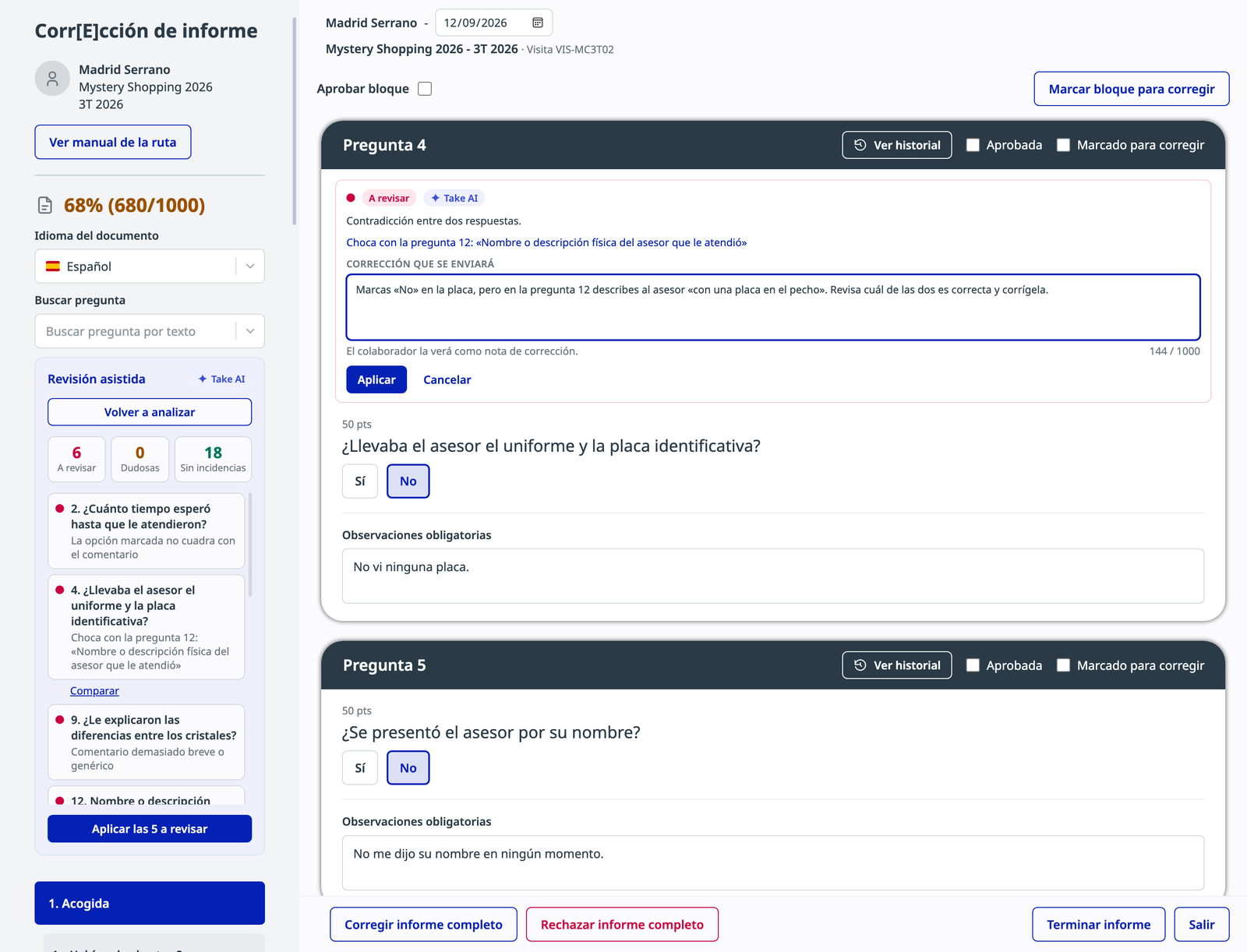
6.4 · Comparar dos respuestas
Corrector · diálogoAnte una contradicción, el corrector necesita ver las dos respuestas juntas para saber cuál está mal. El diálogo las pone lado a lado con su opción y su comentario.
6.5 · Corrección aplicada
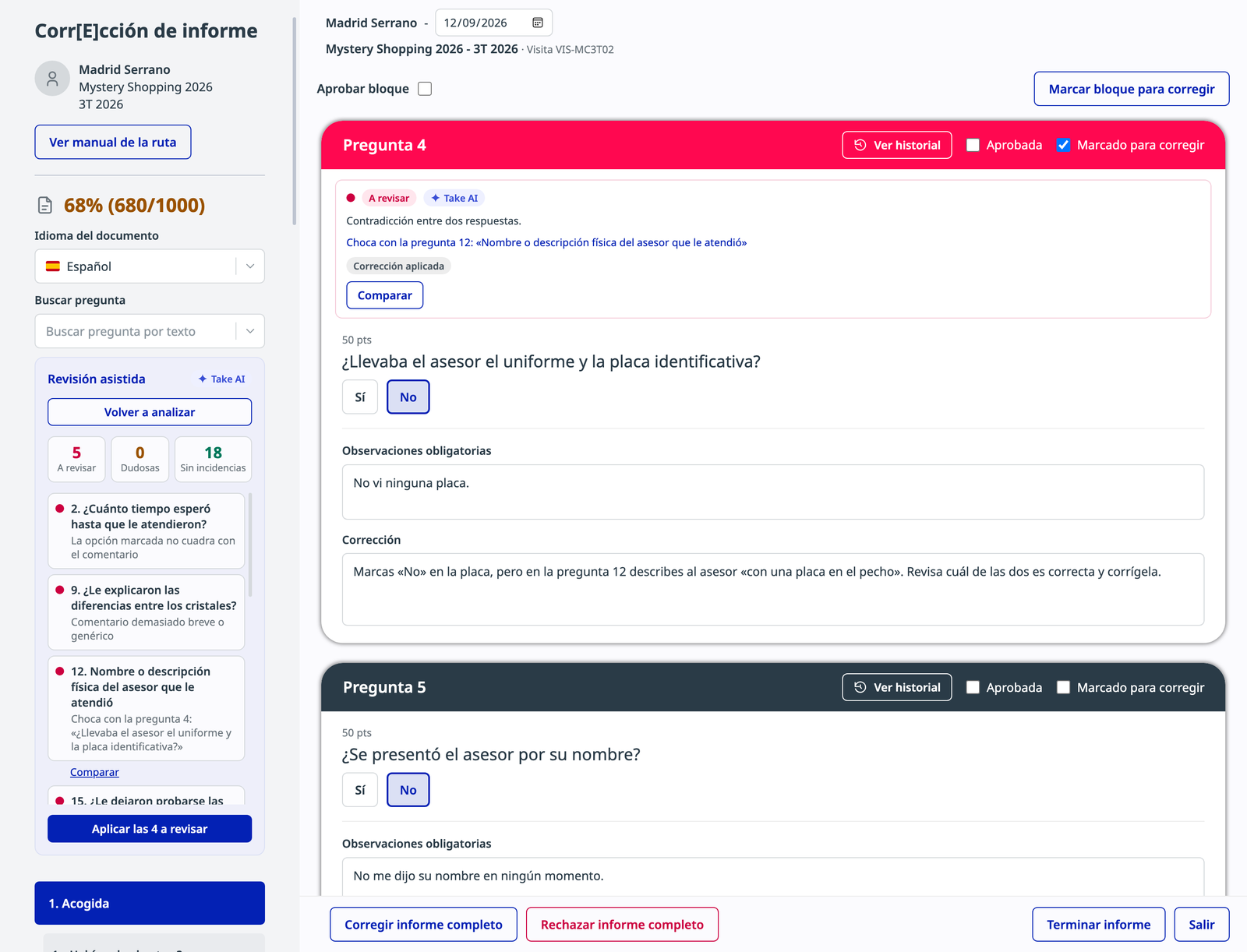
Corrector · escritorioLo que pasa tras un clic en «Aplicar»: la pregunta queda marcada para corregir con el texto escrito, igual que si el corrector lo hubiera hecho a mano.
6.6 · Aplicar en bloque
Corrector · diálogoPara informes con poco que corregir: escribir de una vez todas las correcciones «A revisar» que quedan. Nunca sin confirmar y nunca sobre lo que ya está decidido.
6.7 · Pregunta ya aprobada
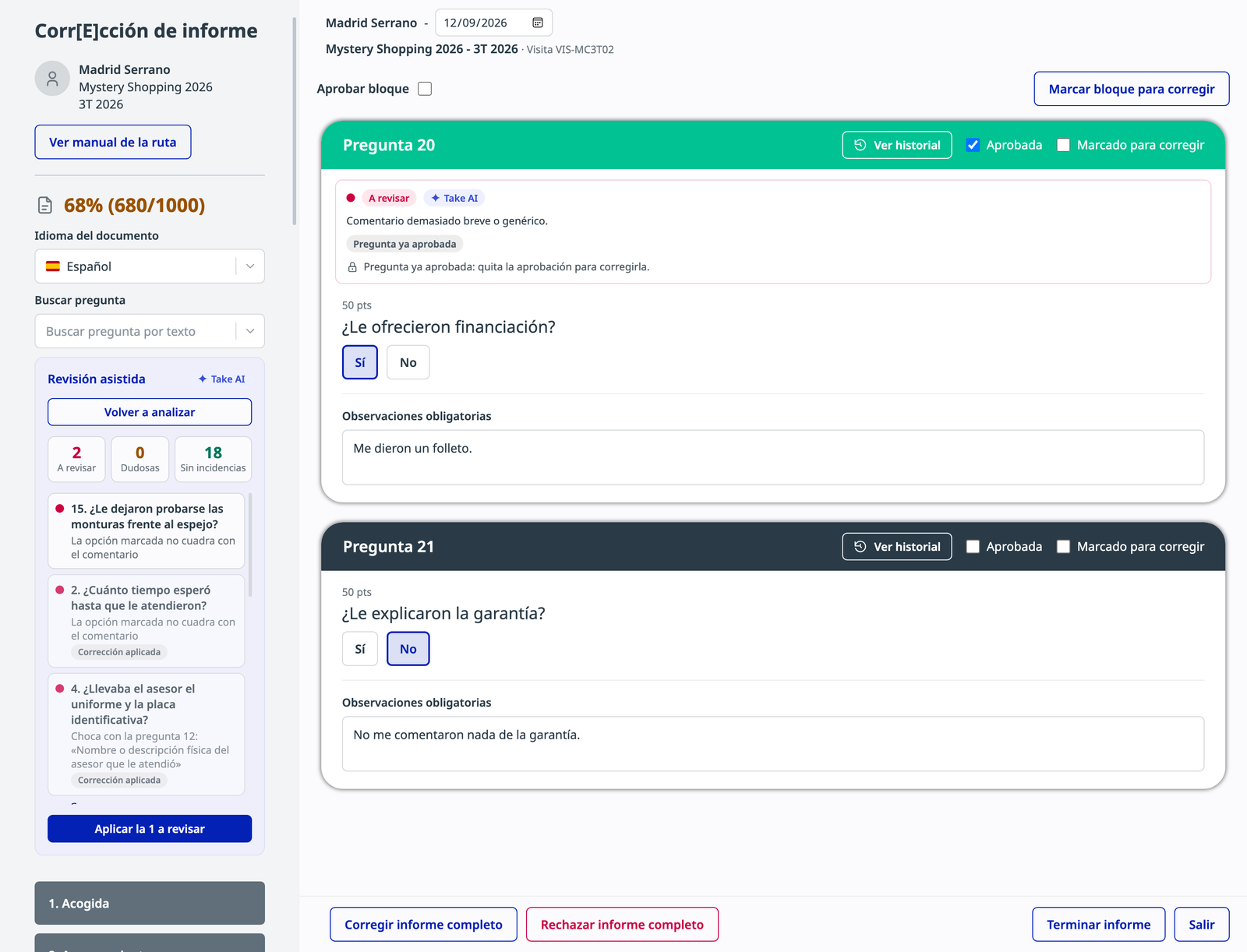
Corrector · escritorioTake AI no deshace el trabajo de nadie. Si una pregunta ya está aprobada, el aviso se ve pero no ofrece aplicar: primero hay que quitar la aprobación.
Comentario general sobre esta sección
Casos especiales
Lo que no es el camino felizEl recorrido de la sección 5 es el caso normal. Estos son los desvíos previstos en el diseño. En todos, la corrección de la visita sigue funcionando como siempre.
| Situación | Qué pasa | Dónde se ve |
|---|---|---|
| Nada que revisar | Contadores 0 · 0 · 24y el mensaje «No se ve nada que revisar. Take AI ha repasado las 24 respuestas. Corrige la visita como siempre.» | T11-17 |
| Take AI está ocupado | «Ya hay un análisis en curso. Vuelve a intentarlo en 10 s.» Los resultados que ya hubiera se siguen viendo. | T11-13 |
| Límite de análisis | «Se ha alcanzado el límite de análisis para esta visita. Los resultados guardados siguen aquí.» El límite es por visita. | T11-14 |
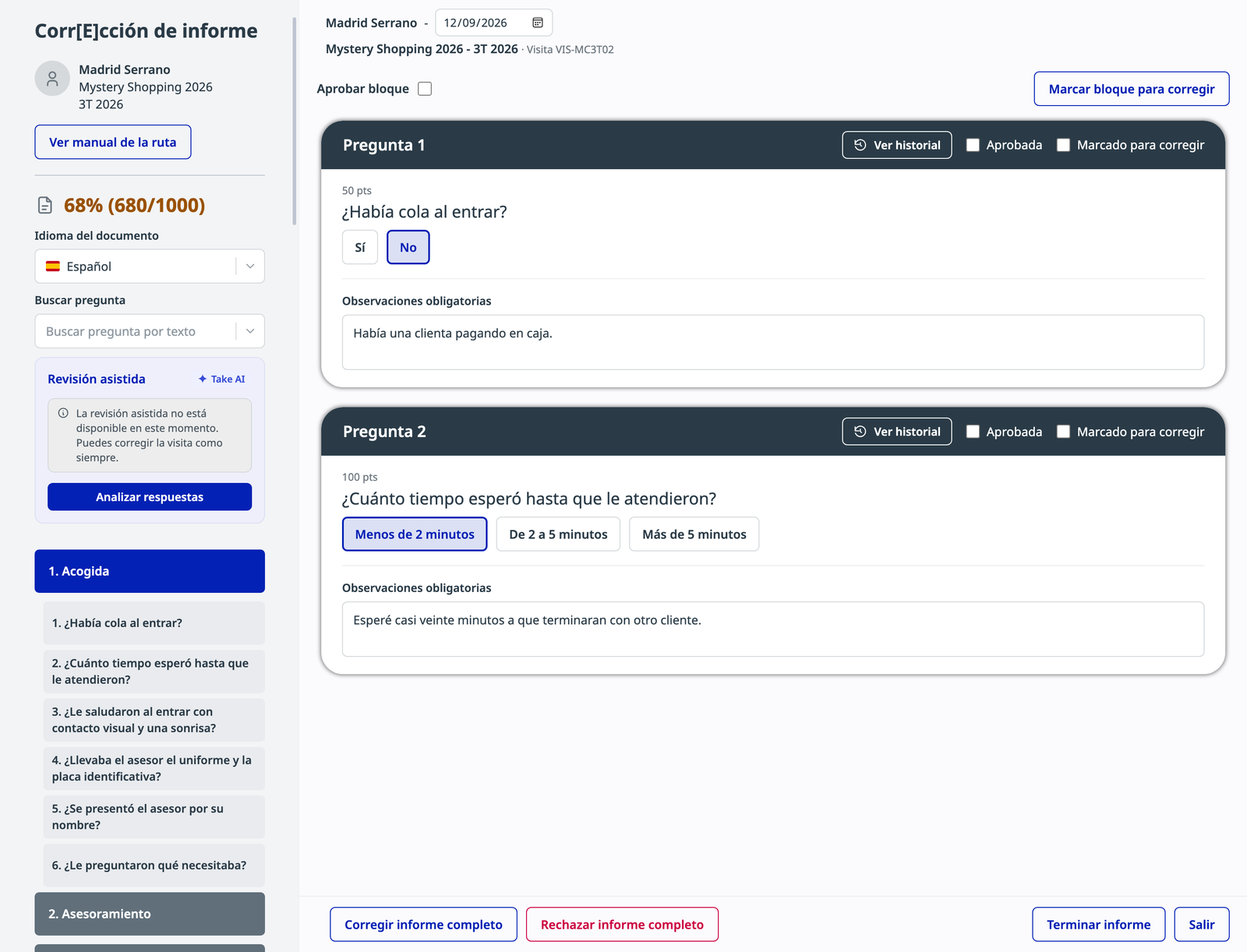
| Take AI no disponible | Aviso neutro: «La revisión asistida no está disponible en este momento. Puedes corregir la visita como siempre.» | T11-15 |
| No cargan los resultados | «No se han podido cargar los resultados. La corrección de la visita no se ve afectada.» con Reintentar. | T11-21 |
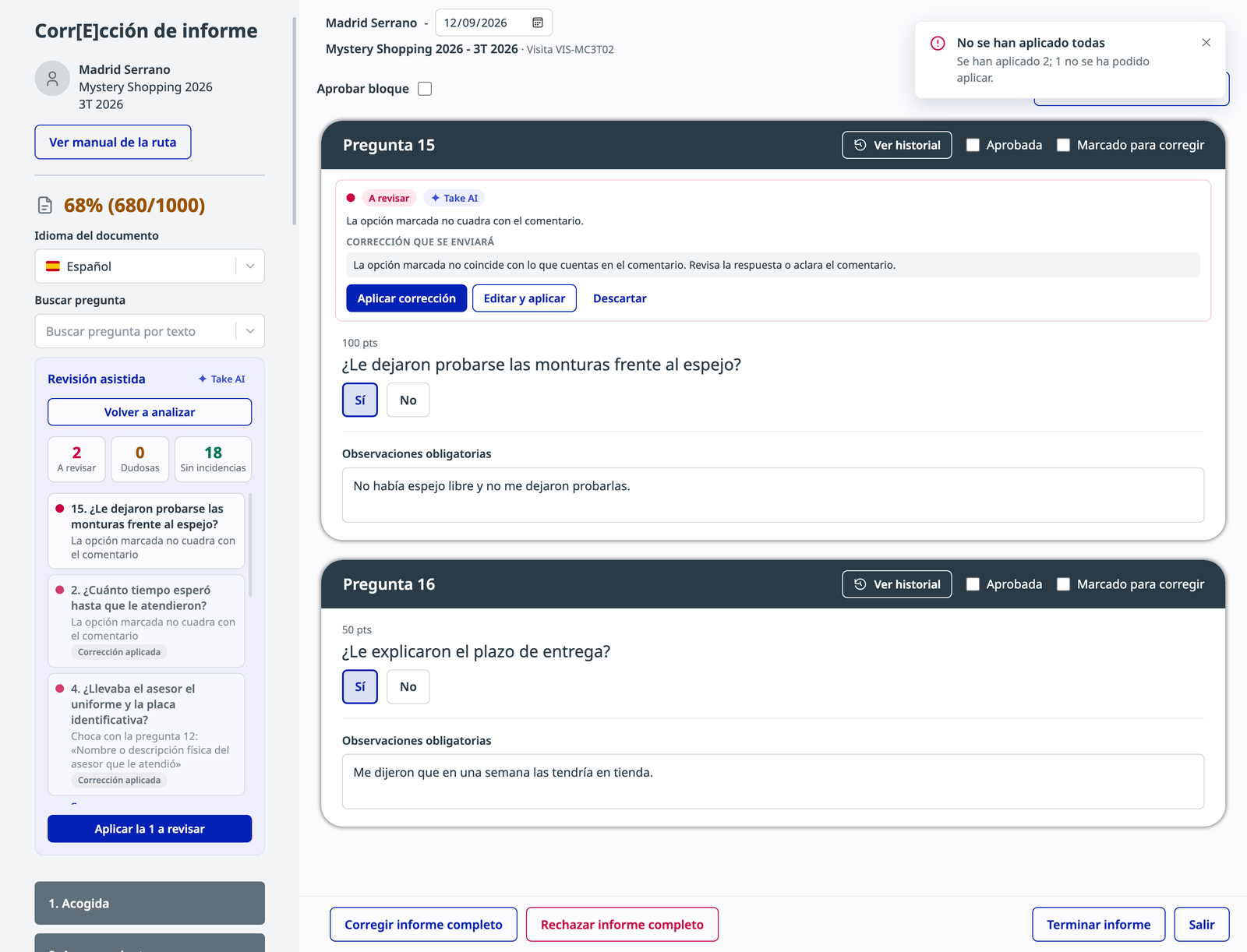
| Una corrección del bloque falla | Aviso «No se han aplicado todas»: «Se han aplicado 2; 1 no se ha podido aplicar.» La que falló sigue pendiente en la lista. | T11-11 |
| Otra persona aprueba la pregunta a la vez | La corrección no se escribe. Aviso «No se ha aplicado la corrección: la pregunta ya está aprobada…». La aprobación queda intacta y la pregunta pasa a «Pregunta ya aprobada». | T11-16 |
| La respuesta cambió después del análisis | No se aplica una corrección pensada para otra respuesta: «La respuesta ha cambiado desde el análisis: vuelve a analizar.» | T11-16 |
| Contradicción sin pareja clara | Si Take AI no sabe decir con qué pregunta choca, el aviso no se muestra. Nunca sale un «contradice otra respuesta» sin decir cuál. | — |
| Take AI apagado o sin permiso | El panel no aparece; no es un error. Tampoco aparece en solo lectura ni en el bloque técnico. Se configura por proyecto u oleada. | T11-01 |
Lo que Take AI no mira
La revisión asistida lee opciones y comentarios; no mira fotos. En el histórico de TakeANet, cerca de un 31 % de las correcciones tratan de fotos: esas se siguen revisando como hoy.Comentario general sobre esta sección
Reglas que siempre se cumplen
Garantías del diseñoEstas reglas no dependen de una pantalla concreta: se aplican en toda la funcionalidad y son las que conviene comprobar al revisar.
Take AI propone; el corrector decide
Nada se escribe sin su clic. Ni una corrección suelta ni «Aplicar todas» actúan sin que el corrector lo pida, y el bloque siempre pide confirmación.Sin porcentajes ni «probablemente»
Cada aviso da un nivel («A revisar» o «Dudosa»), un motivo concreto y el texto que se enviará.Toda contradicción nombra la otra pregunta
Si no se sabe con cuál choca, el aviso no se muestra.Notas en el idioma de la colaboradora
La corrección propuesta sale de plantillas que citan la pregunta, en el idioma del informe de la colaboradora.«Aplicar todas» solo toca lo seguro
Solo las «A revisar» con respuesta, sin aprobar, sin decidir y sin corrección escrita.No se pisa el trabajo de otro
Una pregunta aprobada no se corrige desde Take AI: primero hay que quitar la aprobación.Se analiza una vez
Los resultados se guardan. Al reabrir la visita, la gestora o el corrector externo ven lo mismo sin volver a analizar.Cada uno ve lo suyo
El corrector no ve las pistas que Take AI da a la colaboradora mientras rellena, y la colaboradora no ve el análisis del corrector.Comentario general sobre esta sección
Para revisar
Lo que necesitamos de vosotrasEstas son las decisiones que todavía están abiertas y en las que vuestra experiencia corrigiendo visitas es la que manda. Hay espacio para anotar la respuesta.
¿Qué cuentan los contadores?
«A revisar», «Dudosas» y «Sin incidencias». En el diseño bajan cada vez que el corrector aplica o descarta. ¿Preferís que cuenten lo que queda por resolver o lo que encontró el análisis, sin moverse?¿Decimos cuándo se analizó?
Al reabrir una visita se ven los resultados guardados, pero ningún texto dice cuándo se analizó. ¿Añadimos algo como «Analizado el 25 sep, 18:40»?Avisos en preguntas ya aprobadas
Hoy el aviso solo dice «Pregunta ya aprobada: quita la aprobación para corregirla.» ¿Ofrecemos en el propio aviso un botón «Quitar aprobación y aplicar», o lo dejamos solo como texto?¿A quién avisamos si alguien aprueba mientras tanto?
Si otra persona aprueba la pregunta mientras el corrector aplica la corrección, la corrección no se escribe y se avisa al corrector. ¿Hay que avisar también a quien la aprobó?¿Cuándo la encendemos?
La propuesta es tenerla primero en sombra y encenderla cuando, sobre informes revisados a mano, encuentre al menos 6 de cada 10 respuestas que había que corregir y al menos una de cada dos alertas sea real. ¿Os parece suficiente para que los correctores se fíen?Lista de comprobación para la revisión
Comentario general sobre esta sección
Anexo · Todas las pantallas del diseño
ÍndiceTodas las pantallas de la funcionalidad, con su código en el canvas de diseño «Take AI — Corrección asistida» (página «Corrección asistida»). Las marcadas con ★ aparecen en este documento.
| Código | Pantalla | Qué enseña |
|---|---|---|
| T11-00 | Flujo (partes 1 y 2) | Historias, diagrama, estados y reglas |
| T11-01 | Panel antes de analizar | «Analizar respuestas» |
| T11-02 | Analizando | «Analizando…» |
| T11-03 ★ | Resultados | Pantalla 6.1 |
| T11-04 | Filtro por nivel · Sin incidencias | Contador pulsado |
| T11-05 ★ | Pregunta abierta con su aviso | Pantalla 6.2 |
| T11-06 ★ | Editar la corrección | Pantalla 6.3 |
| T11-07 ★ | Comparar la pregunta 4 con la 12 | Pantalla 6.4 |
| T11-08 ★ | Corrección aplicada | Pantalla 6.5 |
| T11-09 | Aviso descartado | «Descartada» |
| T11-10 ★ | «Aplicar las 3 a revisar» · confirmación | Pantalla 6.6 |
| T11-11 ★ | Resultado parcial: una no se aplicó | Sección 7 |
| T11-12 ★ | Pregunta ya aprobada | Pantalla 6.7 |
| T11-13 | Take AI ocupado | Sección 7 |
| T11-14 | Límite de análisis agotado | Sección 7 |
| T11-15 ★ | Revisión asistida no disponible | Sección 7 |
| T11-16 | Conflicto: la pregunta está aprobada | Sección 7 |
| T11-17 | Sin incidencias | Sección 7 |
| T11-18 | Punto en el índice | Punto rojo junto a las preguntas pendientes |
| T11-19 | Resultados guardados al reabrir | Sin volver a analizar |
| T11-20 | Vista del corrector externo | Misma pantalla y mismo panel |
| T11-21 | Error al cargar los resultados | Sección 7 |
Comentario general sobre esta sección