
Mapa de nodos y rankings
Del Excel del cliente a un mapa limpio, con permisos dichos en una frase y rankings que distinguen un cambio real de una mala visita.
Cómo leer este documento
Este documento explica una sola funcionalidad de Take AI de principio a fin. Todos los documentos de la serie siguen el mismo orden, para que se puedan comparar y revisar con el mismo método. No hace falta leerlo entero de una vez: las secciones 1 y 2 dan la idea; la 5 y la 6 enseñan cómo se usa; la 9 recoge lo que necesitamos que reviséis.
Convenciones
Llamadas numeradas
Cada número naranja sobre una pantalla se explica justo debajo, con el mismo número.
Textos de la interfaz
Lo que aparece «entre comillas» o en pastilla es el texto exacto que verá cada persona.
Datos de ejemplo
Tiendas, personas y cifras de las pantallas son ficticias («Ópticas Mirada Clara»). Sirven para ver el diseño, no son resultados.
En una página
ResumenEn TakeANet un nodo es cualquier cosa que se audita: una tienda, un trayecto de autobús, un stand de promoción en un hipermercado. El mapa de nodos de un proyecto son sus niveles, sus nodos, la jerarquía, las direcciones y quién ve qué. Take AI ayuda a crearlo a partir de lo que manda el cliente, a mantenerlo limpio oleada tras oleada y a convertirlo en rankings y visitas que dicen algo.
Qué hace
Lee el Excel o la lista del cliente y propone el mapa; revisa cada semana su salud; traduce una frase a permisos; propone agrupaciones y cuántas visitas necesita cada nodo; y explica qué cambios del ranking son reales.
Para quién
La gestora de Take A Tip crea y mantiene el mapa y decide los permisos. Los contactos del cliente leen sus rankings y fichas, cada uno con lo que tiene permitido.
Qué cambia
Se acaba montar el mapa a mano y marcar permisos nodo a nodo. Y el cliente deja de reaccionar a una mala visita: cada cambio lleva su lectura.
Qué es un nodo
Cada proyecto pone nombre a sus niveles. Los de arriba agrupan y no se auditan; el último nivel es lo que se audita. Ejemplos del diseño:
Zona › Tienda
Se audita cada tienda.
Región › Línea › Trayecto
Se audita cada trayecto, por ejemplo «Madrid Estación Sur → Toledo 08:30».
Cadena › Hipermercado › Stand
Se audita cada stand.
Lo que ya sabemos con datos reales
Medido sobre 775 nodos de la plataforma nueva y 22.683 nodos de TakeANet 1 (690 proyectos).
En una frase
Take AI propone en pocos grupos, la gestora valida y nada se guarda sin vista previa; el cliente ve solo lo que tiene permitido y sabe qué cambios son de verdad.Por qué
El problema y el valorEl mapa de nodos es la base de todo lo demás: de él salen las visitas, los permisos, los rankings y a quién se avisa. Hoy se monta y se mantiene a mano, y los datos muestran dónde falla.
Excel sin vista previa
El mapa se importa casando por el título. Si el cliente cambia un nombre, se crea un nodo nuevo y se pierde su historial.Propuesta que se revisa
Take AI entiende las columnas del cliente, propone niveles y jerarquía, y reconoce cada nodo por su código y su dirección. Nada se guarda hasta confirmar.Duplicados
El mismo sitio físico aparece varias veces: un 21 % de los nodos auditados. El 86 % de los títulos de la plataforma nueva ya existen en TakeANet 1 sin ninguna clave común.Un solo nodo físico
Take AI propone vincular lo que ya existe en otros proyectos de la empresa. Cada proyecto conserva su cuestionario, sus visitas y sus permisos.Nombres de nivel sueltos
168 nombres de nivel distintos en TakeANet 1, con casi duplicados: «ZONAS» en 125 proyectos y «ZONA» en 51.Se reutilizan
Si un nivel ya existe con otro nombre parecido, Take AI lo reutiliza en lugar de crear otro.Mapa que se degrada
El 32 % de los nodos auditados no tiene coordenadas y 157 no cuelgan de ningún grupo. Nadie lo revisa de forma sistemática.Salud del mapa semanal
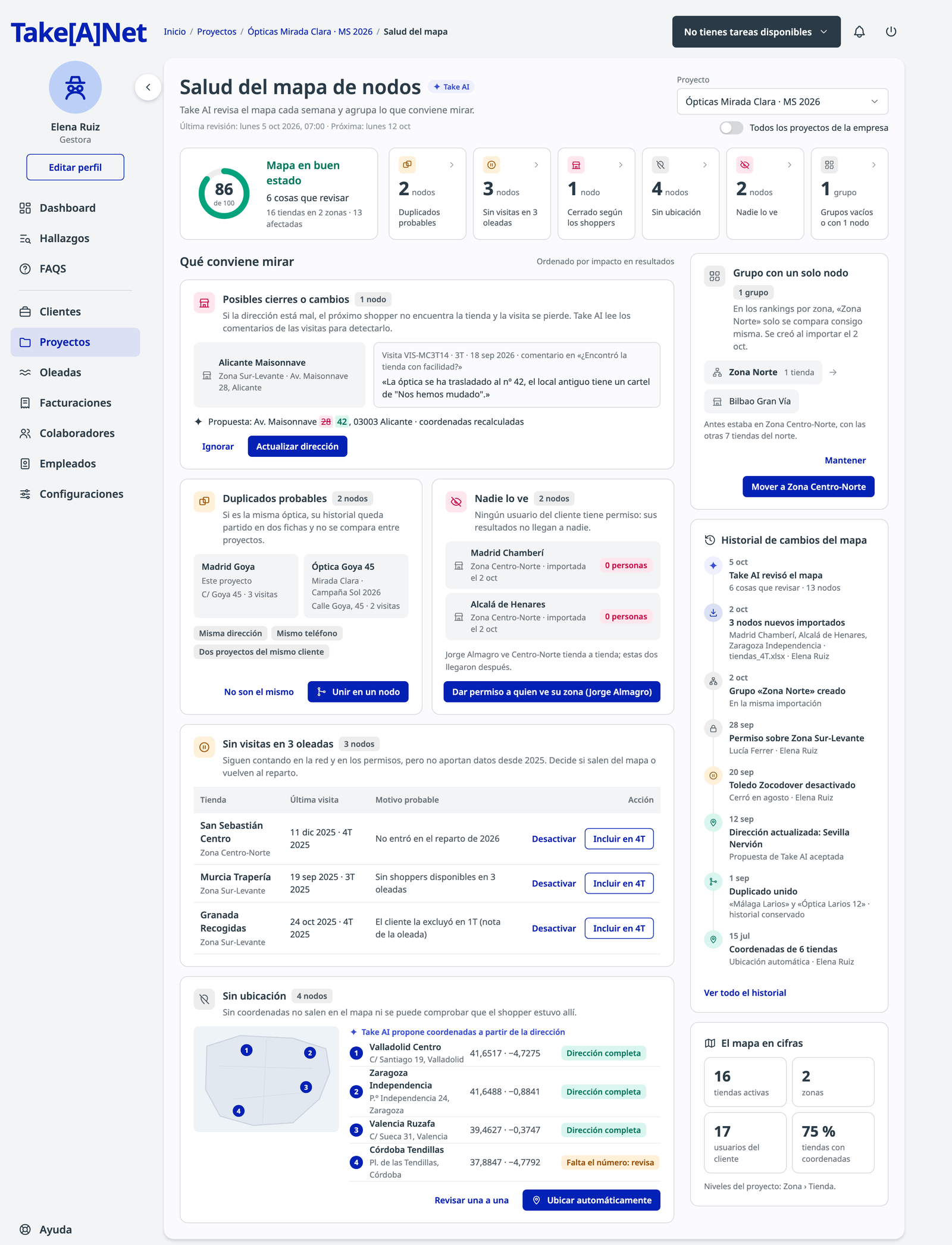
Cada lunes Take AI agrupa lo que conviene mirar (duplicados, sin visitas, cerrados según los shoppers, sin ubicación, que no ve nadie) con una acción por grupo.Permisos nodo a nodo
Se marcan tienda a tienda: la mayoría de nodos tienen entre 21 y 50 contactos asociados, y 147 no los ve nadie.Una frase y una vista previa
«Jorge ve Centro-Norte» se convierte en un permiso sobre la zona. Antes de aplicar se ve qué verá cada persona y qué huecos quedan.Ranking que confunde
Una visita dice poco: un nodo cambia más de una visita a otra que frente a otro nodo. El cliente reacciona a caídas que son ruido.Señal y ruido
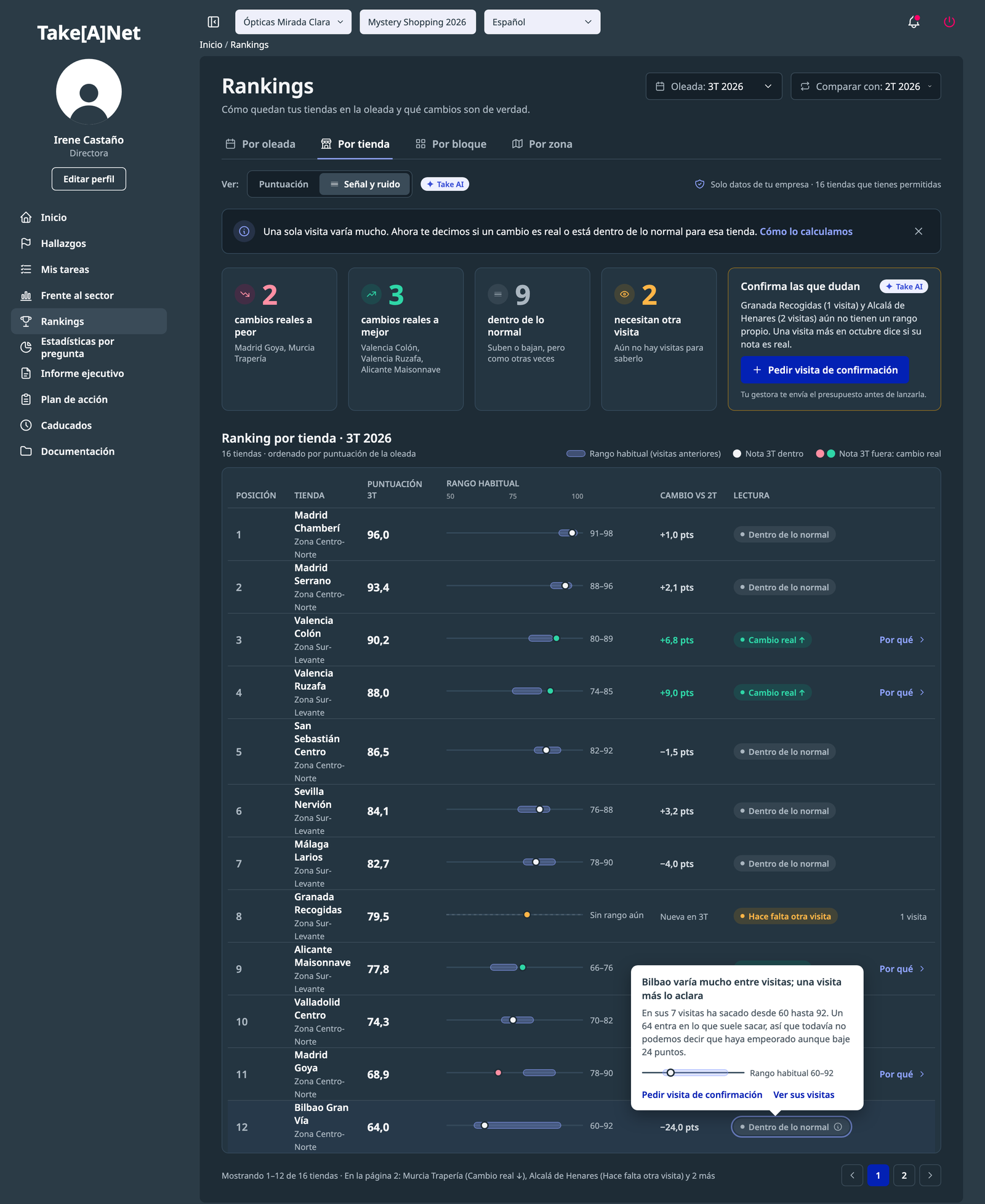
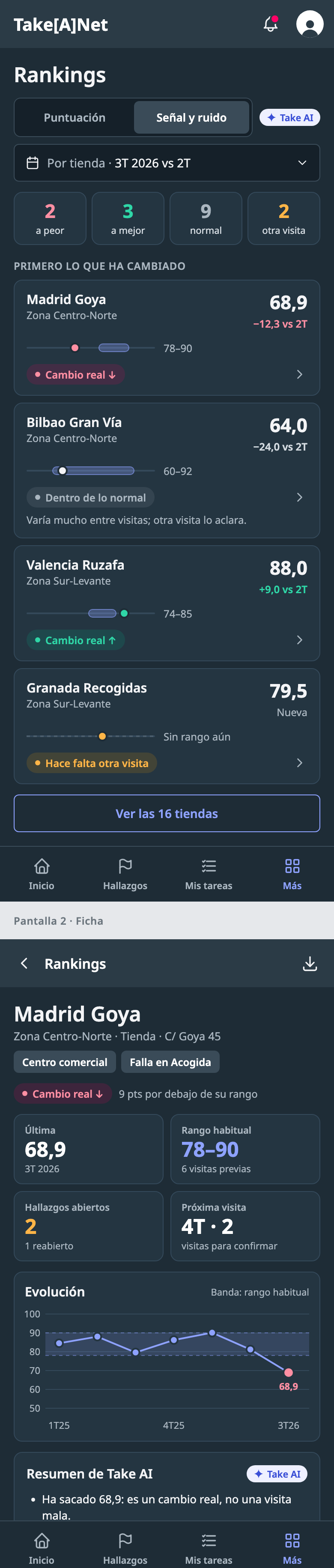
Cada nodo tiene su rango habitual. El ranking dice «Cambio real», «Dentro de lo normal» o «Hace falta otra visita», y de dónde viene el cambio.Una visita para todos
Cada nodo recibe la misma visita por oleada, cambie o no.Visitar donde aporta
Con el mismo presupuesto: estables cada dos oleadas con controles al azar; volátiles y siempre bajos, dos visitas.Qué gana cada parte
Montar un proyecto nuevo sin hojas de cálculo intermedias y un mapa que se mantiene solo con revisar unos pocos grupos a la semana.
Rankings que no le hacen reaccionar a una mala visita, y una explicación de dónde viene cada subida o bajada.
Ve exactamente lo suyo, también lo que se añada después, y si le falta algo sabe a quién pedirlo.
Comentario general sobre esta sección
Quién participa
Personas y permisosEn el mapa no hay roles. «Gestora», «Directora» o «Jefe de zona» son cargos informativos: lo que ve cada contacto lo deciden sus permisos sobre nodos.
Take AI
Entiende el archivo del cliente, propone niveles, reconoce nodos existentes, revisa la salud del mapa cada lunes, traduce frases a permisos, propone agrupaciones y frecuencia, y pone una lectura a cada cambio del ranking. Propone en pocos grupos; nunca aplica nada por su cuenta.
Gestora de Take A Tip
Crea el mapa desde el archivo del cliente, lo mantiene limpio, da permisos con una frase, guarda agrupaciones y reparte las visitas de la oleada. Decide en cada paso qué se aplica.
Dirección del cliente
Ve toda la red porque tiene permiso sobre todo el proyecto. Lee el ranking con señal y ruido, entiende de dónde viene una bajada y pide visitas de confirmación.
Contactos con permiso sobre una zona
Ven solo los nodos de su zona: rankings, fichas y hallazgos. Si abren uno que no tienen permitido, se les dice a quién pedirlo.
Contacto con permiso sobre un nodo
Ve su tienda y sus tareas. Llega a menudo desde un aviso; el acceso se comprueba en cada enlace.
Mystery shopper
Hace su visita como siempre. Sus comentarios ayudan a detectar tiendas cerradas, trasladadas o mal situadas. Nunca se muestran sus datos.
Comentario general sobre esta sección
Cómo funciona el mapa
Conceptos y lógicaEl mapa se crea una vez y después cada oleada lo mantiene y lo aprovecha. En cada paso Take AI aporta una propuesta y una persona decide.
Cómo se lee un cambio en el ranking
Cada nodo tiene su rango habitual, calculado con sus visitas anteriores. La lectura compara la nota de la oleada con ese rango, no con los demás nodos. Nunca se muestran probabilidades ni porcentajes de riesgo.
Cuántas visitas recibe cada nodo
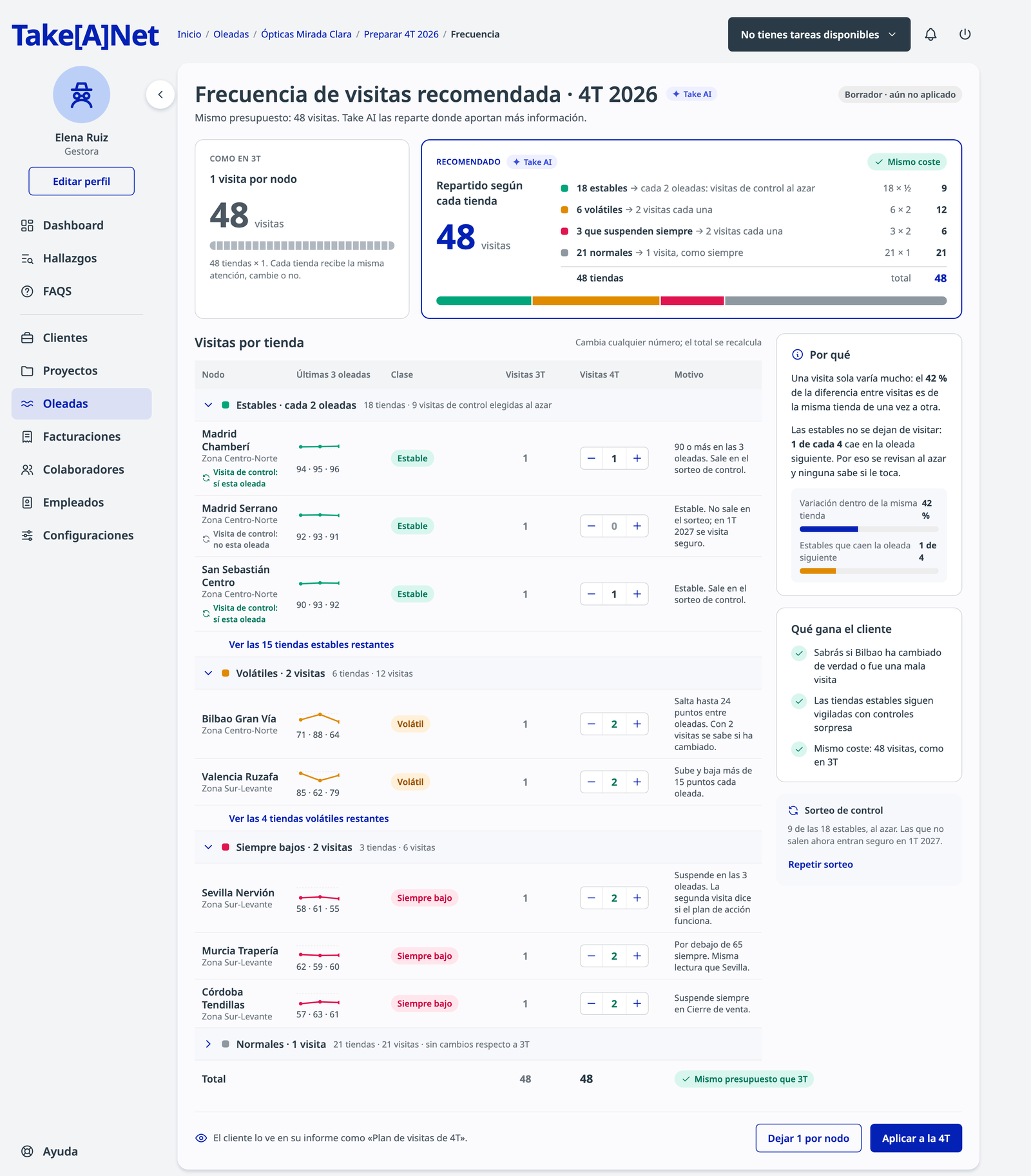
Para preparar una oleada, Take AI clasifica los nodos por cómo se han comportado en las últimas oleadas y propone repartir las mismas visitas de otra forma. La gestora puede cambiar cualquier número.
Cada 2 oleadas
Visitas de control al azar; ninguna sabe si le toca. Las que no salen entran seguro en la oleada siguiente.
2 visitas
Sube y baja mucho entre oleadas; con dos visitas se sabe si ha cambiado.
2 visitas
Suspende oleada tras oleada; la segunda visita dice si el plan de acción funciona.
1 visita
Como siempre.
Conceptos
| Término | Qué significa |
|---|---|
| Nodo (elemento) | Cualquier cosa auditable: tienda, trayecto, stand, web… En las pantallas se usa el nombre que le da cada proyecto: «16 tiendas», «138 trayectos». |
| Nivel | Cada escalón de la jerarquía del proyecto, con el nombre que elija el proyecto («Zona», «Línea»…). Los niveles de arriba agrupan y no se auditan. |
| Mapa de nodos | Los niveles, los nodos, la jerarquía, las direcciones y quién ve qué de un proyecto. |
| Código del nodo | La columna del archivo del cliente que identifica cada nodo. Sirve para reconocerlo en la siguiente importación aunque cambie el nombre. |
| Vincular | Declarar que dos nodos de proyectos distintos son el mismo sitio físico: una ficha y una dirección. Cada proyecto conserva su cuestionario, sus visitas y sus permisos. |
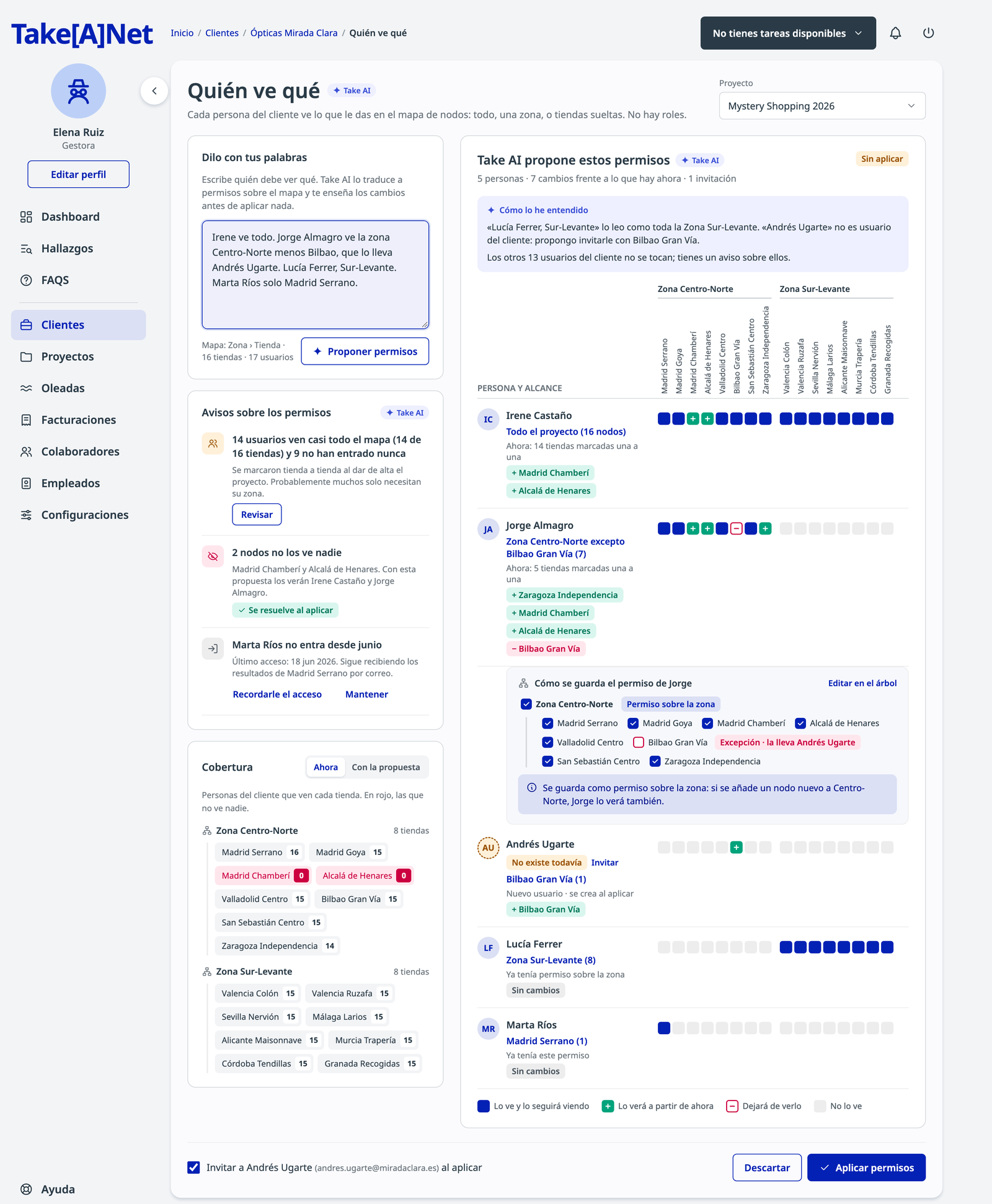
| Permiso sobre un nodo | Lo que decide qué ve un contacto. Un permiso sobre un nodo que agrupa (una zona) incluye sus nodos de debajo, también los que se añadan después. |
| Salud del mapa | La revisión que Take AI hace cada lunes a las 07:00: avisos agrupados por tipo y ordenados por su impacto en los resultados. |
| Agrupación | Otra forma de agrupar los nodos para rankings y estadísticas (tipo de ubicación, provincia, cómo fallan) sin cambiar la jerarquía. |
| Rango habitual | Entre qué notas suele moverse un nodo, según sus visitas anteriores. |
| Lectura | «Cambio real ↑/↓», «Dentro de lo normal» o «Hace falta otra visita». Se calcula frente al rango habitual del propio nodo. |
| Visita de confirmación | Una visita más que el cliente pide para salir de dudas. La gestora le envía antes el presupuesto. |
| Historial del mapa | Todos los cambios del mapa con fecha y autor. Desde él se puede deshacer crear, reimportar, dar permisos y repartir visitas. |
Comentario general sobre esta sección
El recorrido completo
FlujoAsí se monta y se aprovecha el mapa de un proyecto, desde el archivo del cliente hasta que el cliente lee su ranking. Cada carril es una persona; cada número es un paso y remite a la pantalla que lo muestra.
Paso a paso
Sube lo que ha mandado el cliente
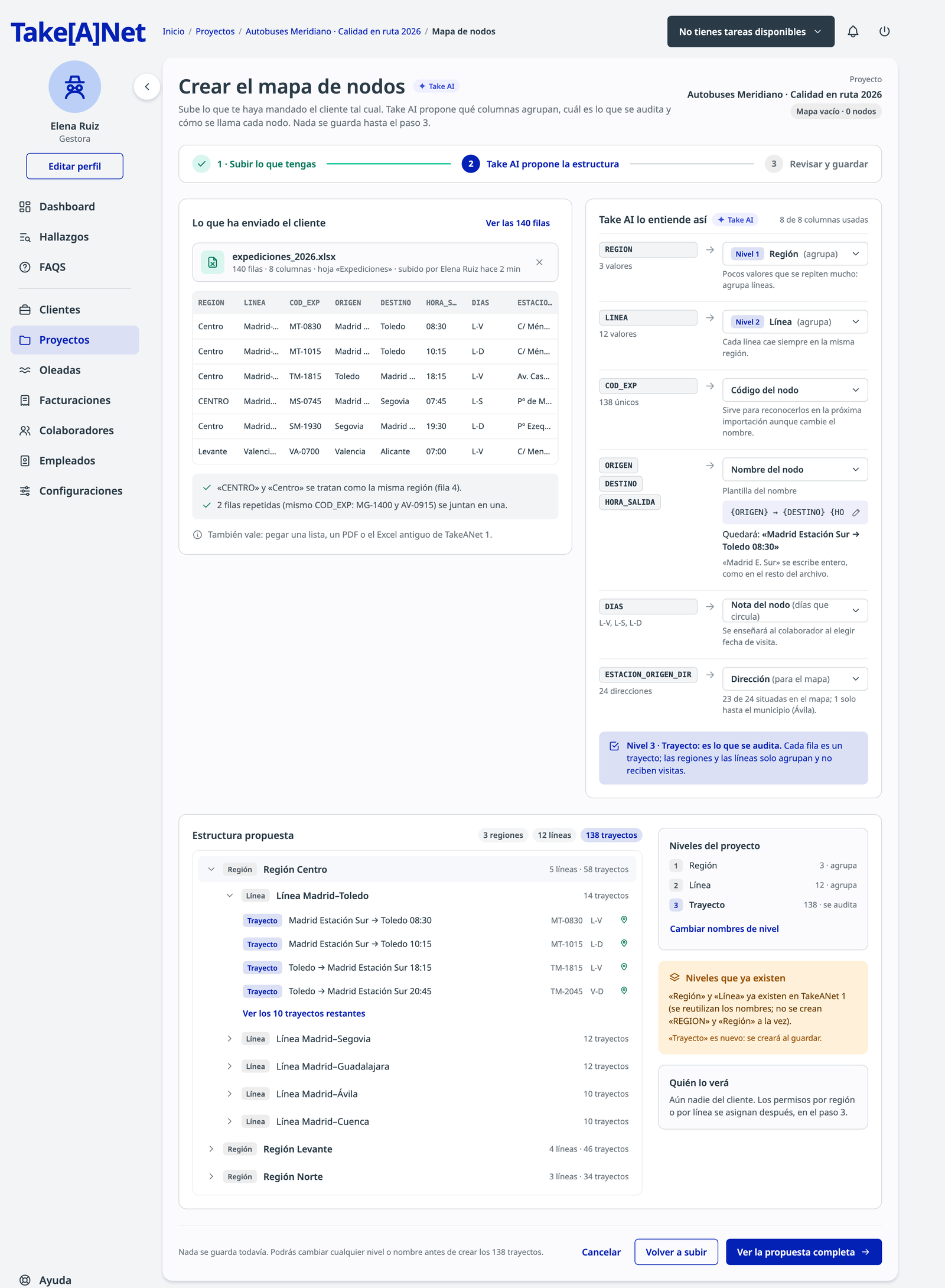
Abre el mapa vacío del proyecto y sube el archivo tal cual (en el ejemplo,expediciones_2026.xlsx, 140 filas). También vale pegar una lista, un PDF o el Excel antiguo de TakeANet 1.
Propone la estructura
Dice para qué sirve cada columna y por qué, propone los niveles (Región › Línea › Trayecto) y qué nivel se audita, y reconoce los nodos que ya existen en otros proyectos.
Revisa y crea el mapa
Corrige una columna si hace falta, decide qué hacer con los nodos que ya existían, ve cómo quedará y confirma. Nada se guarda hastaCrear el mapa.
Dice quién ve qué con una frase
Escribe, por ejemplo,Jorge ve Centro-Norte. Take AI lo traduce a permisos, enseña qué verá cada persona y avisa de huecos. La gestora aplica; cada persona afectada recibe un aviso.
Revisa la salud del mapa
Cada lunes a las 07:00 agrupa lo que conviene mirar. La gestora resuelve cada grupo con una acción desde su panel, hastaTodo en orden.
Propone agrupaciones y frecuencia
Otras formas de agrupar los nodos, con lo que explica cada una, y un reparto de las visitas de la oleada con el mismo presupuesto.Valida y aplica
Guarda la agrupación y decide si la ve el cliente. Ajusta el número de visitas de cualquier tienda y aplica el plan a la oleada.Hace las visitas de la oleada
Como siempre. Sus comentarios («la óptica se ha trasladado al nº 42») alimentan la revisión de salud del mapa.Lee el ranking con su lectura
Ve qué cambios son reales, de dónde viene la subida o la bajada y la ficha de cada nodo. Si duda, pide una visita de confirmación; la gestora le envía antes el presupuesto.Comentario general sobre esta sección
Pantallas clave
8 de 10 pantallasHemos elegido las ocho pantallas que mejor cuentan la funcionalidad; las otras dos están en la sección 7 y todas en el anexo. Las de la gestora usan el tema claro de TakeANet; las del cliente, el tema oscuro. Todos los datos son ficticios.
- 6.1 Crear el mapa de nodos
- 6.2 Quién ve qué
- 6.3 Salud del mapa
- 6.4 Otras formas de agrupar
- 6.5 Frecuencia de visitas
- 6.6 Rankings con señal y ruido
- 6.7 ¿De dónde viene el cambio?
- 6.8 Ficha del nodo
Qué mirar en cada pantalla
Cada página dice para qué sirve la pantalla y numera lo importante. Al revisar, preguntaos: ¿se entiende sin explicación?, ¿falta algo que hoy usáis?, ¿sobra algo?6.1 · Crear el mapa de nodos
Gestora · escritorioLa gestora sube lo que ha mandado el cliente, sin prepararlo, y Take AI le devuelve una propuesta de mapa que puede revisar y corregir antes de guardar nada. El ejemplo es un proyecto de autobuses: lo que se audita son trayectos, no tiendas.
6.2 · Quién ve qué
Gestora · escritorioLos permisos dejan de marcarse tienda a tienda. La gestora escribe con sus palabras quién debe ver qué, Take AI lo traduce a permisos sobre el mapa y enseña los cambios antes de aplicar nada.
6.3 · Salud del mapa
Gestora · escritorioCada semana Take AI revisa el mapa y agrupa lo que conviene mirar, ordenado por su impacto en los resultados. La gestora resuelve grupos, no nodos sueltos, y todo queda en el historial.
6.4 · Otras formas de agrupar los nodos
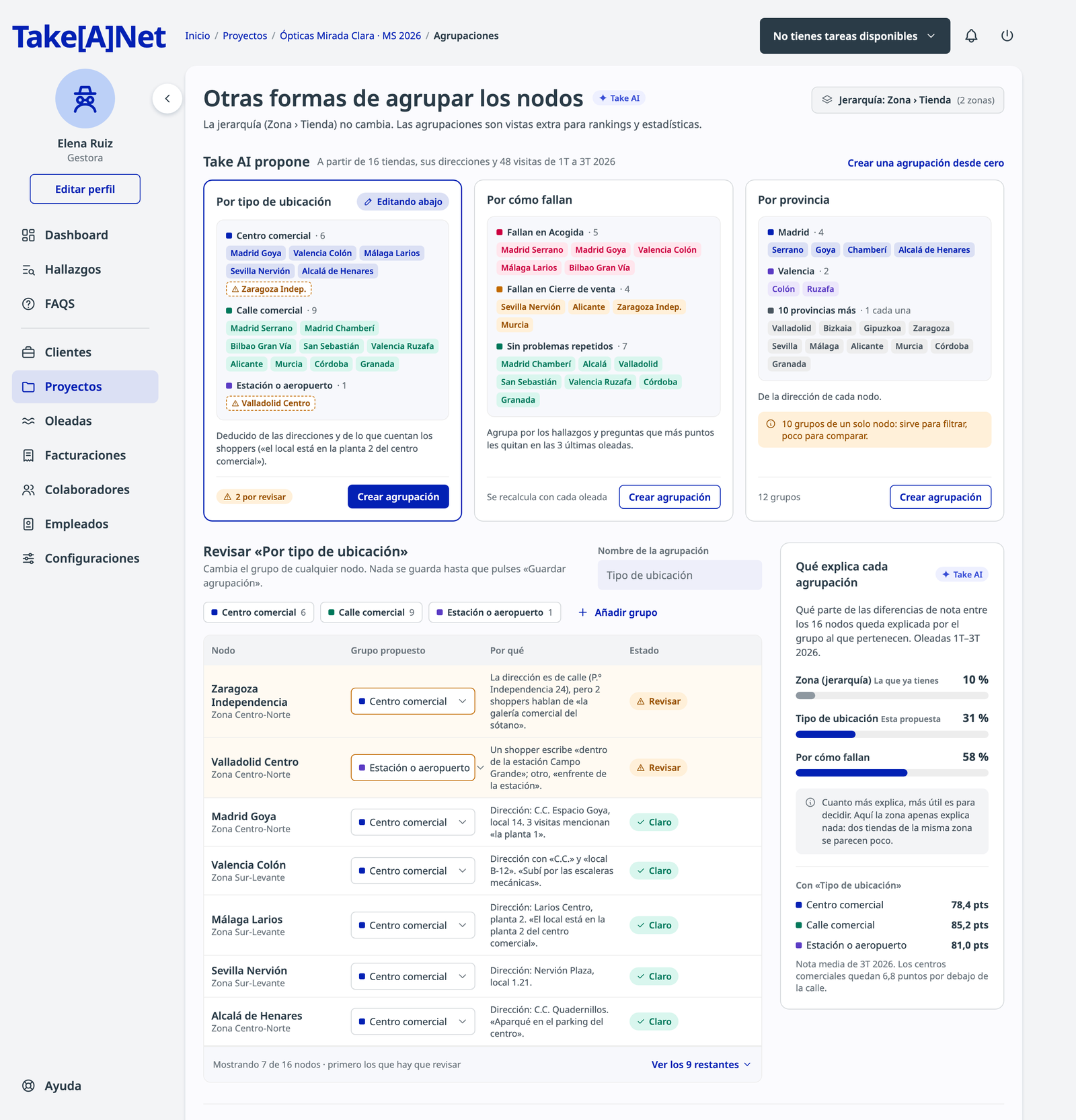
Gestora · escritorioLa jerarquía del proyecto no cambia, pero a veces la zona explica poco. Take AI propone otras agrupaciones, dice cuánto explica cada una y por qué ha puesto cada nodo en su grupo.
6.5 · Frecuencia de visitas recomendada
Gestora · escritorioCon el mismo presupuesto, Take AI propone visitar más donde una visita dice poco y menos donde la nota es estable, sin dejar de vigilar a nadie. La gestora puede cambiar cualquier número antes de aplicarlo a la oleada.
6.6 · Rankings con señal y ruido
Cliente · escritorioEl ranking de siempre, con una lectura en cada tienda: si el cambio es real, si está dentro de lo normal para esa tienda o si hace falta otra visita para saberlo.
6.7 · ¿De dónde viene el cambio?
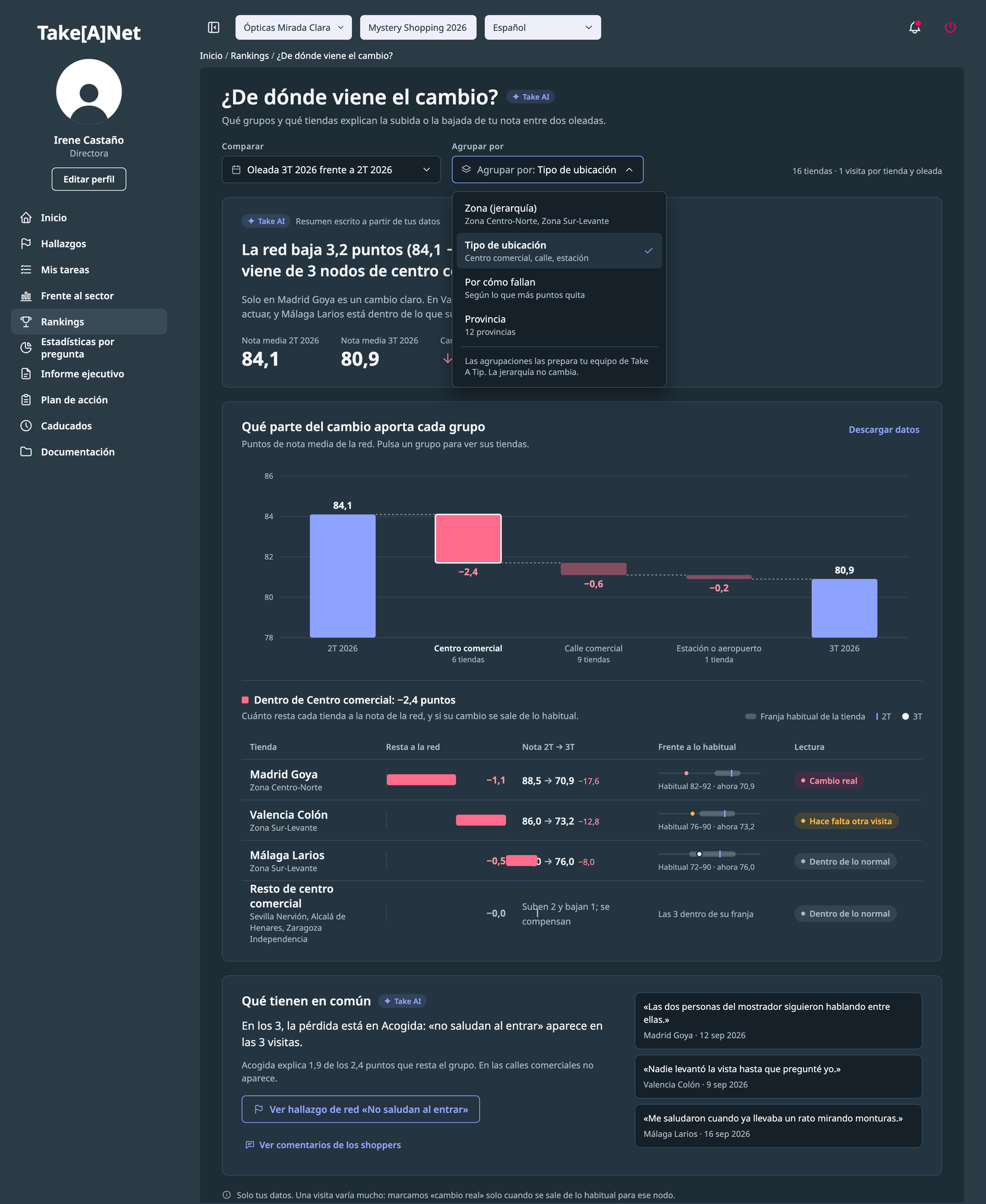
Cliente · escritorioCuando la nota de la red sube o baja, el cliente ve qué grupos y qué tiendas lo explican y si su cambio es real, con lo que tienen en común según los shoppers.
6.8 · Ficha del nodo
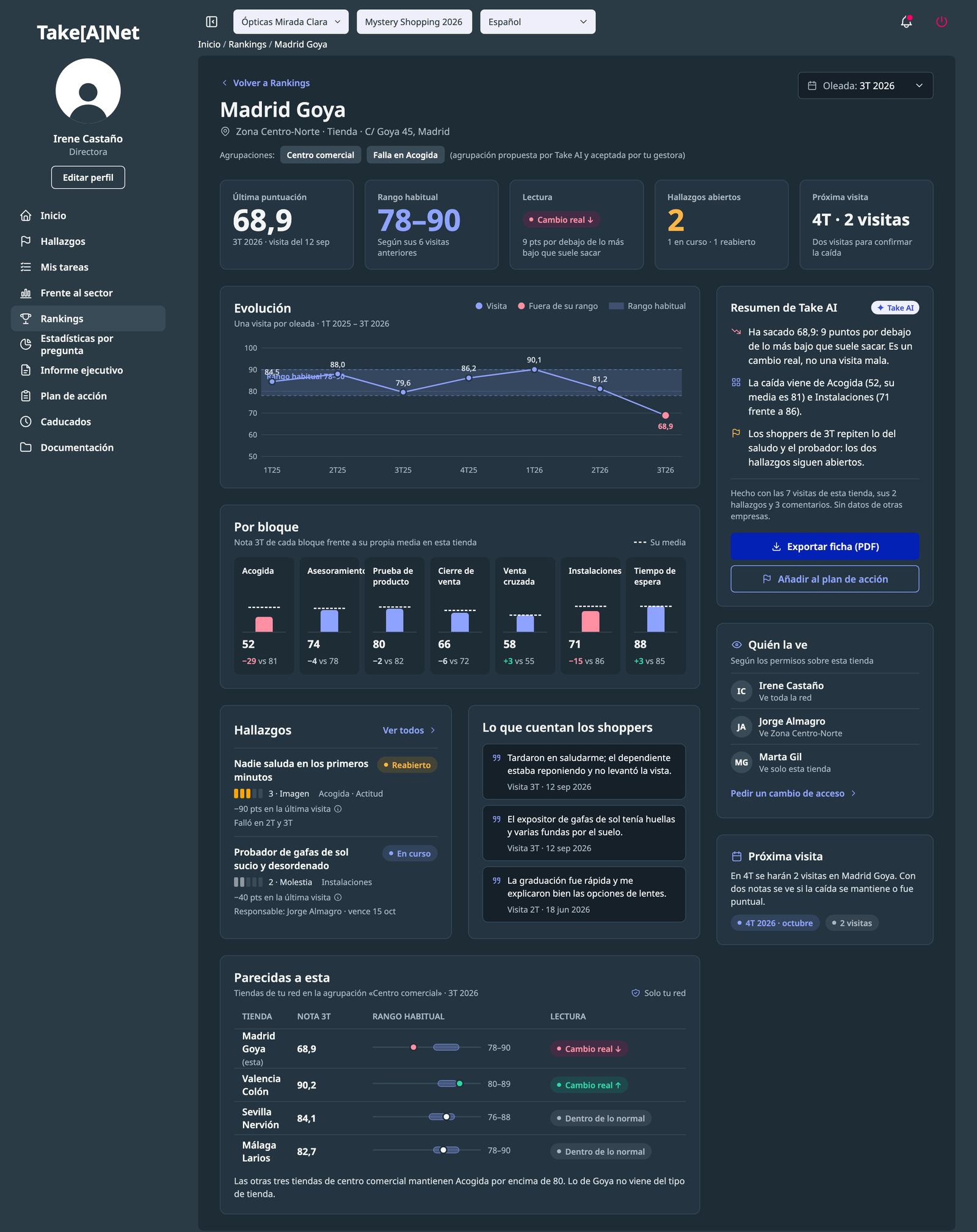
Cliente · escritorioTodo lo de un nodo en una página: su nota frente a su rango, de qué bloques viene el cambio, sus hallazgos, lo que cuentan los shoppers, quién lo ve y cuándo se volverá a visitar.
Comentario general sobre esta sección
Casos especiales
Lo que no es el camino felizEl recorrido de la sección 5 es el caso normal. Estos son los desvíos previstos en el diseño y cómo se resuelve cada uno.
| Situación | Qué pasa | Dónde se ve |
|---|---|---|
| El archivo no se puede leer | Se dice por qué (por ejemplo, hoja protegida) y se ofrece pegarlo como lista. En una lista con una fila incompleta, la fila se marca y se puede seguir sin ella. | Crear el mapa |
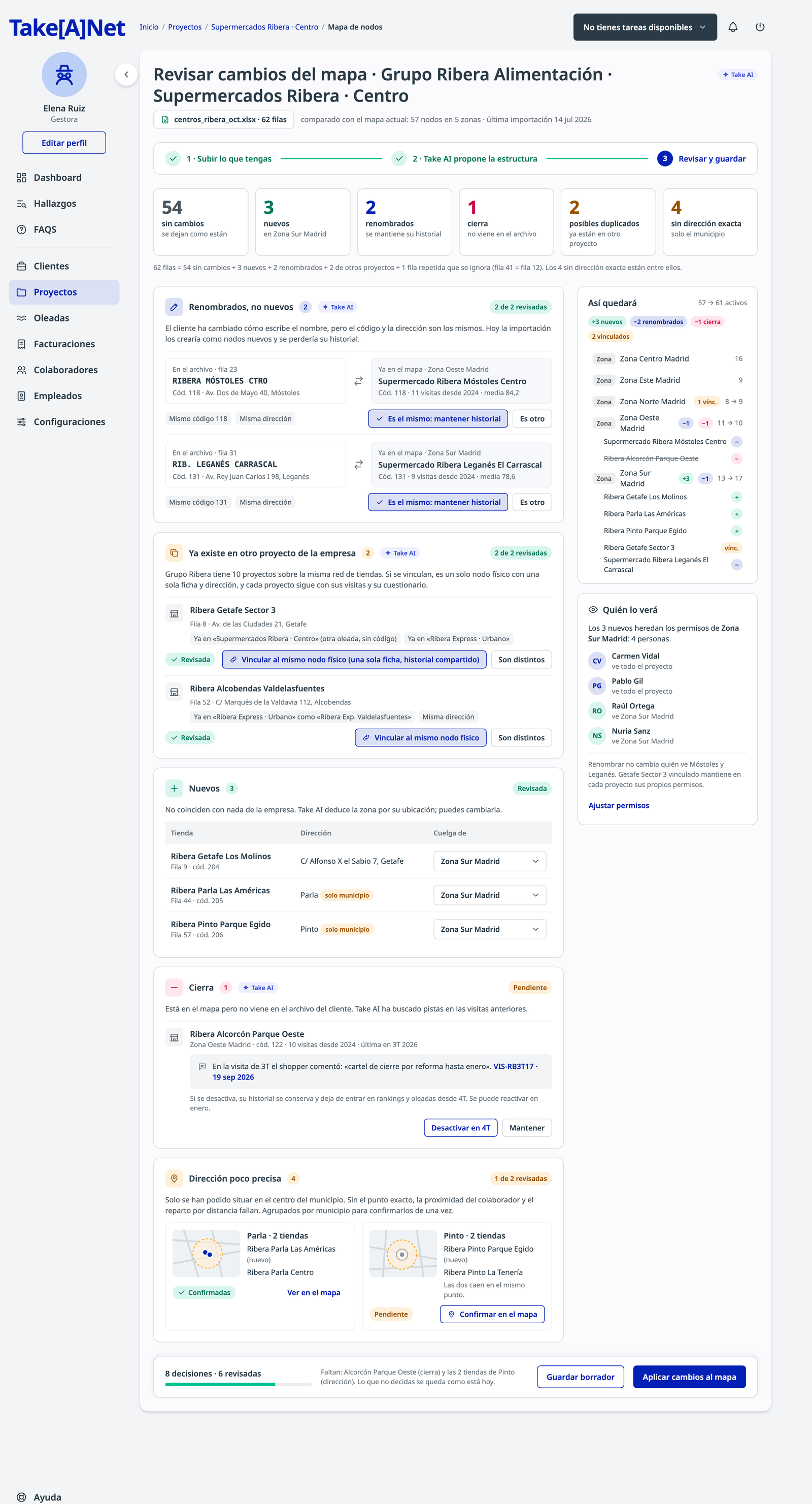
| El nodo ya existe en otro proyecto | Mismo código y misma estación: se propone vincularlo al mismo nodo físico. Mismo código y otra estación: Take AI pregunta y la gestora decide. Lo que no se decide se crea como nodo nuevo, y se dice. | 6.1, Reimportar |
| El cliente vuelve a mandar el Excel | Se ven solo las diferencias, en grupos: renombrados, ya existentes, nuevos, cierra y dirección. Renombrar mantiene el historial. Lo que no se decide se queda como está. | Reimportar (abajo) |
| Otra persona cambió el mapa a la vez | No se pierde nada: las decisiones quedan como borrador y se vuelve a comparar. | Reimportar |
| La frase de permisos es ambigua | Si se escribe «el norte», Take AI no adivina: pregunta con 2 o 3 botones y deja «Aplicar» deshabilitado, con el motivo, hasta que se responde. | 6.2 |
| Un contacto abre un nodo que no tiene permitido | Ve «No tienes acceso a esta tienda», qué ve su usuario y a quién pedirlo. | 6.8, móvil |
| Pocas visitas para saber | Con menos de 3 visitas: «Hace falta otra visita» y «Pedir visita de confirmación». Una agrupación con grupos de un solo nodo avisa de que no sirve para comparar. | 6.4, 6.6, 6.8 |
| La gestora supera el presupuesto | Al cambiar una tienda a mano y pasar de 48 a 49 visitas, aparece un aviso con el coste (+24 €), pero se puede aplicar igual. | 6.5 |
| La visita de confirmación no se hace | Si no se hace en la oleada pedida, la tienda sigue en «Hace falta otra visita» y la petición vuelve a la gestora. Está descrito; no tiene pantalla propia. | — |
| Hay que dar marcha atrás | Crear, reimportar, dar permisos y repartir visitas ofrecen «Deshacer» en el aviso y en el historial del mapa. | 6.3 y avisos |
| No hay nada que revisar | La salud del mapa muestra «Todo en orden» y el historial. | 6.3 |
Comentario general sobre esta sección
Reglas que siempre se cumplen
Garantías del diseñoEstas reglas no dependen de una pantalla concreta: se aplican en toda la funcionalidad y son las que conviene comprobar al revisar.
Take AI propone; una persona valida en pocos grupos
«14 posibles duplicados en 3 grupos», nunca una tarea por cada nodo. Nada se aplica sin que la gestora lo confirme.Nada se guarda sin vista previa, y se puede deshacer
Importaciones, permisos, agrupaciones y frecuencia se ven antes de aplicarse y tienen «Deshacer» en el historial del mapa.Un nodo es cualquier cosa auditable
Cada proyecto nombra sus niveles y la interfaz usa esos nombres: «16 tiendas» en ópticas, «138 trayectos» en autobuses.No hay roles: deciden los permisos sobre nodos
Un permiso sobre una zona incluye sus nodos, también los que se añadan después. El responsable de las tareas y a quién se escala salen solo de esos permisos, no de cargos.Renombrar no crea un nodo nuevo
En una reimportación cada nodo se reconoce primero por su código y después por su dirección. Lo que no se decide se queda como está.Vincular no mezcla proyectos
Dos nodos vinculados son el mismo sitio físico, con una ficha y una dirección; cada proyecto conserva su cuestionario, sus visitas y sus permisos.Las agrupaciones no cambian la jerarquía
Solo llegan al cliente si se marcan como visibles, y cada contacto ve dentro de ellas solo sus nodos.«Cambio real» solo fuera del rango habitual
Se compara con las visitas anteriores del propio nodo. Con menos de 3 visitas: «Hace falta otra visita». Nunca probabilidades ni porcentajes de riesgo.La frecuencia respeta el presupuesto
Por defecto, el de la oleada anterior. Las estables se revisan al azar y ninguna sabe si le toca.Privacidad
El cliente solo ve datos de su empresa y de los nodos que tiene permitidos, y nunca datos del shopper: las citas llevan nodo, oleada y fecha.Nada bloquea
Los avisos no impiden seguir, y superar el presupuesto avisa del coste pero deja aplicar.Comentario general sobre esta sección
Para revisar
Lo que necesitamos de vosotrasEstas son las decisiones que todavía están abiertas y en las que vuestra experiencia con los clientes es la que manda. Hay espacio para anotar la respuesta.
¿Quién puede cambiar el mapa?
Hoy cualquier gestora puede crear, reimportar y dar permisos en cualquier proyecto. ¿Lo dejamos así o solo la gestora responsable del proyecto?¿Avisamos a quien deja de ver algo?
Al aplicar permisos, cada persona afectada recibe un aviso con lo que ve ahora. ¿Hay que decirle también, de forma expresa, qué ha dejado de ver?¿Hasta cuándo se puede deshacer una reimportación?
Si ya se han asignado visitas a los elementos nuevos, ¿se puede seguir deshaciendo? ¿Durante cuántos días?¿«Por cómo fallan» lo ve el cliente?
Es la agrupación que más explica (58 % en el ejemplo), porque se construye con los puntos perdidos. ¿Se la enseñamos al cliente o la dejamos para uso interno?¿Quién paga la visita de confirmación?
Cuando el cliente pide otra visita para salir de dudas, la gestora le envía antes el presupuesto. ¿La paga siempre el cliente o puede entrar en el presupuesto de la oleada?Lista de comprobación para la revisión
Comentario general sobre esta sección
Anexo · Todas las pantallas del diseño
ÍndiceTodas las pantallas de la funcionalidad, con su código en la página «Mapa de nodos y rankings» del canvas de diseño «Take AI · Rediseño de pantallas». Las marcadas con ★ aparecen en este documento.
| Código | Pantalla | Quién | Formato |
|---|---|---|---|
| N0 | Cómo funciona · el ciclo del mapa (documento, no pantalla) | Referencia | — |
| N1 ★ | Crear el mapa desde lo que envía el cliente | Gestora | Escritorio |
| N2 ★ | Revisar cambios al reimportar | Gestora | Escritorio |
| N3 ★ | Salud del mapa | Gestora | Escritorio |
| N5 ★ | Quién ve qué, dicho con palabras | Gestora | Escritorio |
| N4 ★ | Otras formas de agrupar | Gestora | Escritorio |
| N8 ★ | Frecuencia de visitas por nodo | Gestora | Escritorio |
| N6 ★ | Ranking con señal y ruido | Cliente | Escritorio |
| N7 ★ | ¿De dónde viene el cambio? | Cliente | Escritorio |
| N9 ★ | Ficha del nodo | Cliente | Escritorio |
| N10 ★ | Rankings y ficha en el móvil | Cliente | Móvil |
Comentario general sobre esta sección