Pre-filtro del colaborador
Mientras rellena el cuestionario o antes de enviarlo, Take AI avisa al mystery shopper de las respuestas que se contradicen o se quedan cortas; él decide si las cambia, y nada le impide avanzar.
Cómo leer este documento
Este documento explica una sola funcionalidad de Take AI de principio a fin. Todos los documentos de la serie siguen el mismo orden, para que se puedan comparar y revisar con el mismo método. No hace falta leerlo entero de una vez: las secciones 1 y 2 dan la idea; la 5 y la 6 enseñan cómo se usa; la 9 recoge lo que necesitamos que reviséis.
Convenciones
Llamadas numeradas
Cada número naranja sobre una pantalla se explica justo debajo, con el mismo número.
Textos de la interfaz
Lo que aparece «entre comillas» o en pastilla es el texto exacto que verá cada persona.
Datos de ejemplo
Tiendas, personas y cifras de las pantallas son ficticias («Ópticas Mirada Clara»). Sirven para ver el diseño, no son resultados.
En una página
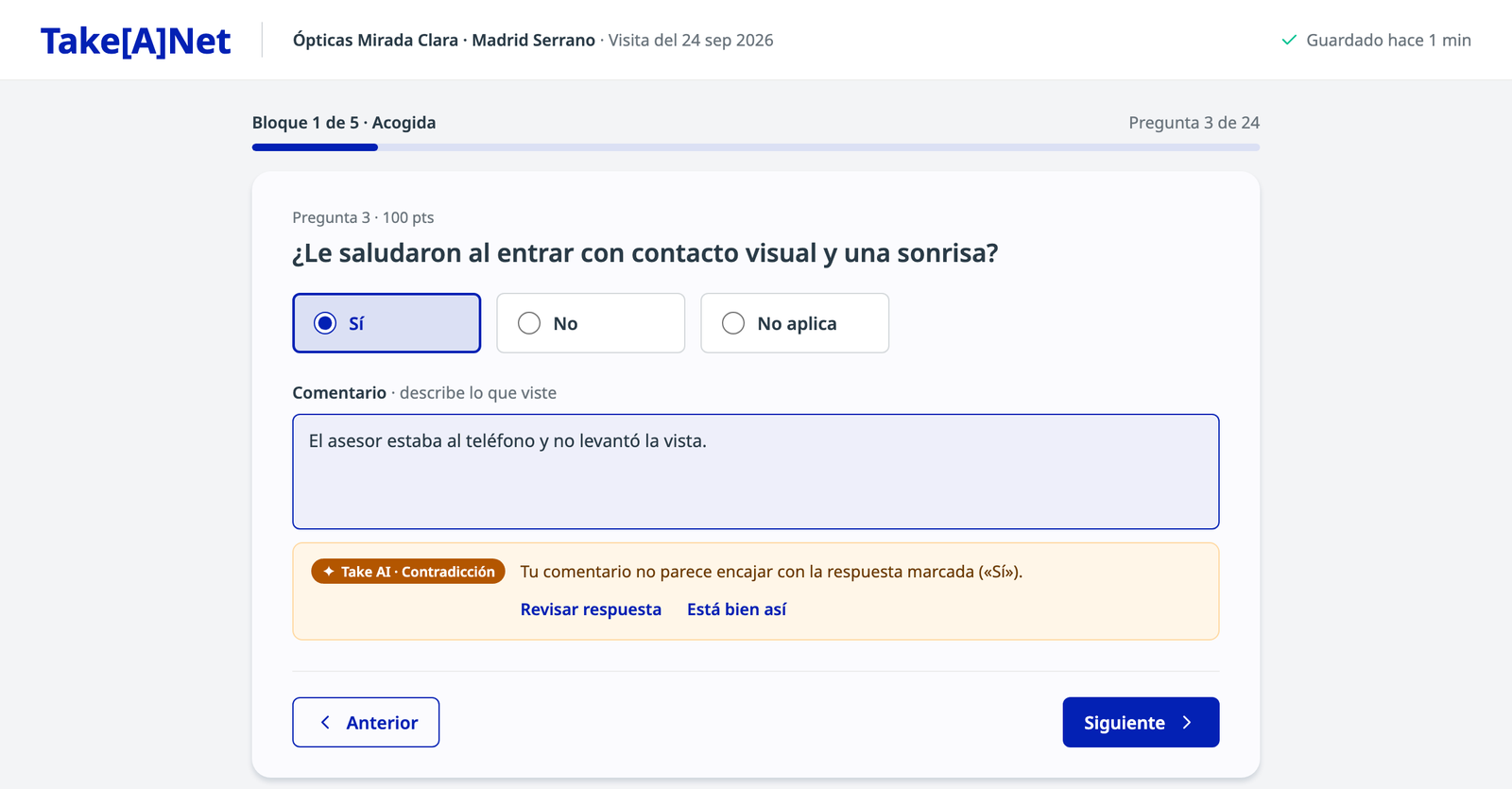
ResumenEl pre-filtro es un aviso de Take AI que aparece bajo una pregunta del cuestionario mientras el colaborador (el mystery shopper) lo rellena. Le dice, en una frase, qué no encaja: por ejemplo, Tu comentario no parece encajar con la respuesta marcada («Sí»).
El colaborador decide si lo cambia o si está bien así. Nada le impide pasar a la pregunta siguiente ni enviar el informe.
Qué hace
Revisa cada respuesta en segundo plano y avisa de tres cosas: un comentario demasiado general, un comentario que no encaja con la opción marcada y una respuesta que choca con otra pregunta, nombrándola.
Para quién
Para el colaborador, en escritorio y en el móvil. El corrector no ve estos avisos: su revisión sigue siendo independiente.
Qué cambia
Lo que hoy se descubre en la corrección, cuando el informe ya está enviado, se puede arreglar en la tienda o al salir, mientras el colaborador aún recuerda la visita.
En cifras
El 3 % se calculó sobre el histórico de 247 informes reales (23.522 respuestas). Solo el 9,7 % de esas respuestas lleva comentario, y el comentario es lo que Take AI revisa. Se ajustará con lo que se vea en el piloto (pregunta P1).
En una frase
Take AI avisa a tiempo y con palabras claras; el colaborador decide; el informe llega al corrector como siempre.Por qué
El problema y el valorHoy, las respuestas que se contradicen o que se quedan cortas se descubren en la corrección: el corrector las encuentra, pide cambios y el informe vuelve al colaborador. Es trabajo doble para los dos, y para entonces la visita ya no está fresca.
Se descubre tarde
Una respuesta incoherente se ve en la corrección, días después de la visita.Aviso en la pregunta
El aviso sale bajo la pregunta mientras el colaborador sigue en ella, con la visita reciente.Contradicciones escondidas
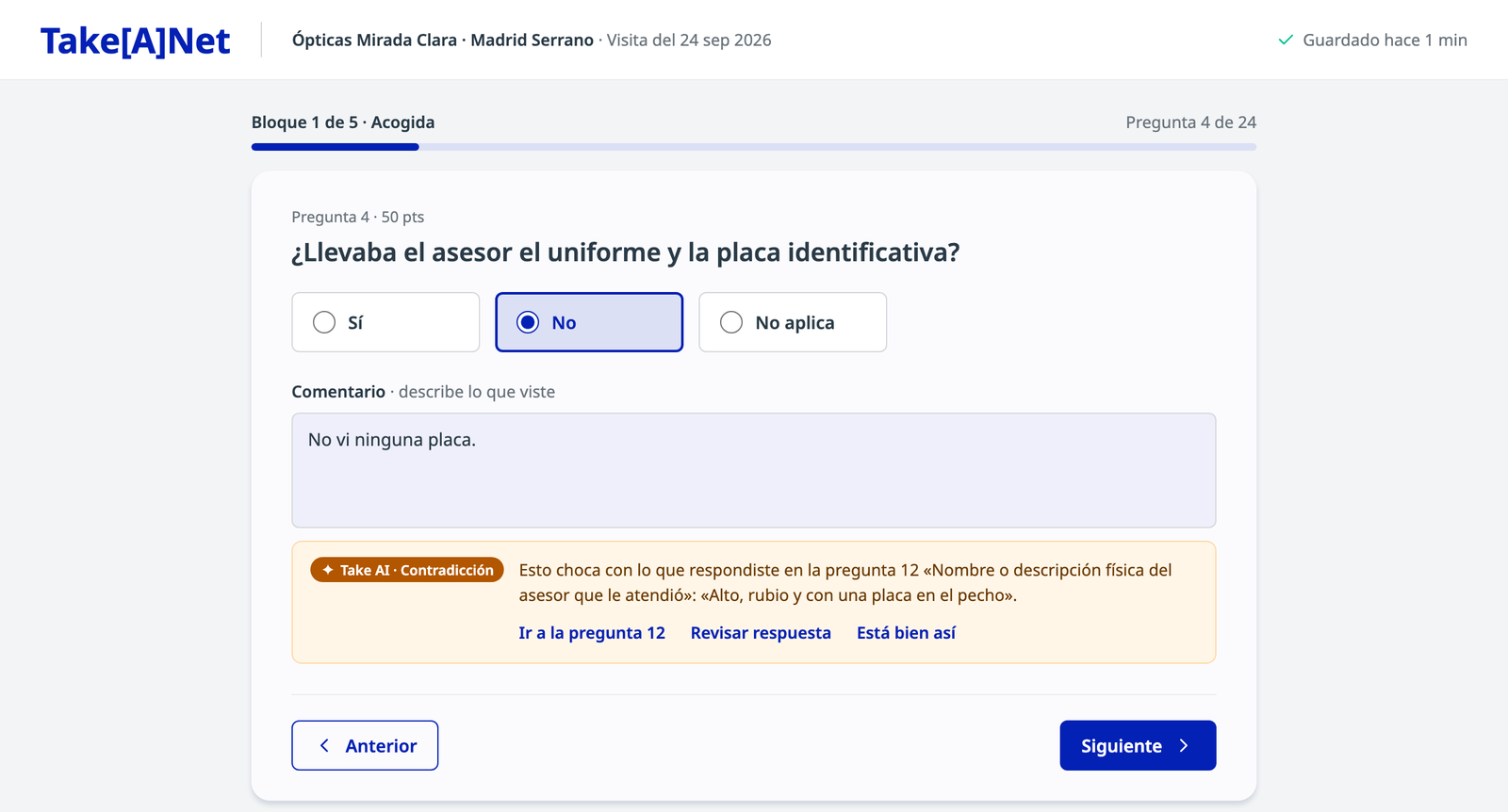
Que la pregunta 4 diga «No vi ninguna placa» y la 12 «con una placa en el pecho» solo lo ve quien lee las dos.Se nombra la otra pregunta
«Esto choca con lo que respondiste en la pregunta 12…», con un enlace para ir a ella.Comentarios sin detalle
«Todo genial» no ayuda al cliente ni al corrector, pero nadie lo dice a tiempo.Una frase concreta
«El comentario es muy general. Cuenta qué pasó exactamente.» Sin porcentajes ni jerga.Correcciones de ida y vuelta
El informe se devuelve, el colaborador lo corrige y se vuelve a revisar.Repaso antes de enviar
«Antes de enviar» resume lo pendiente; el colaborador lo revisa o envía igualmente.Lo que aprendimos en la primera prueba
Una primera versión se probó en local con un informe de ejemplo. Estas conclusiones cambiaron el diseño:
Salía después de pulsar «Siguiente», con la pregunta ya fuera de la vista. Ahora Take AI mira en cuanto el colaborador deja de escribir, y el aviso aparece mientras sigue en la pregunta.
De los 8 avisos de aquel informe, 4 eran en realidad un comentario obligatorio vacío, pero se mostraban como falta de detalle. Ahora cada tipo tiene su texto, que dice qué pasa.
Las contradicciones entre preguntas solo salían al enviar. Ahora se buscan también al terminar cada bloque del cuestionario.
Qué gana cada parte
Arregla en el momento lo que luego le devolverían, sin que nadie le frene. Decide siempre él.
Recibe informes más claros y coherentes. Sigue revisando con su propio criterio: no ve los avisos.
Comentarios más útiles y menos idas y vueltas entre colaborador y corrección.
Comentario general sobre esta sección
Quién participa
RolesEl pre-filtro solo lo ve el colaborador. El resto de personas no cambia su forma de trabajar.
Take AI
Revisa cada respuesta cuando el colaborador elige una opción o deja de escribir, busca contradicciones al salir de cada bloque y repasa el informe antes del envío. Avisa; nunca bloquea ni cambia una respuesta.
Colaborador (mystery shopper)
Rellena el cuestionario como siempre. Cuando aparece un aviso, decide: revisar la respuesta, decir «Está bien así» o seguir adelante. Antes de enviar ve un resumen de lo pendiente y elige «Revisar» o «Enviar igualmente».
Colaborador del grupo de control
Durante el piloto, una parte de los colaboradores no ve nada: su cuestionario es idéntico al de hoy. Take AI revisa igualmente sus respuestas, sin mostrarlas, para comparar los dos grupos.
Corrector o gestora
No ve los avisos del colaborador. Recibe el informe enviado como hoy y lo corrige con su propio criterio. Así su revisión sigue siendo independiente.
Equipo de Take A Tip
Decide en qué proyecto se activa el pre-filtro y con cuántos avisos se arranca (pregunta P1). Ve solo cifras agregadas, como cuántos avisos se revisaron o se dieron por buenos.
Comentario general sobre esta sección
Cómo funciona un aviso
Conceptos y estadosTake AI mira el cuestionario en tres momentos. En cada uno, como mucho, deja un aviso con un texto concreto; el colaborador decide qué hacer con él.
Al elegir una opción o 1,2 s después de dejar de escribir el comentario. Revisa esa respuesta: si el comentario es muy general o si no encaja con la opción marcada.
Al pasar de un bloque del cuestionario al siguiente (por ejemplo, de «Acogida» a «Asesoramiento»), cruza las respuestas ya guardadas y busca contradicciones entre preguntas.
Al pulsar «Finalizar» repasa el informe entero durante unos segundos y, si queda algo, enseña el resumen «Antes de enviar».
La vida de un aviso
Conceptos
| Término | Qué significa |
|---|---|
| Aviso (pista) | Caja bajo la pregunta con la etiqueta de Take AI, una frase que dice qué pasa y dos o tres acciones. Nunca lleva porcentajes, niveles de confianza ni «puede que». |
| Falta detalle | El comentario es demasiado general. Texto: El comentario es muy general. Cuenta qué pasó exactamente. |
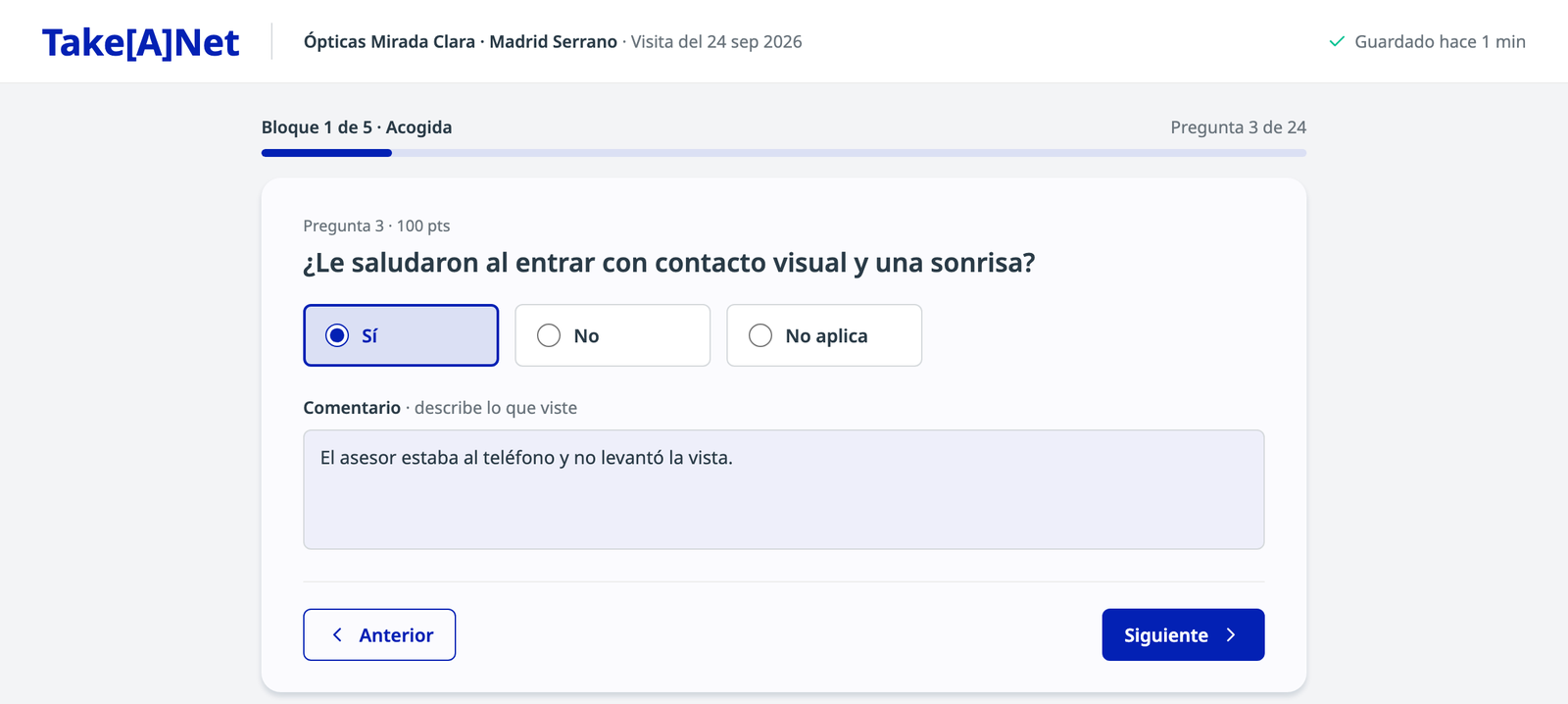
| Comentario que no encaja | El comentario dice lo contrario que la opción marcada. Texto: Tu comentario no parece encajar con la respuesta marcada («Sí»).Lleva la etiqueta naranja de Contradicción. |
| Contradicción entre preguntas | Una respuesta choca con otra del mismo informe. El texto nombra la otra pregunta y lo que se respondió en ella, con «Ir a la pregunta 12». Solo se muestra si Take AI puede decir con qué pregunta choca. |
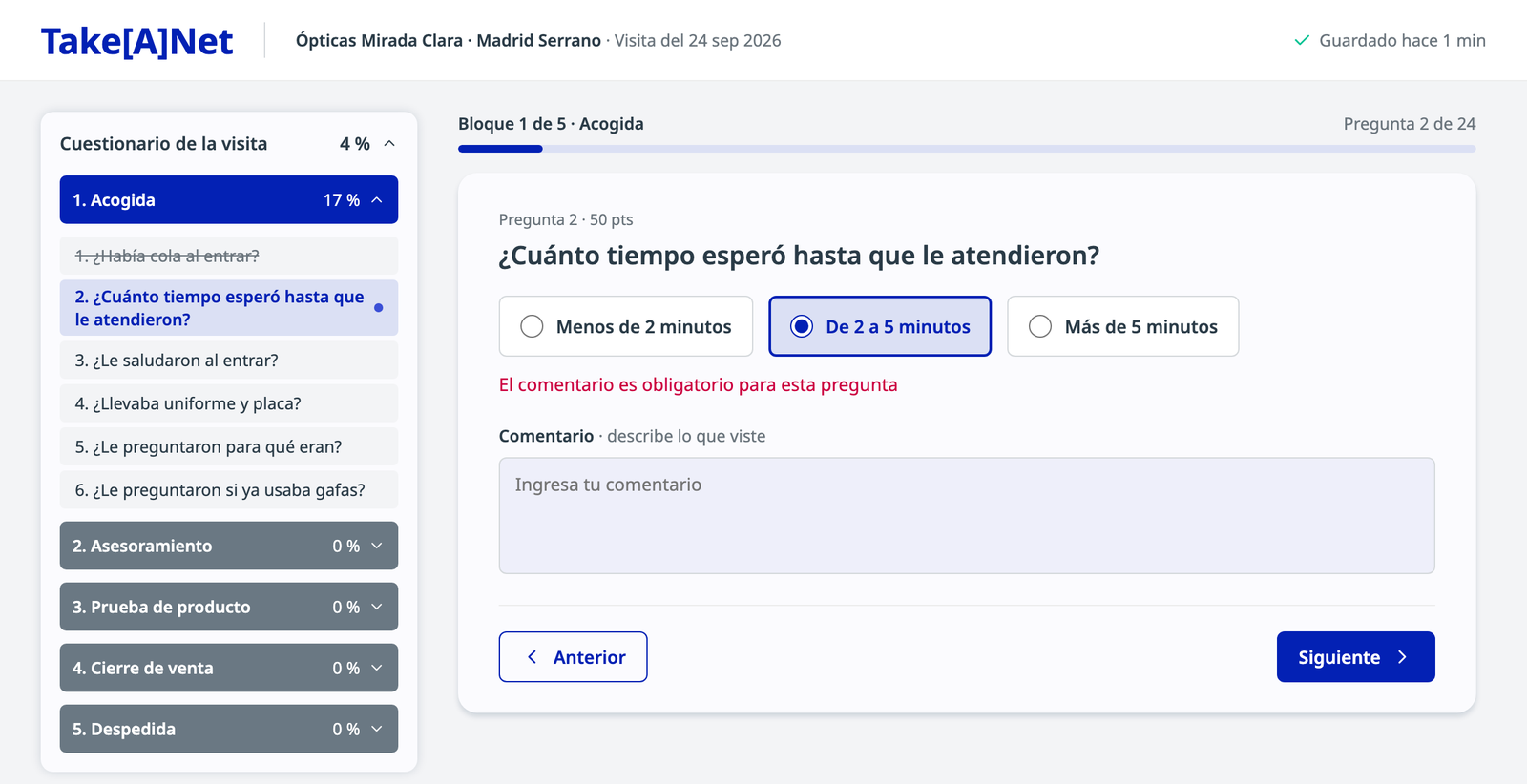
| Comentario obligatorio vacío | El producto ya pinta su aviso rojo («El comentario es obligatorio para esta pregunta»). Take AI no lo repite bajo la pregunta: solo añade el punto en el índice y la fila del resumen. |
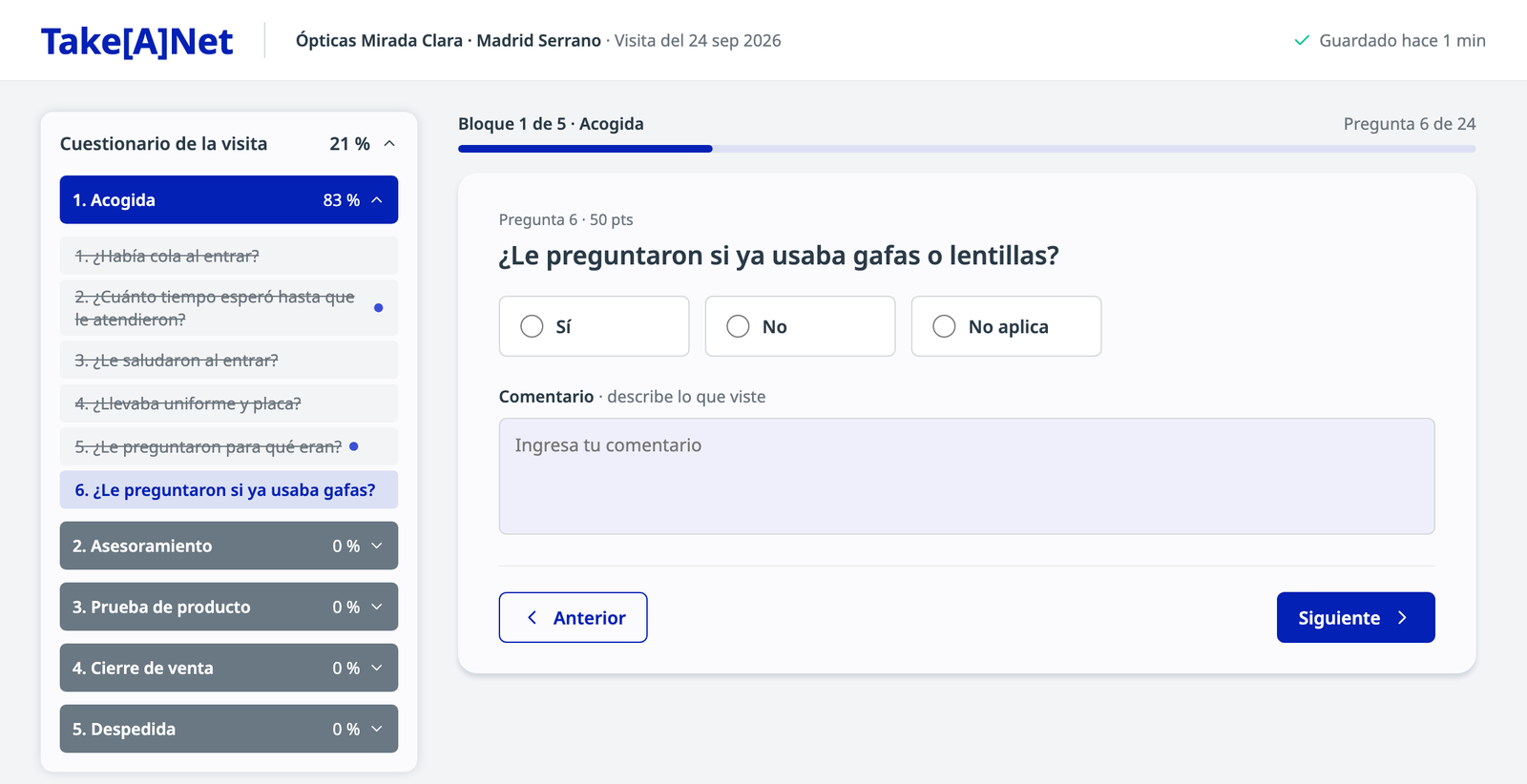
| Pendiente | Un aviso que el colaborador no ha atendido. Se marca con un punto en el índice «Cuestionario de la visita» y vuelve a salir en el resumen antes de enviar. |
| «Revisar respuesta» | Lleva el cursor al comentario. El aviso se queda en calma hasta que la respuesta cambia; abrirlo no lo cierra. |
| «Está bien así» | Cierra el aviso con un clic, sin pedir motivo. No vuelve a salir para ese mismo texto. |
| Bloque | Cada sección del cuestionario («Acogida», «Asesoramiento»…). Al salir de un bloque, Take AI busca contradicciones. |
Comentario general sobre esta sección
El recorrido completo
FlujoAsí va un informe desde la primera respuesta hasta que llega al corrector. Cada carril es una persona o Take AI; cada número es un paso y remite a la pantalla que lo muestra.
Paso a paso
Responde la pregunta
Elige una opción y escribe su comentario. Mientras teclea no aparece nada y «Siguiente» está siempre activo.Mira esa respuesta
Al elegir la opción o 1,2 s después de dejar de escribir (con al menos tres palabras), revisa el detalle del comentario y si encaja con la opción. Si algo no cuadra, el aviso aparece bajo la pregunta.Decide qué hacer
Revisar respuestalleva al comentario;
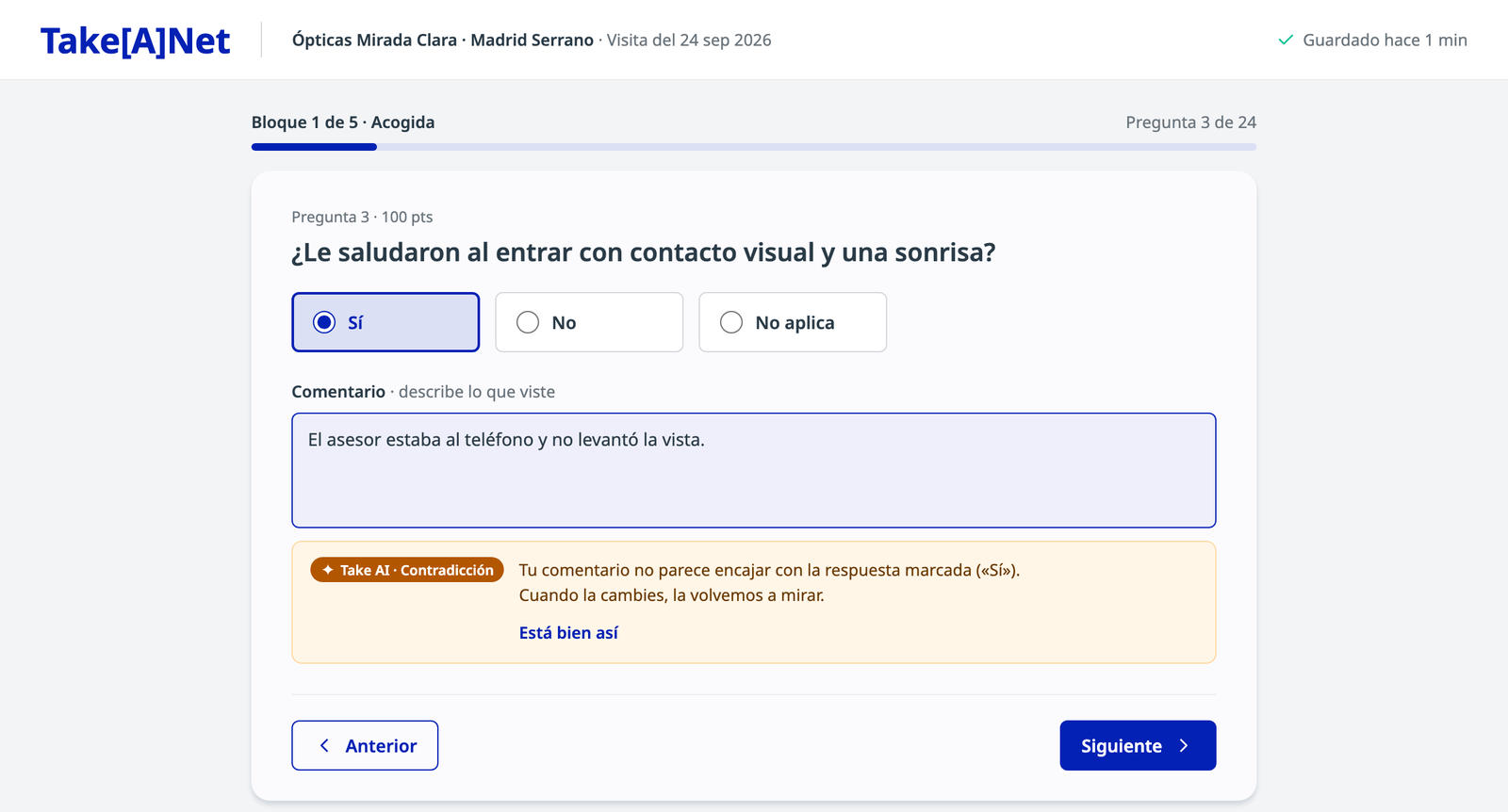
Está bien asícierra el aviso sin pedir motivo; o simplemente sigue. Si cambia la respuesta y ya no hay aviso:
Gracias, ahora esta respuesta se ve bien.
Cruza las preguntas del bloque
Al pasar al bloque siguiente, busca contradicciones entre lo ya respondido. Las que encuentra quedan como avisos en las dos preguntas, con su punto en el índice. La navegación no espera.Pulsa «Finalizar»
En la última pregunta, como hoy.Repasa el informe entero
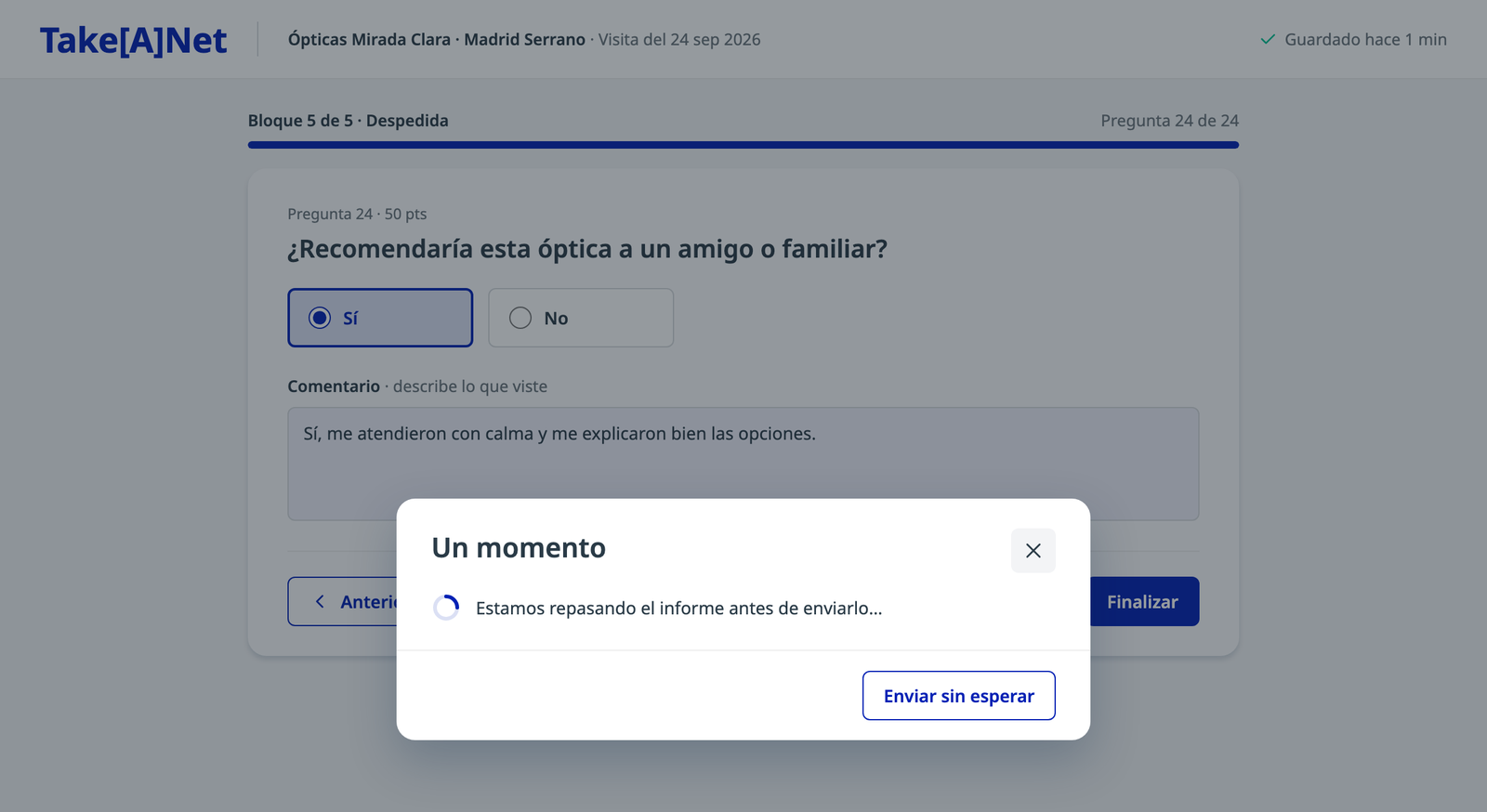
Mientras tanto se veUn momentocon
Enviar sin esperar. Si queda algo pendiente, enseña
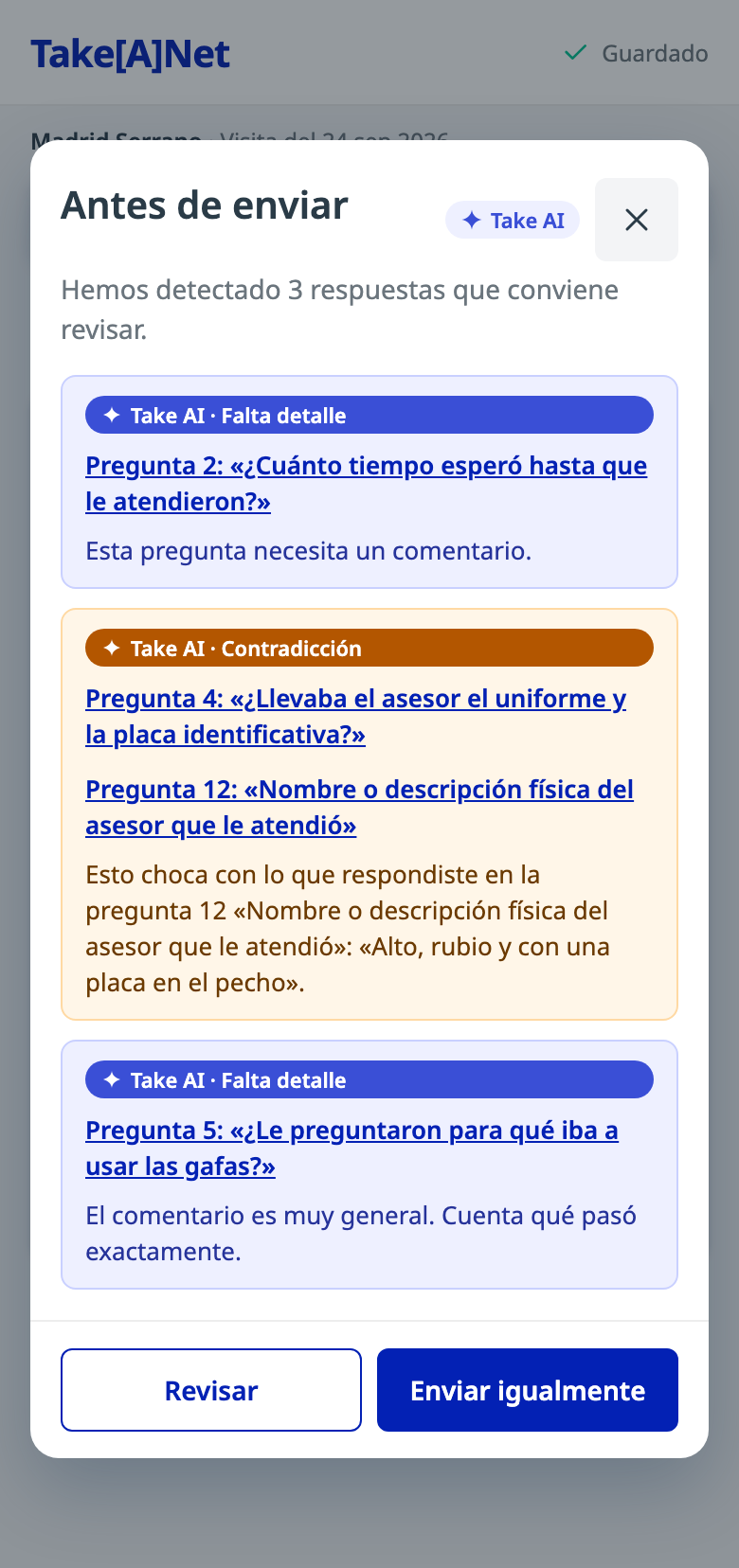
Antes de enviar · Hemos detectado 3 respuestas que conviene revisar.Si no queda nada, sale el diálogo de siempre.
Revisa o envía igualmente
Cada fila del resumen enlaza a su pregunta.Revisarabre la primera;
Enviar igualmentecierra todos los avisos y lleva al diálogo de siempre,
¿Estás seguro?
Corrige como siempre
Recibe el informe enviado. No ve ningún aviso del pre-filtro ni lo que el colaborador hizo con ellos.Comentario general sobre esta sección
Pantallas clave
6 de 21 pantallasHemos elegido las seis pantallas que mejor cuentan la funcionalidad. El resto de estados (escribiendo, falta detalle, la otra mitad de una contradicción, el diálogo de envío…) está en el anexo y en el canvas de diseño. Todas usan el tema claro del cuestionario del colaborador.
- 6.1 Aviso bajo la pregunta
- 6.2 Contradicción con otra pregunta
- 6.3 En revisión y resuelto
- 6.4 Índice con avisos pendientes
- 6.5 Resumen «Antes de enviar»
- 6.6 Aviso y resumen en el móvil
Qué mirar en cada pantalla
Cada pantalla dice para qué sirve y numera lo importante. Al revisar, preguntaos: ¿lo entendería un colaborador sin explicación?, ¿el texto suena a como habláis con ellos?, ¿le frena en algo?6.1 · Aviso bajo la pregunta
Colaborador · escritorioEl caso más común. El colaborador ha marcado «Sí» pero su comentario cuenta lo contrario. Take AI lo ve en cuanto deja de escribir y se lo dice en una frase, sin moverle de la pregunta.
6.2 · Contradicción con otra pregunta
Colaborador · escritorioDos respuestas del mismo informe que no pueden ser ciertas a la vez. Take AI lo detecta al salir del bloque y lo avisa en las dos preguntas, diciendo siempre cuál es la otra y qué se respondió en ella.
6.3 · En revisión y resuelto
Colaborador · escritorioQué pasa después de pulsar «Revisar respuesta»: el aviso no desaparece, se queda en calma mientras el colaborador corrige. Cuando la respuesta cambia y Take AI ya no ve nada raro, se lo agradece y se cierra solo.
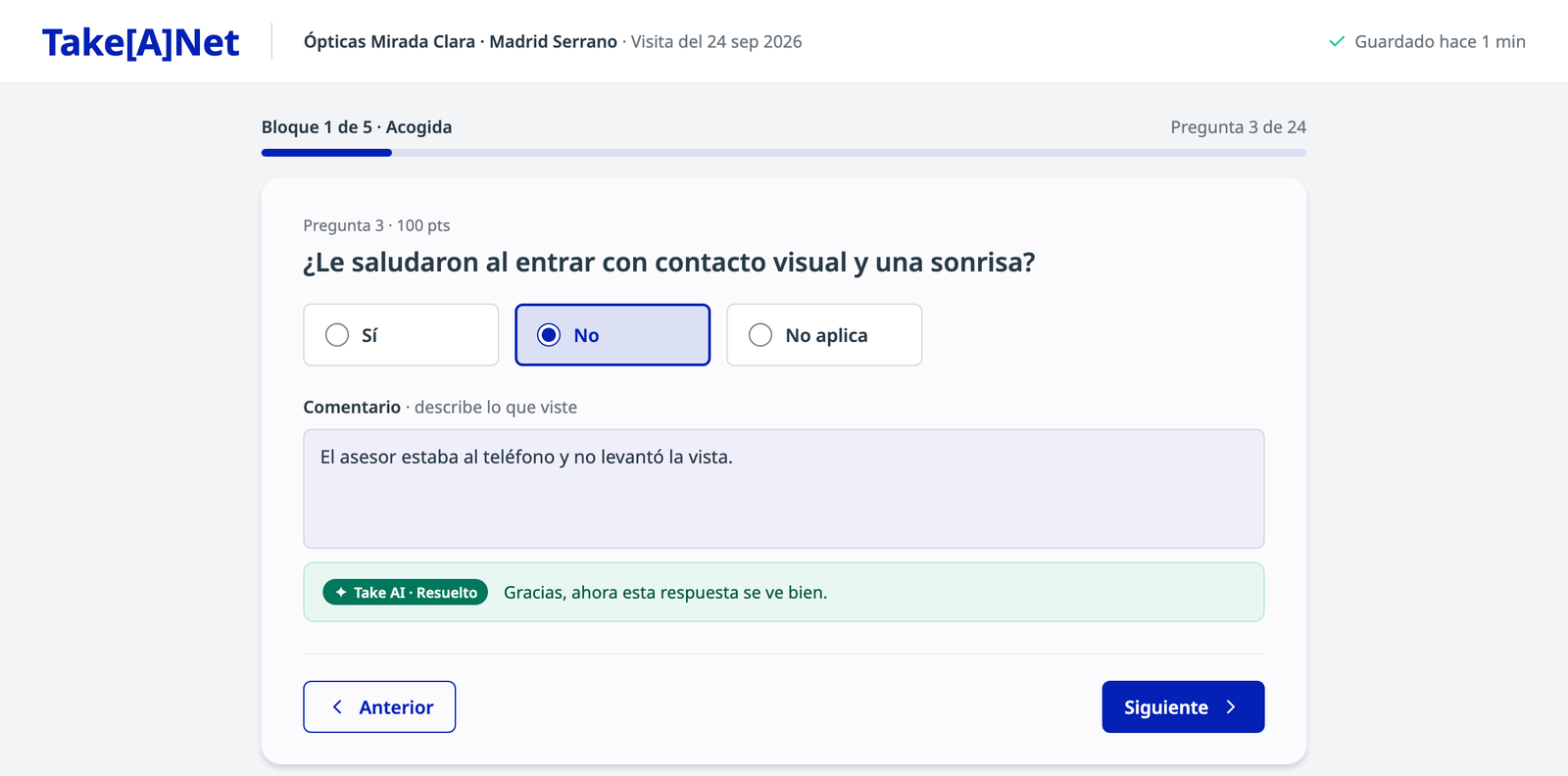
6.4 · Índice con avisos pendientes
Colaborador · escritorioEl colaborador puede seguir rellenando sin mirar los avisos. Para que no se le olviden, el índice «Cuestionario de la visita» marca con un punto cada pregunta que tiene algo pendiente.
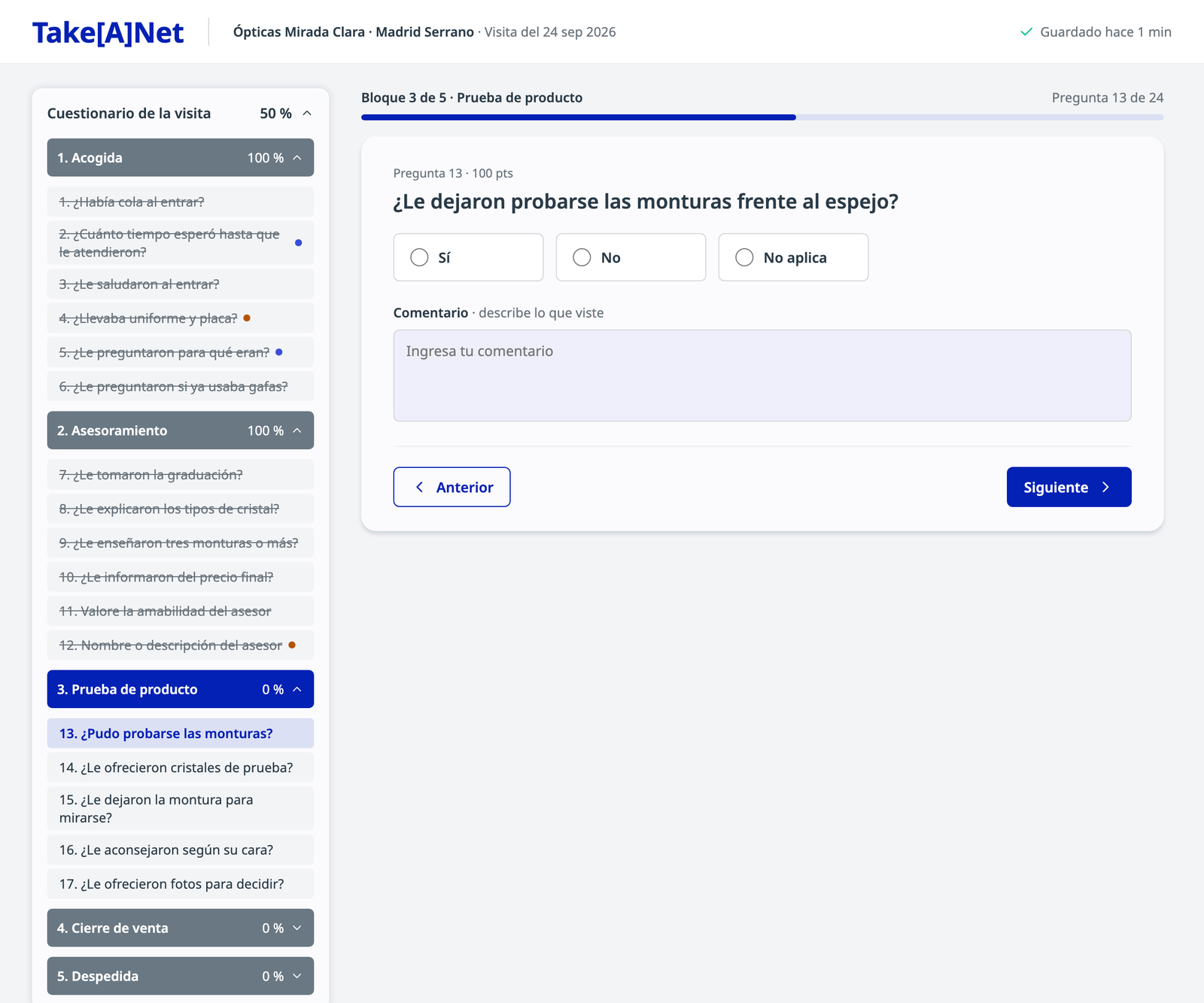
6.5 · Resumen «Antes de enviar»
Colaborador · escritorioLa última oportunidad antes de que el informe llegue al corrector. Reúne todo lo pendiente en una lista corta, con enlaces a cada pregunta, y deja la decisión al colaborador.
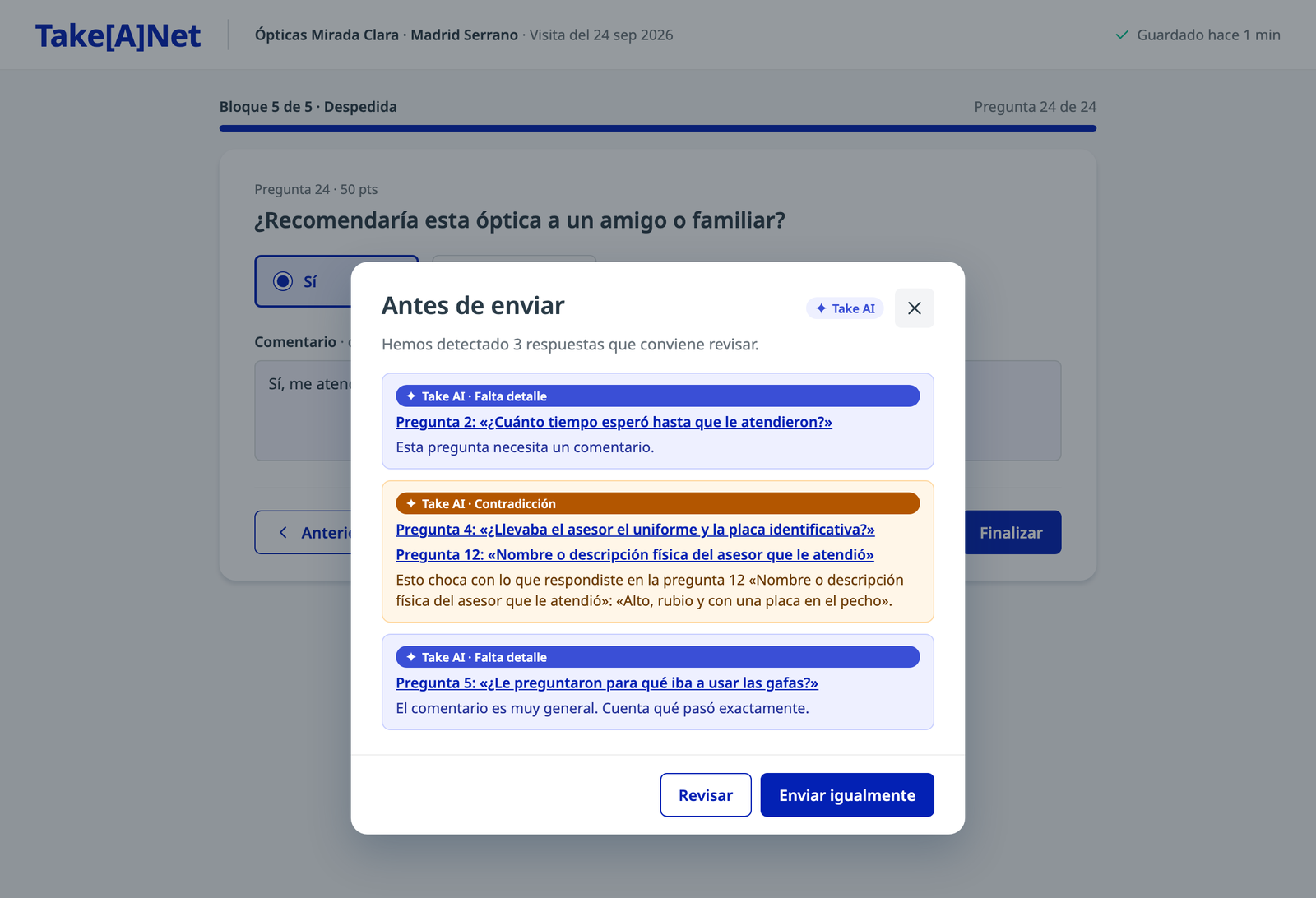
6.6 · Aviso y resumen en el móvil
Colaborador · móvilMuchos colaboradores rellenan el informe desde el móvil, a la salida de la tienda. El aviso pasa a una columna, las acciones tienen tamaño de dedo y el resumen ocupa casi toda la pantalla.
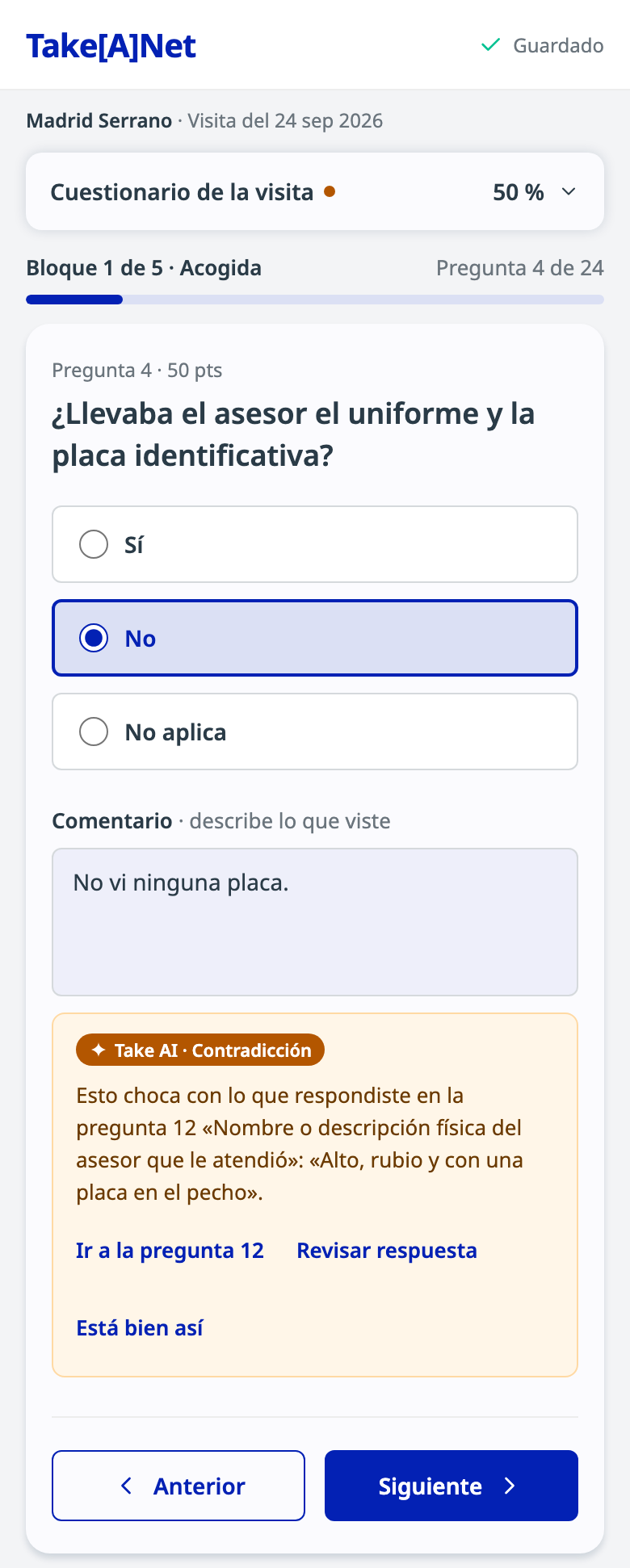
Comentario general sobre esta sección
Casos especiales
Lo que no es el camino felizEl recorrido de la sección 5 es el caso normal. Estos son los desvíos previstos en el diseño y lo que ve el colaborador en cada uno.
| Situación | Qué pasa | Dónde se ve |
|---|---|---|
| Pasa de pregunta antes de que llegue el aviso | Avanza a la primera; el aviso no le persigue. Queda el punto en el índice junto a la pregunta, y la fila en el resumen final. | T10-12 |
| Comentario obligatorio vacío | El producto muestra su aviso rojo de siempre. Take AI no repite nada bajo la pregunta: solo el punto en el índice y la fila «Esta pregunta necesita un comentario.» en el resumen. | T10-07, T10-14 |
| Comentario muy corto | Con menos de tres palabras, Take AI no lo mira mientras se escribe; lo mira cuando la pantalla lo guarda. Sin comentario, no lo mira. | — |
| La revisión final tarda | Se ve «Un momento» con «Enviar sin esperar». Si a los 6 segundos no ha terminado, se enseña el resumen con lo ya guardado (2 segundos más como mucho); si tampoco llega, el diálogo de siempre. | T10-13 |
| Take AI apagado, caído o grupo de control | El cuestionario es idéntico al de hoy: sin etiqueta, sin avisos, sin puntos y sin resumen. El guardado y los tiempos no cambian. | T10-16 |
| Take AI está saturado o llega al límite diario de la visita | No se muestra ningún error al colaborador. El resumen final enseña los avisos pendientes que ya estaban guardados. | T10-14 |
| Sin conexión | El cuestionario sigue como hoy, con su guardado; los avisos simplemente no llegan. | T10-16 |
| La respuesta cambió después de la búsqueda | Una contradicción de una pregunta que se ha cambiado después no se muestra hasta la siguiente búsqueda, para no avisar de algo ya corregido. | T10-11 |
| Informe devuelto para corregir | El resumen solo enlaza las preguntas que el colaborador puede abrir; la otra mitad de una contradicción se nombra como texto. | T10-14 |
| Salta de pregunta desde el índice | No lanza la búsqueda de contradicciones del bloque; la recoge el siguiente cambio de bloque o la revisión final. | — |
Comentario general sobre esta sección
Reglas que siempre se cumplen
Garantías del diseñoEstas reglas no dependen de una pantalla concreta: se aplican en todo el pre-filtro y son las que conviene comprobar al revisar.
Nunca bloquea
«Siguiente», «Anterior» y el envío funcionan siempre, llegue o no el aviso. Take AI no cambia ninguna respuesta.El colaborador decide
Cada aviso se puede revisar, dar por bueno con «Está bien así» o ignorar. Solo se cierra con «Está bien así», con «Enviar igualmente» o cuando la respuesta cambia y ya no da aviso. Abrirlo no lo cierra.Textos concretos, sin probabilidades
Cada tipo de aviso tiene su frase fija, rellenada con los datos de la respuesta. Nunca hay porcentajes, niveles ni texto inventado por Take AI.Una contradicción siempre dice con qué choca
Solo se muestra si nombra la otra pregunta. Cada pareja sale una sola vez en el resumen, con las dos preguntas enlazadas.El corrector no ve los avisos
Ni los avisos ni lo que hizo el colaborador con ellos llegan a la corrección. Solo alimentan cifras agregadas para medir el piloto.Sin Take AI, todo como hoy
Apagado, caído o en el grupo de control, el cuestionario es idéntico al actual.Con mesura
Take AI mira al elegir una opción o al dejar de escribir, una sola vez por respuesta, nunca con el comentario vacío. Las contradicciones solo se buscan al salir de un bloque y antes de enviar. Hay un límite diario de revisiones por visita.El color nunca va solo
Cada aviso lleva su etiqueta («Take AI · Falta detalle», «Take AI · Contradicción», «Take AI · Resuelto») y los puntos del índice tienen texto para lectores de pantalla.Comentario general sobre esta sección
Para revisar
Lo que necesitamos de vosotrasEstas son las decisiones que todavía están abiertas y en las que vuestra experiencia con los colaboradores es la que manda. Hay espacio para anotar la respuesta.
¿Cuántos avisos son razonables?
El piloto arrancaría con un aviso en torno al 3 % de las respuestas. ¿Os parece bien para empezar, o preferís menos avisos y más seguros? ¿En qué proyecto lo probaríais primero?¿Damos alguna señal mientras Take AI mira?
Hoy no se ve nada mientras Take AI evalúa una respuesta; el aviso simplemente aparece si hace falta. ¿Queréis una señal discreta de que está revisando, o es mejor que no se note?¿A qué pregunta lleva «Revisar respuesta» en una contradicción?
Ahora lleva al comentario de la pregunta en la que está. Cuando el choque es con otra pregunta, ¿debería llevar a la que más probablemente está mal?Horas y duraciones que no cuadran
En una prueba, Take AI no avisó de una entrada a las 14:02, una salida a las 14:12 y una duración de «47 minutos». Una comprobación automática de horas lo resolvería siempre. ¿La priorizamos?¿Ajustamos el texto de «Falta detalle»?
Hoy es el mismo para todas las preguntas: «El comentario es muy general. Cuenta qué pasó exactamente.». ¿Lo adaptamos al tipo de pregunta (un tiempo, una persona, una oferta) o basta con el texto general?Lista de comprobación para la revisión
Comentario general sobre esta sección
Anexo · Todas las pantallas del diseño
ÍndiceTodas las pantallas de la funcionalidad, con su código en el canvas de diseño «Take AI — Pre-filtro del colaborador» (página «Pre-filtro del colaborador»). La pantalla de partida aprobada es «C-Prefiltro», en el canvas «Take AI · Rediseño de pantallas» (página «Benchmark y colaborador»). Las marcadas con ★ aparecen en este documento.
| Código | Pantalla | Formato |
|---|---|---|
| C-Prefiltro | Cuestionario con aviso de Take AI (diseño aprobado de partida) | Escritorio |
| T10-00 · 00b | Documento del flujo: historias, diagrama, estados, reglas y preguntas abiertas | — |
| T10-01 | Cuestionario con aviso (la aprobada, con su texto original) | Escritorio |
| T10-02 | Pregunta sin aviso | Escritorio |
| T10-03 | Escribiendo: nada visible todavía | Escritorio |
| T10-04 | Falta detalle | Escritorio |
| T10-05 ★ | Comentario que no encaja con la opción marcada | Escritorio |
| T10-06 ★ | Contradicción con la pregunta 12 | Escritorio |
| T10-07 ★ | Comentario obligatorio vacío | Escritorio |
| T10-08 ★ | En revisión tras «Revisar respuesta» | Escritorio |
| T10-09 ★ | Resuelto | Escritorio |
| T10-10 | «Está bien así»: el aviso se cierra | Escritorio |
| T10-11 ★ | Índice lateral con avisos pendientes | Escritorio |
| T10-12 ★ | Aviso que llega después de «Siguiente» | Escritorio |
| T10-13 ★ | Al enviar: «Un momento…» | Escritorio |
| T10-14 ★ | Resumen «Antes de enviar» | Escritorio |
| T10-15 | Diálogo de envío de siempre («¿Estás seguro?») | Escritorio |
| T10-16 ★ | Take AI apagado o caído | Escritorio |
| T10-17 | Pregunta 12: la otra mitad de la contradicción | Escritorio |
| T10-18 | Última pregunta con «Finalizar» | Escritorio |
| T10-20 ★ | Pregunta con aviso | Móvil |
| T10-21 ★ | Resumen antes de enviar | Móvil |
| T10-22 | Índice con avisos pendientes | Móvil |
Comentario general sobre esta sección