Take AI ve las fotos
Take AI mira las fotos de la visita, del ticket, de los caducados y del arreglo, y dice lo que se ve; quien decide es siempre una persona.
Cómo leer este documento
Este documento explica una sola funcionalidad de Take AI de principio a fin. Todos los documentos de la serie siguen el mismo orden, para que se puedan comparar y revisar con el mismo método. No hace falta leerlo entero de una vez: las secciones 1 y 2 dan la idea; la 5 y la 6 enseñan cómo se usa; la 9 recoge lo que necesitamos que reviséis.
Convenciones
Llamadas numeradas
Cada número naranja sobre una pantalla se explica justo debajo, con el mismo número.
Textos de la interfaz
Lo que aparece «entre comillas» o en pastilla es el texto exacto que verá cada persona.
Datos de ejemplo
Tiendas, personas y cifras de las pantallas son ficticias («Ópticas Mirada Clara»). Sirven para ver el diseño, no son resultados.
En una página
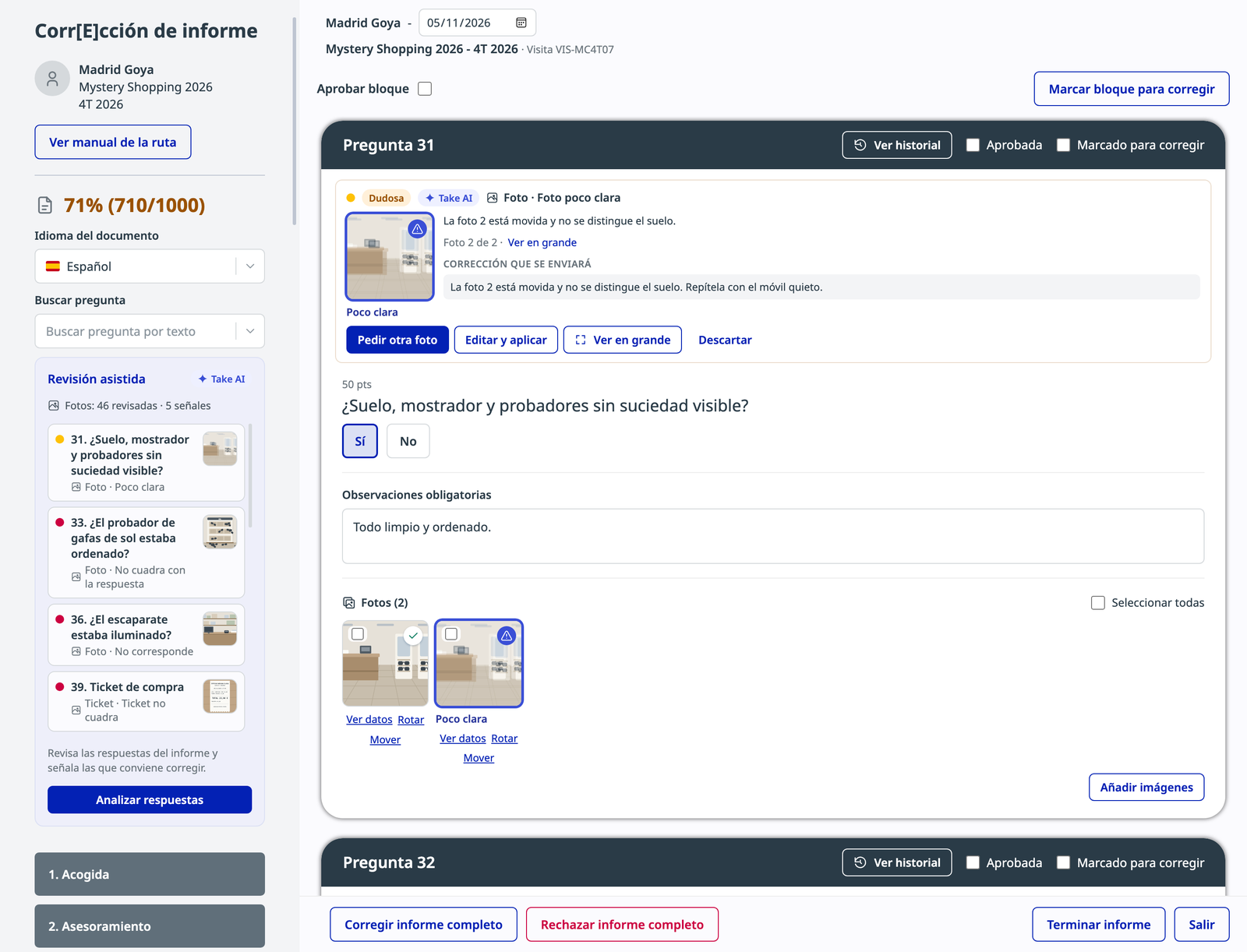
ResumenHoy Take AI revisa textos, pero no ve ninguna foto. Con esta funcionalidad, Take AI mira las fotos de la visita, del ticket, de los caducados y del arreglo que sube el cliente, y dice lo que se ve: La foto está movida y no se distingue el suelo.
o En el ticket se ve 23,90 € y has escrito 32,90 €.
Nunca decide: avisa sin bloquear y deja la decisión a una persona.
Qué hace
Revisa cada foto en segundo plano y dice si se ve bien, si corresponde a la pregunta, si cuadra con la respuesta, si salen personas y qué importe o fecha se lee.
Para quién
La colaboradora recibe avisos al subir la foto; el corrector, señales en las miniaturas; la gestora, fotos en los hallazgos; y en el cliente, quien delegó un arreglo lo comprueba con la foto.
Qué cambia
Los problemas de las fotos se arreglan en la tienda, mientras se hace la visita, y no días después en la corrección. La tasa de resolución verificada no cambia: solo cuenta lo que confirma la siguiente visita.
Lo que ya sabemos con datos reales
Medido en TakeANet 1 y TakeANet 2, sobre una copia de producción.
En una frase
Take AI dice lo que se ve en la foto; la colaboradora decide si la repite, el corrector si corrige, la gestora qué ve el cliente, quien delegó si da el arreglo por comprobado, y la siguiente visita si de verdad se arregló.Por qué
El problema y el valorLas fotos son el primer motivo de corrección. Cuando una foto está movida o no es de lo que se pregunta, hoy se descubre en la corrección, días después, cuando la colaboradora ya no está en la tienda. Y cuando el cliente dice que algo está arreglado, nadie mira la foto que sube.
El fallo se ve tarde
Una foto movida o del sitio equivocado se detecta en la corrección. Repetirla ya no es posible.Aviso al subirla
Mientras la colaboradora sigue en la tienda, ve «Foto poco clara» o «No corresponde» bajo la foto y puede repetirla.Revisión sin pistas
El corrector tiene de media 56,8 fotos por visita y nada le dice cuáles fallan.Señales en las miniaturas
El corrector ve primero las fotos con algo que mirar, con el texto de la corrección ya propuesto.Ticket tecleado a mano
Un importe mal escrito solo se detecta si el corrector compara el ticket con lo escrito.Se ve frente a lo escrito
«Se ve en el ticket» frente a «Has escrito», para el importe, la fecha y el establecimiento.Hallazgos solo con texto
La evidencia de un hallazgo es la pregunta, la respuesta y el comentario del shopper.Evidencias visuales
La gestora adjunta las fotos de la visita que lo apoyan y decide cuáles ve el cliente.Arreglo sin comprobar
La tienda marca algo como arreglado y nadie mira la foto hasta la siguiente visita.Comprobado por quien delegó
Take AI dice si ve el cambio; quien asignó el plan lo comprueba. La visita sigue siendo quien lo verifica.Qué gana cada parte
Menos correcciones por fotos y menos informes devueltos. El corrector dedica su tiempo a lo que necesita una persona.
Sabe en el momento si una foto no sirve, sin que nadie la acuse de nada y sin tener que esperar para seguir.
Ve fotos que apoyan cada problema y puede comprobar un arreglo sin ir a la tienda.
Comentario general sobre esta sección
Quién participa
RolesTake AI solo describe. Cada decisión la toma una persona distinta según el momento: la colaboradora, el corrector, la gestora o quien delegó el arreglo en el cliente.
Take AI
Revisa cada foto entre 13 y 30 segundos después de subirla y dice lo que se ve. Nunca bloquea, nunca corrige solo y nunca decide. No reconoce a nadie: solo dice si hay personas. Los importes y las fechas no los compara Take AI: los compara el programa.
Colaboradora
Sube las fotos como hoy. Si recibe un aviso, elige entre «Repetir foto», «Es correcta igualmente» o revisar su respuesta. «Siguiente», «Finalizar» y el envío nunca esperan a Take AI. No recibe avisos de caras ni sabe nada de los hallazgos.
Corrector
Al abrir la corrección, las fotos ya vienen revisadas. Ve las señales en las miniaturas y decide: «Pedir otra foto», «Editar y aplicar» o «Descartar». Es el único que ve «No se puede saber con esta foto».
Gestora de Take A Tip
Ve las evidencias visuales de cada hallazgo y decide qué fotos ve el cliente con «Visible para el cliente». Activa cada comprobación por proyecto y sigue las métricas. Escribe en la ruta qué debe verse en cada foto.
Responsable del arreglo
Normalmente el jefe de tienda. Marca el problema como resuelto con una nota y hasta 3 fotos, y ve lo que dice Take AI de ellas. Nunca comprueba su propio arreglo.
Quien delegó
La persona del cliente que asignó el plan, por ejemplo el jefe de zona. Ve las fotos del arreglo junto a las de la visita y decide «Comprobar», «Pedir otra foto» o «Dejarlo para la visita». Si el plan lo asignó la gestora o el propio responsable, comprueba el jefe de zona de esa tienda y, si no hay, dirección.
Dirección del cliente
Ve la tasa de resolución verificada como hoy y, aparte, el dato «Comprobados por vosotros». Comprueba los arreglos que delegó ella.
Comentario general sobre esta sección
Qué dice Take AI de una foto
Conceptos y estadosCada foto pasa por una revisión en segundo plano. El resultado llega cuando llega, donde no estorba, y siempre en lenguaje de lo que se ve: En la foto se ve…
, No se ve…
, No se puede saber con esta foto
.
Qué ve y qué no prueba una foto
Una fila por tipo de comprobación. Cada tipo se activa por separado en cada proyecto. Los ejemplos son los del diseño, con datos inventados.
| Comprobación | Qué dice Take AI (ejemplo) | Quién lo ve | Lo que no prueba |
|---|---|---|---|
| Foto clara | «La foto está movida y no se distingue el suelo.» | Colaboradora, corrector, gestora | Solo dice si se distingue lo que pide el criterio; no opina de la tienda. |
| Corresponde a la pregunta | «La pregunta pide el escaparate desde la calle; en la foto se ve el mostrador.» | Colaboradora, corrector | No prueba que sea esa tienda ni ese día. |
| Cuadra con la respuesta | «En la foto se ven gafas fuera de las bandejas y has respondido «Sí».» | Colaboradora, corrector | No prueba lo que queda fuera del encuadre. |
| Personas en la foto | «Con personas» | Solo corrector y gestora | No identifica a nadie. La colaboradora no recibe aviso. |
| Ticket o factura | «En el ticket se ve 23,90 € y has escrito 32,90 €.» | Colaboradora, corrector | Take AI lee; la comparación la hace el programa. No prueba que el ticket sea auténtico. |
| Caducados | «En la foto se ve 09/2026 y has escrito 09/2027.» | Colaboradora, corrector | No prueba cuántas unidades hay en la tienda. |
| Arreglo del cliente | «Take AI ve el cambio: las gafas están en sus bandejas y no se ve nada fuera de su sitio.» | Responsable, quien delegó, gestora | No verifica: solo la siguiente visita confirma. Actitud, trato o tiempos: «Esto no se puede ver en una foto». |
Los pasos de resolución de un hallazgo, ampliados
Hay dos pasos nuevos entre «Arreglado (declarado)» y «Verificado». Ninguno de los dos cuenta en la tasa de resolución verificada.
Modos de cada comprobación
| Modo | Take AI | Lo que ven las personas |
|---|---|---|
| Apagado | No mira las fotos. | Todas las pantallas son como hoy. |
| En pruebas | Revisa y guarda lo que ve, sin enseñarlo. Es el punto de partida: lo que no se ha elegido está en pruebas. | Pantallas como hoy. La gestora ve las métricas para decidir si lo activa. |
| Activo | Revisa y lo enseña a quien toca. | Avisos a la colaboradora, señales al corrector, evidencias visuales y lo que dice Take AI del arreglo. |
Conceptos
| Término | Qué significa |
|---|---|
| Criterio de foto | Lo que debe verse en la foto de una pregunta: Qué debe verse en la foto. Lo escribe la gestora en la ruta; Take AI lo usa para decir si la foto corresponde. |
| Foto de referencia | Una foto de ejemplo de la pregunta: Así debe verse. La ven la colaboradora, el corrector y, en el arreglo, quien delegó. |
| «Revisando foto…» | Take AI está mirando la foto. Tarda entre 13 y 30 segundos y no bloquea nada. |
| Aviso | Lo que ve la colaboradora bajo la foto: Foto poco clara, No corresponde, No cuadra con la respuesta, Ticket no cuadrao Caducado no cuadra. |
| Señal | Lo mismo, visto por el corrector sobre la miniatura, con el texto de la corrección que se enviaría. Además ve Con personasy No se puede saber con esta foto. |
| «No se puede saber con esta foto» | La foto no basta para decir nada. No es un incumplimiento: lleva a pedir otra foto o a que lo revise una persona. Nunca resta puntos por sí solo. |
| Evidencias visuales | Fotos de las visitas que apoyan un hallazgo. La gestora decide cuáles ve el cliente. |
| Causa visual | Qué se ve mal en las fotos de un hallazgo: instalaciones, cartelería, orden, limpieza o escaparate. |
| Evidencia aportada | El responsable ha subido fotos del arreglo y Take AI ha dicho lo que ve. |
| Comprobado | Quien delegó el arreglo lo da por bueno con las fotos. Se cuenta aparte, como «Comprobados por vosotros». |
| Verificado | La siguiente visita confirma el arreglo. Es lo único que cuenta en la tasa de resolución verificada. |
Comentario general sobre esta sección
El recorrido completo
FlujoAsí viaja una foto desde que la colaboradora la sube hasta que la siguiente visita confirma el arreglo. Cada carril es una persona; cada número es un paso y remite a la pantalla que lo muestra. El ejemplo del diseño es el probador de gafas de sol desordenado de una óptica (datos inventados).
Paso a paso
Sube la foto
Como hoy, en la pregunta, en el ticket o en los caducados. Encima puede verQué debe verse en la fotoy la foto de referencia, si la ruta las tiene.
Revisa en segundo plano
Bajo la foto apareceRevisando foto…. Si ve algo, deja un aviso bajo la foto. Si la colaboradora ya está en otra pregunta, aparece un punto en el índice y una fila en
Antes de enviar.
Repite o sigue, y envía
Repetir foto,
Es correcta igualmente(sin pedir motivo) o revisar su respuesta o el importe.
Siguiente,
Finalizary el envío nunca esperan.
Aplica o descarta las señales
Las fotos llegan ya revisadas. El corrector ve las señales, abre el visor con la respuesta, el criterio y la foto de referencia, y decide. Aplicar cuenta como acierto de Take AI; descartar, como fallo.Elige qué fotos ve el cliente y publica
En la ficha del hallazgo ve las evidencias visuales y la causa visual propuesta. ConVisible para el clientedecide foto a foto; las que tienen personas empiezan ocultas.
Marca el arreglo con fotos
Marcar como resueltocon la nota
¿Qué habéis cambiado?y hasta 3 fotos. Si el problema se ve en una foto, el diseño la recomienda.
Dice qué ve en el arreglo
Take AI ve el cambio,
Take AI no puede confirmarlo con esta fotoo
Esto no se puede ver en una foto. El estado pasa a
Evidencia aportada; Take AI nunca cambia el estado por su cuenta.
Comprueba o pide otra foto
Ve las fotos del arreglo junto a las de la visita y la de referencia.Comprobar,
Pedir otra fotoo
Dejarlo para la visita.
Verifica o reabre
El shopper responde el cuestionario de siempre sin saber nada del hallazgo. Sus respuestas lo dejan enVerificadoo
Reabierto.
Comentario general sobre esta sección
Pantallas clave
8 de 189 pantallasHemos elegido las ocho pantallas que mejor cuentan la funcionalidad. El resto de estados (cargando, errores, móvil y escritorio, visión apagada) está en el anexo y en el canvas «Take AI — Visión». Las de Take A Tip y la colaboradora usan el tema claro de TakeANet; las del cliente, el tema oscuro. Todos los datos son inventados y no hay ninguna foto real: las fotos son ilustraciones planas que hacen de marcador.
- 6.1 Aviso bajo la foto
- 6.2 Ticket que no cuadra
- 6.3 Corrección con fotos revisadas
- 6.4 Visor del corrector
- 6.5 Hallazgo con evidencias visuales
- 6.8 Ajustes de visión
- 6.6 Marcar como resuelto con fotos
- 6.7 Comprobar un arreglo
Qué mirar en cada pantalla
Cada página dice para qué sirve la pantalla y numera lo importante. Al revisar, preguntaos: ¿el aviso se entiende sin explicación?, ¿suena a culpa?, ¿falta algo que hoy hacéis a mano?6.1 · Aviso bajo la foto
Colaboradora · móvilLo que ve la colaboradora unos segundos después de subir una foto que no sirve. El aviso dice qué se ve, no la acusa de nada, y no le impide seguir.
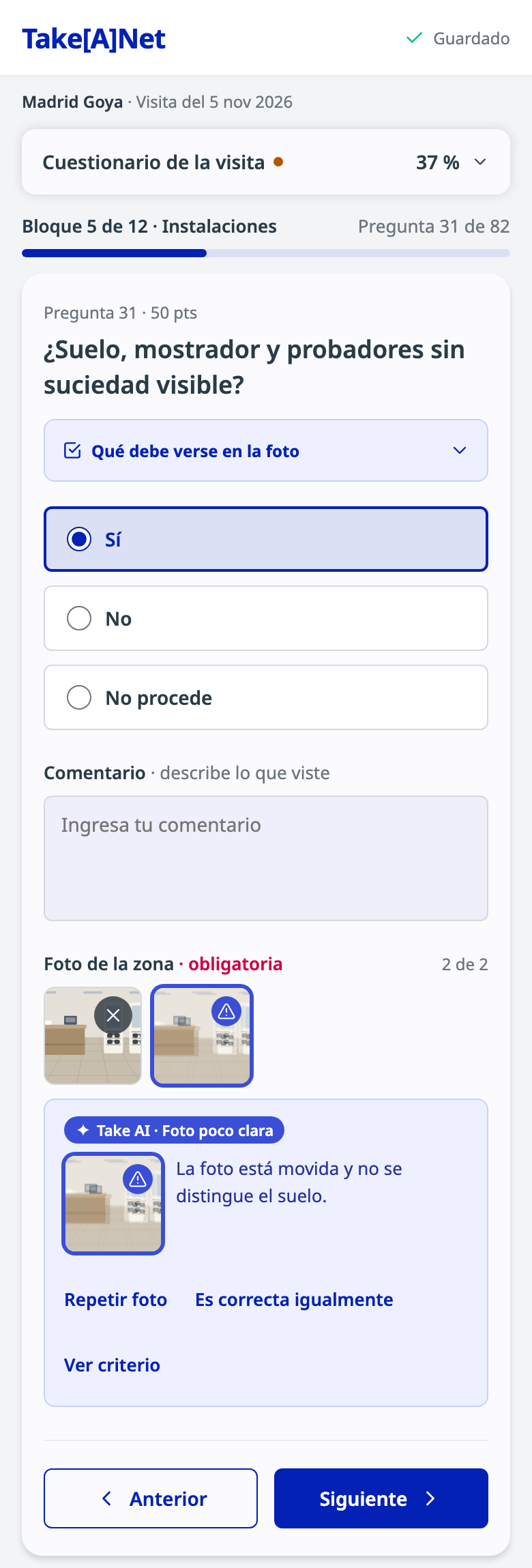
La foto está movida y no se distingue el suelo.
6.2 · Ticket que no cuadra
Colaboradora · móvilTake AI lee el ticket; el programa lo compara con lo escrito y con la visita. Así un error de tecleo se arregla antes de enviar, sin bloquear.
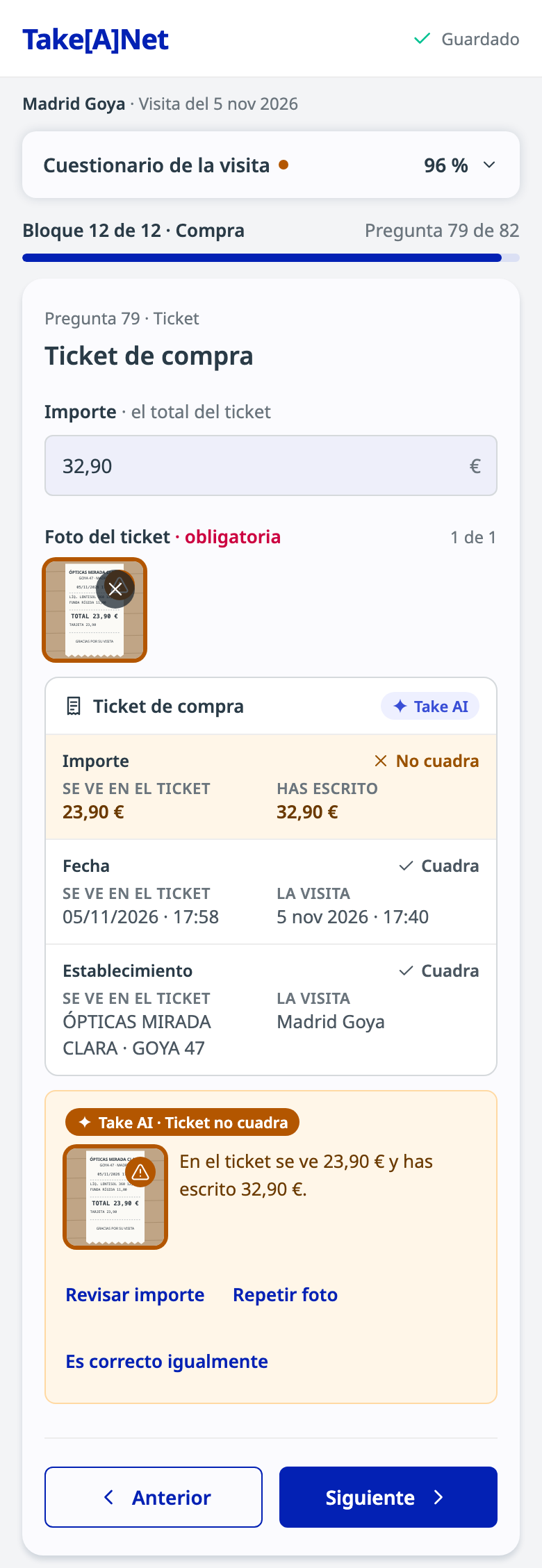
En el ticket se ve 23,90 € y has escrito 32,90 €.
6.3 · Corrección con fotos revisadas
Corrector · escritorioAl abrir la corrección, Take AI ya ha mirado las fotos. El corrector empieza por las que tienen algo que revisar y decide con un clic, con el texto de la corrección ya escrito.
6.4 · Visor del corrector
Corrector · escritorioTodo lo necesario para decidir sobre una foto en una sola vista: la foto en grande, la respuesta, lo que debía verse y cómo debía verse.
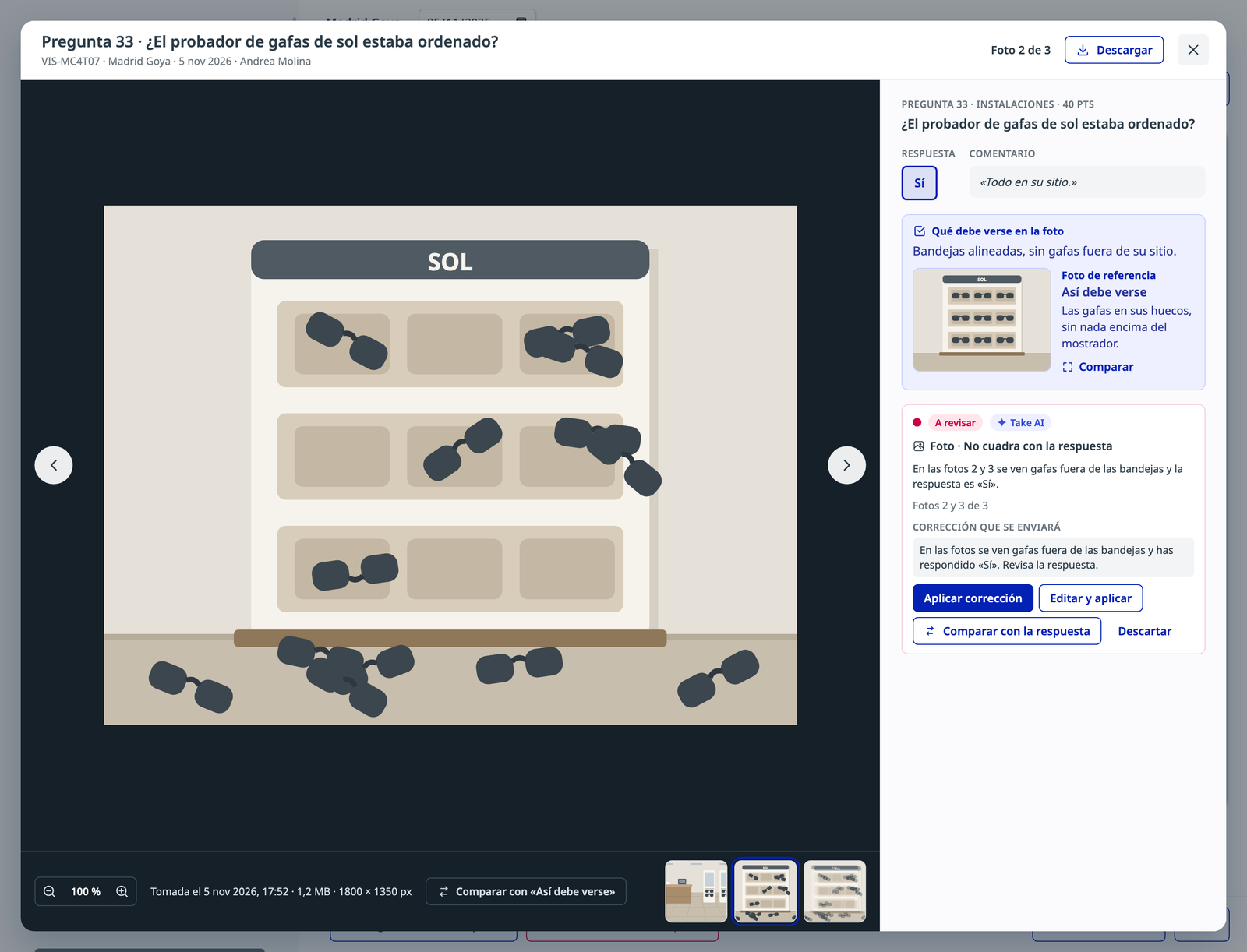
Qué debe verse en la foto.
En las fotos 2 y 3 se ven gafas fuera de las bandejas y la respuesta es «Sí».
6.5 · Hallazgo con evidencias visuales
Gestora · panel lateralLa ficha del hallazgo de hoy, con las fotos de las visitas que lo apoyan. La gestora decide, foto a foto, cuáles verá el cliente; las que tienen personas empiezan ocultas.
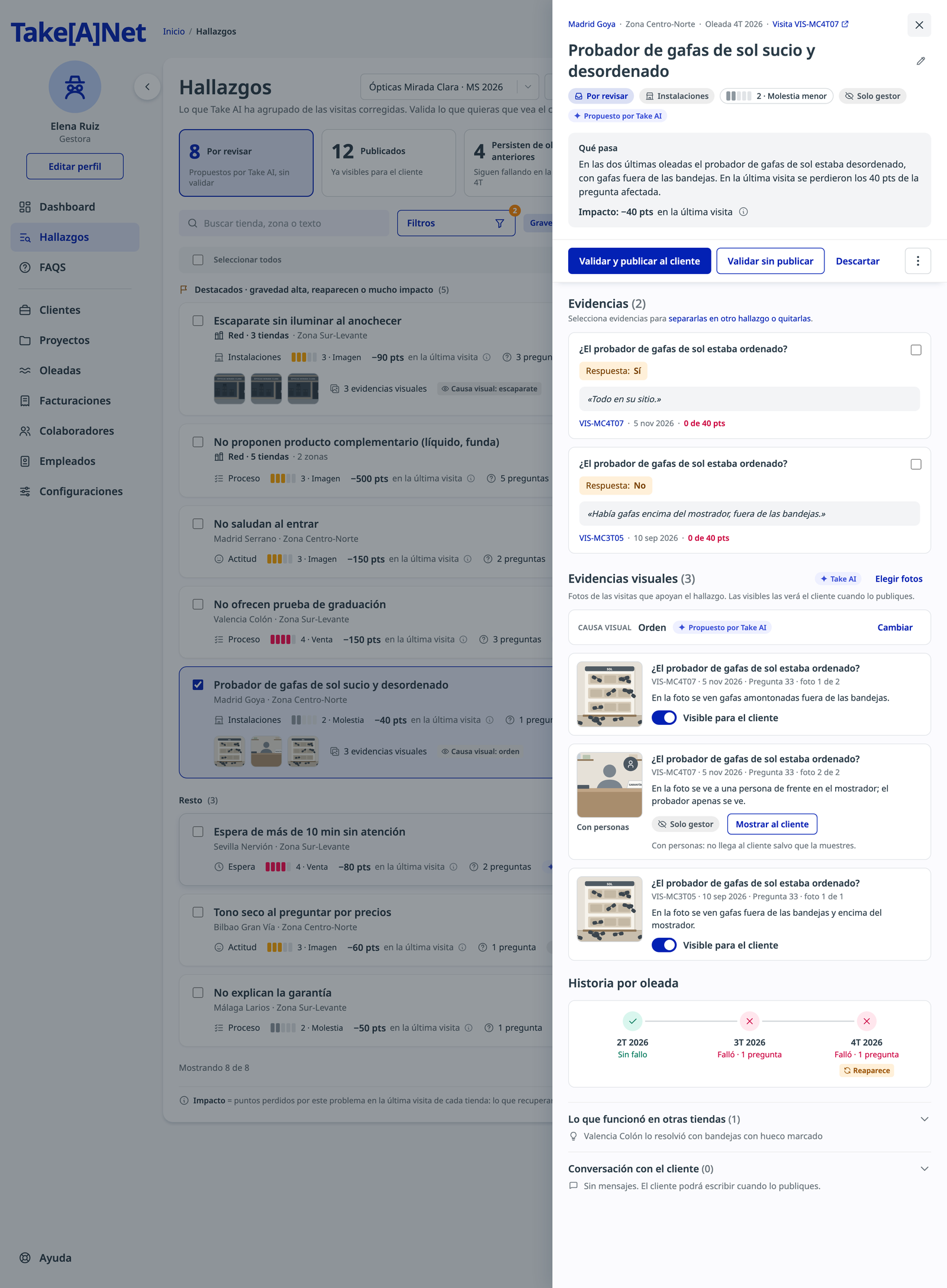
no llega al cliente salvo que la muestres.
6.6 · Marcar como resuelto con fotos
Jefe de tienda · móvilEl responsable cierra su tarea como hoy, pero ahora se le recomienda una foto y ve lo que Take AI dice de ella. Sabe quién lo comprobará y que la visita tendrá la última palabra.
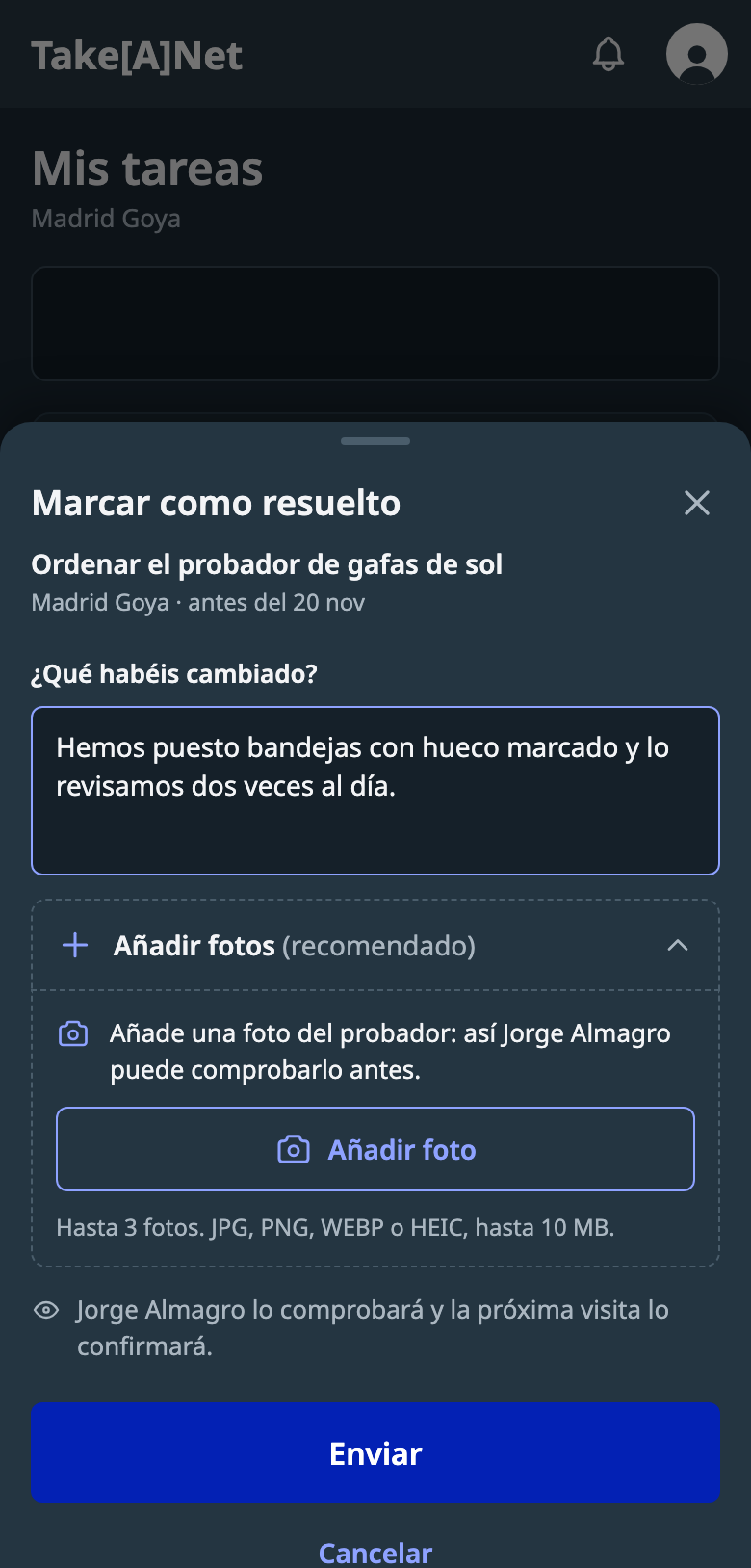
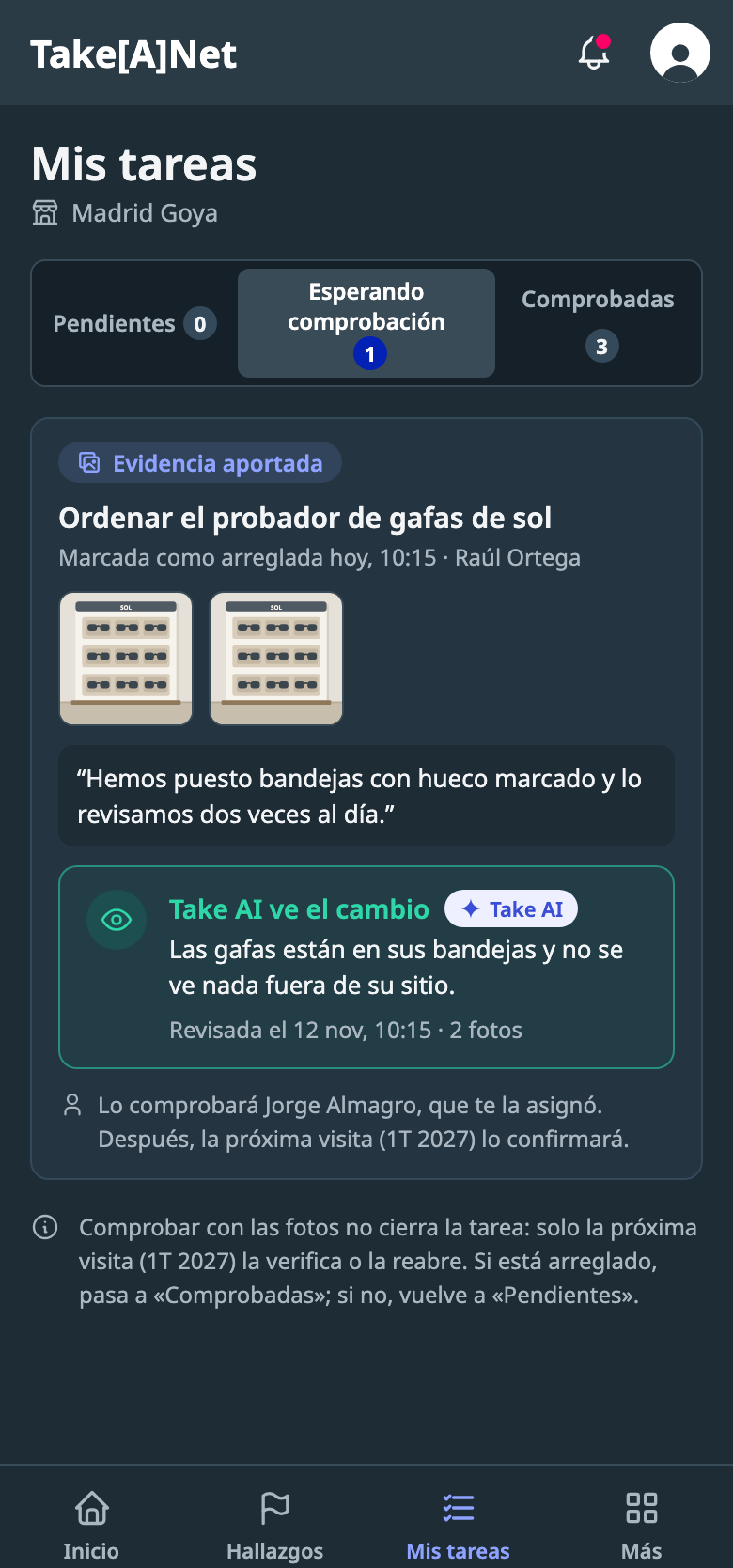
Jorge Almagro lo comprobará y la próxima visita lo confirmará.
6.7 · Comprobar un arreglo
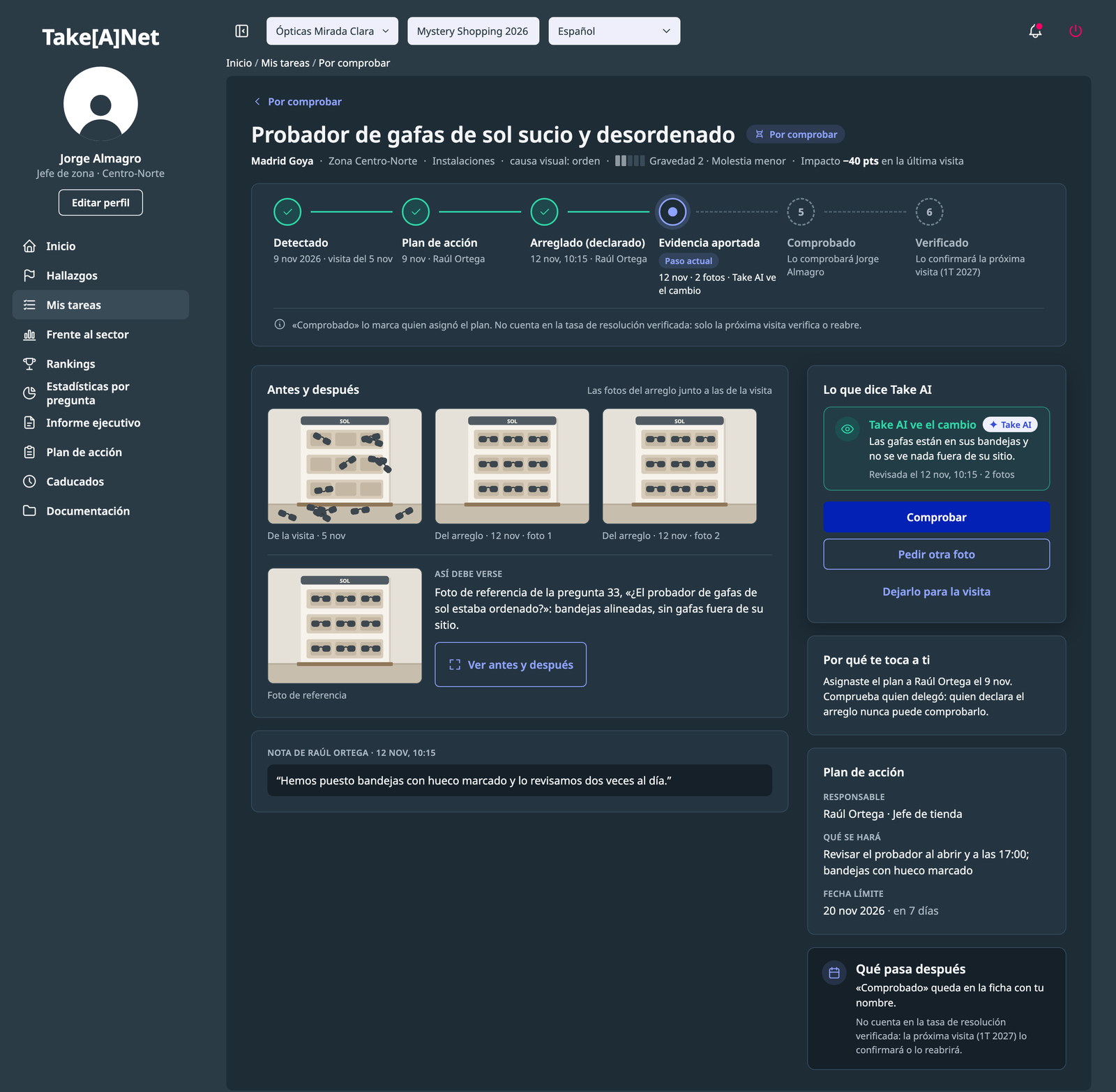
Quien delegó · escritorioLa pantalla de quien asignó el plan. Ve el antes y el después sin ir a la tienda, lee lo que dice Take AI y decide él. Su comprobación queda registrada, pero no cuenta en la tasa.
No cuenta en la tasa de resolución verificada: solo la próxima visita verifica o reabre.
Take AI ve el cambioy qué se ve.
6.8 · Ajustes de visión
Gestora · escritorioHoy los ajustes de Take AI no tienen pantalla. Aquí la gestora decide, proyecto a proyecto, qué revisa Take AI en las fotos y quién lo ve, y pone un tope de coste.
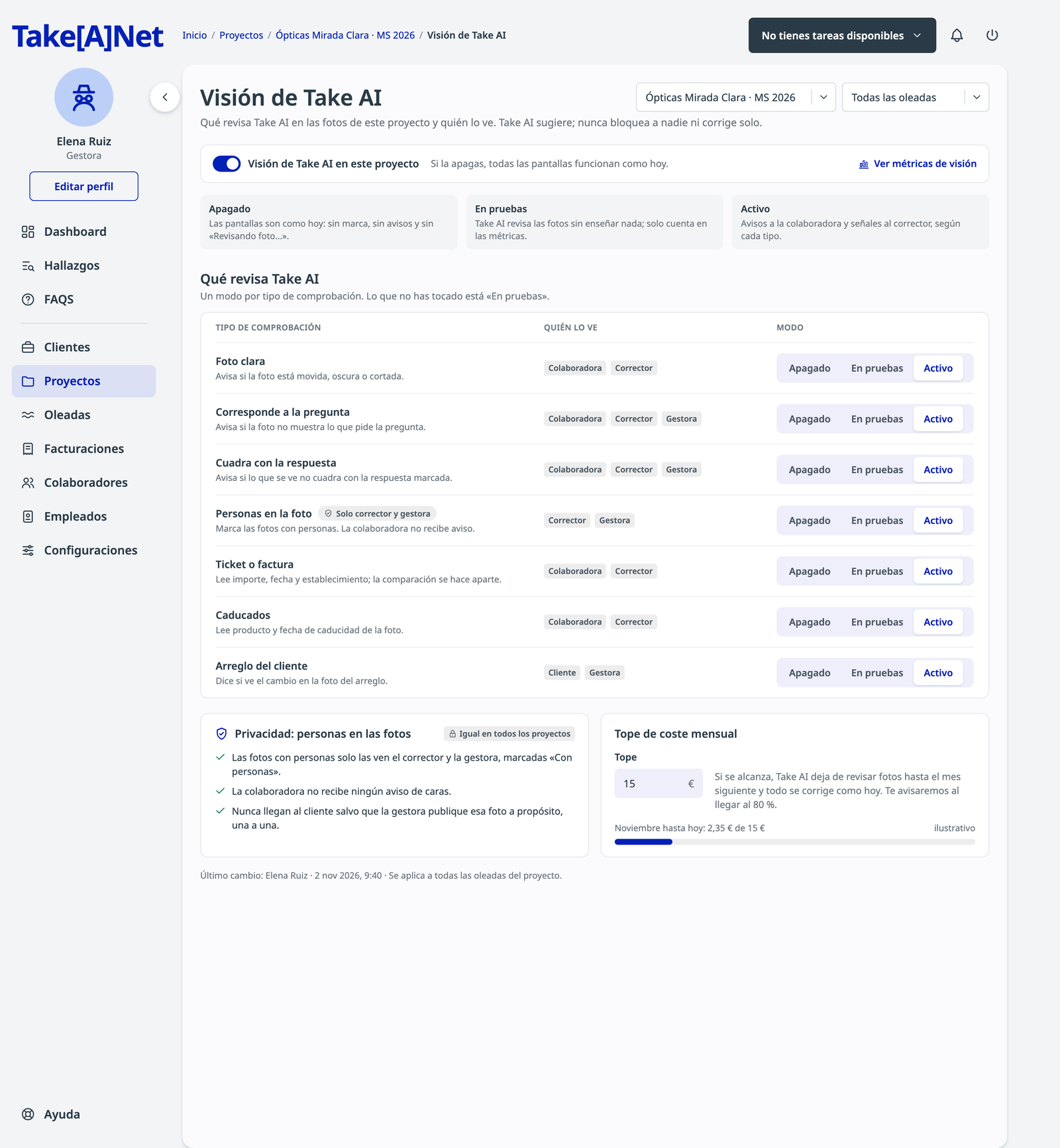
Si la apagas, todas las pantallas funcionan como hoy.
Comentario general sobre esta sección
Casos especiales
Lo que no es el camino felizEl recorrido de la sección 5 es el caso normal. Estos son los desvíos previstos en el diseño y cómo se resuelve cada uno.
| Situación | Qué pasa | Dónde se ve |
|---|---|---|
| El aviso llega tarde | Si la colaboradora ya está en otra pregunta, nada salta encima: aparece un punto en Cuestionario de la visitay una fila en Antes de enviar. | V01-18, V01-19 |
| El aviso llega después de enviar | A la colaboradora no le llega nada. Solo lo ve el corrector, como señal en la miniatura. | V02 |
| La foto no se revisa | Foto demasiado grande o Take AI caído: queda Sin revisar, solo para corrector y gestora, y todo funciona como hoy. Al cliente le sale No se ha podido revisar la foto. | V02-19, V05-28 |
| La foto no basta | El corrector ve No se puede saber con esta foto, que no es un incumplimiento. En el cliente: Take AI no puede confirmarlo con esta foto, con el motivo y Pedir otra fotocomo acción principal. | V02-15, V05-18, V05-30 |
| El problema no sale en una foto | Actitud, trato o tiempos: no se recomienda foto y Take AI dice Esto no se puede ver en una foto. Lo confirmará la próxima visita.Quien delegó puede comprobar con la nota. | V05-19, V05-33, V05-34 |
| Quien delegó pide otra foto | Su mensaje llega al responsable (Te piden otra foto:) y la tarea vuelve a Pendientes(ver P1). | V05-13, V05-31 |
| «Dejarlo para la visita» | Quien delegó no comprueba: el paso «Comprobado» queda pendiente hasta la visita. | V05-16, V05-17 |
| Comprobado y luego reabierto | La visita vuelve a encontrar el problema. La ficha conserva Comprobado por Jorge Almagro · 13 novy explica que la visita volvió a fallar. | V05-22 |
| Foto con personas que debe ver el cliente | Empieza oculta. La gestora pulsa «Mostrar al cliente» y lo confirma a propósito. | V04-06, V04-07 |
| Ticket ilegible o varios tickets | Si no se lee, el dato queda como «No se puede saber» y el aviso pide repetirla: No se lee el importe. Repite la foto con el ticket entero y plano.Con varios tickets, cada uno lleva su importe, su foto y su propio aviso. Una fecha distinta también avisa: En el ticket se ve el 4 nov; la visita es del 5 nov. | V03-05, V03-07, V03-20 |
| Sin conexión o error al subir | La foto queda en cola de subida, como hoy. En el arreglo: El arreglo se ha guardado, pero las fotos no se han podido subir. | V01-26, V05-06 |
| Visión apagada, en pruebas o Take AI caído | Cada pantalla es idéntica a la de hoy: sin marcas, sin avisos y sin «Revisando foto…». La comprobación de quien delegó sigue existiendo, porque no depende de las fotos. | V01-27, V02-20, V05-29 |
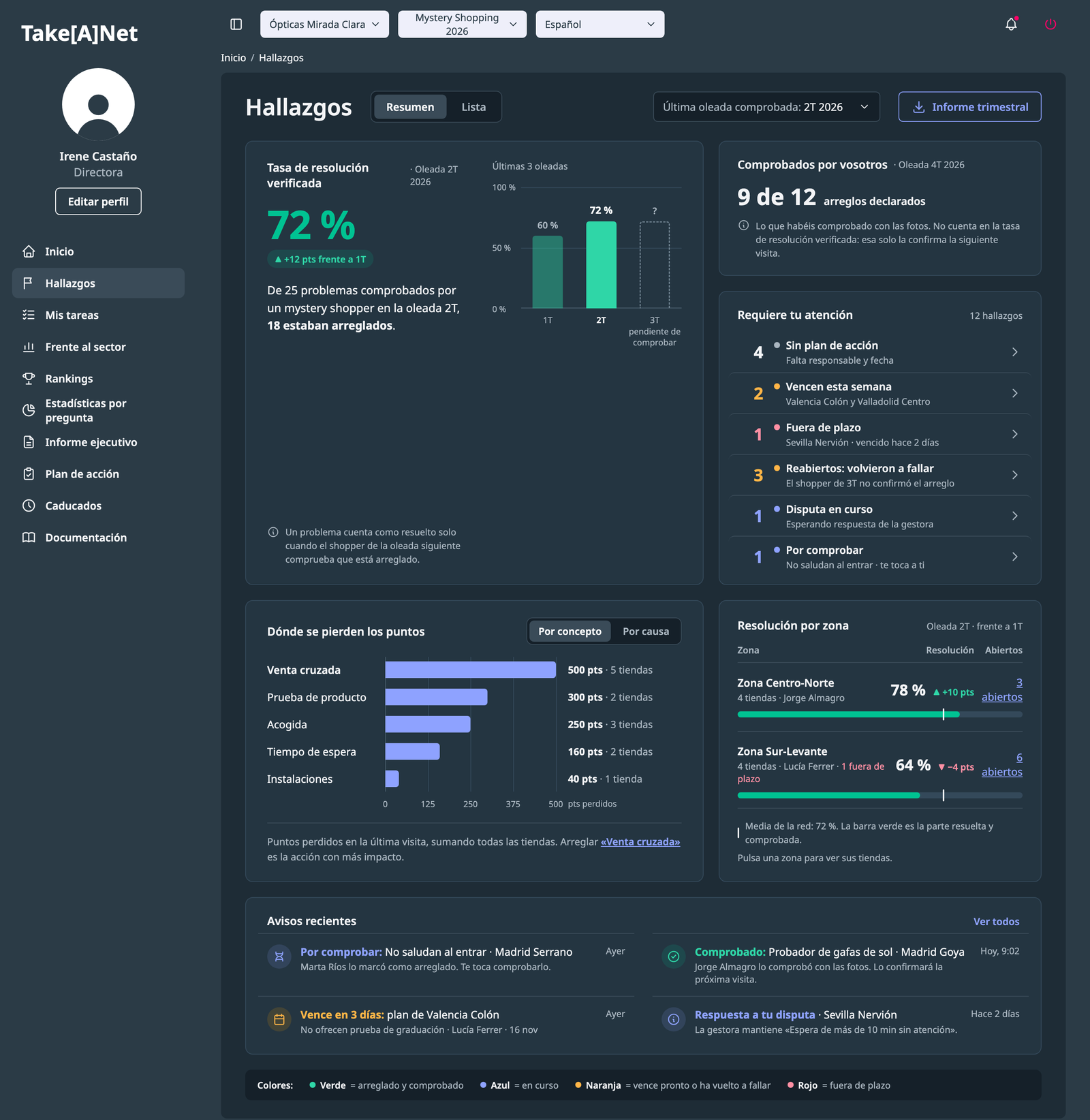
Comprobados por vosotros · 9 de 12 arreglos declarados.
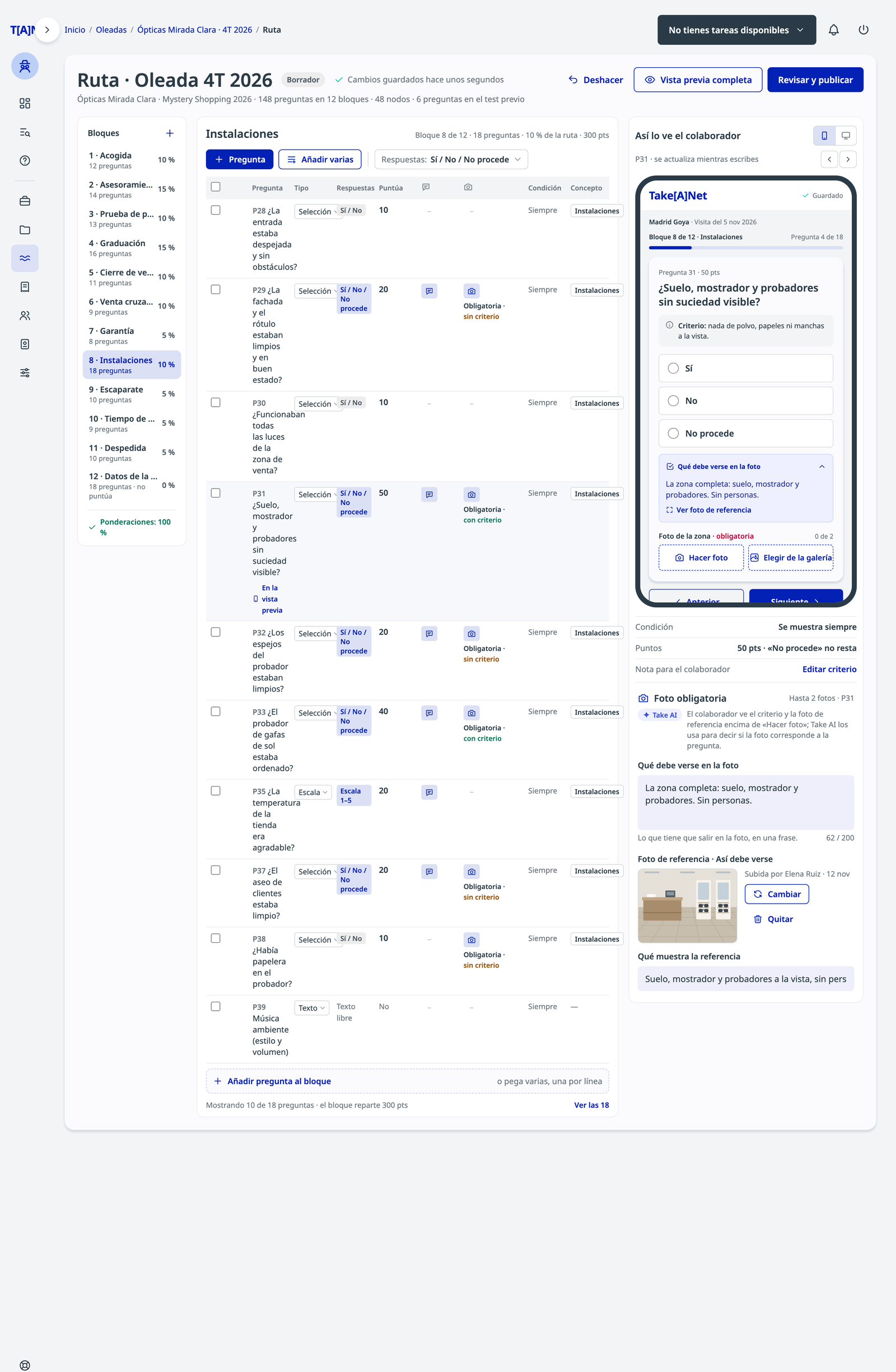
Qué debe verse en la fotoy sube la
Foto de referencia · Así debe verse. Take AI puede proponer un criterio a partir de las correcciones; la gestora lo acepta, lo edita o lo descarta.
Comentario general sobre esta sección
Reglas que siempre se cumplen
Garantías del diseñoEstas reglas no dependen de una pantalla concreta: se aplican en toda la funcionalidad y son las que conviene comprobar al revisar.
Take AI sugiere; nunca decide ni bloquea
«Siguiente», «Finalizar» y el envío nunca esperan a Take AI. El corrector aplica o descarta, la gestora publica, quien delegó comprueba y la visita verifica.Lenguaje de lo que se ve, nunca de culpa
«En la foto se ve…», «No se ve…», «No se puede saber con esta foto». Nunca «falso», «fraude» ni «sospechoso». Sin porcentajes ni probabilidades.Una foto no lo prueba todo
No prueba lo que queda fuera del encuadre, la fecha, la presencia ni la autenticidad. «No se puede saber con esta foto» nunca resta puntos por sí solo.Importes y fechas, en el programa
Take AI solo dice qué importe, fecha o texto se ve. La comparación con lo escrito y con la visita la hace el programa: «se ve X; has escrito Y».Caras: solo corrector y gestora
Take AI marca «Con personas» y no dice nada más. La colaboradora no recibe avisos de caras. Ninguna foto con personas llega al cliente sin que la gestora lo decida.El shopper no sabe nada de los hallazgos
Nunca se pide a la colaboradora que compruebe un hallazgo. La siguiente visita confirma o reabre por sus respuestas.Comprueba quien delegó, verifica la visita
«Comprobado» lo marca quien asignó el plan, nunca quien declaró el arreglo. Solo lo que confirma la visita cuenta en la tasa de resolución verificada.Apagado es como hoy
Con la visión apagada, en pruebas o con Take AI caído, cada pantalla es idéntica a la actual.Comentario general sobre esta sección
Para revisar
Lo que necesitamos de vosotrasEstas son las decisiones que todavía están abiertas y en las que vuestra experiencia es la que manda. Hay espacio para anotar la respuesta.
¿Qué pasa cuando quien delegó pide otra foto?
Está dibujado que la tarea vuelve a «Pendientes» del responsable. La otra opción es que se quede en «Esperando comprobación» con un aviso. ¿Cuál encaja mejor con cómo trabajan las tiendas?¿Un hallazgo de red puede salir de fotos de 3 tiendas?
Hoy «De red» significa 4 tiendas o más. El ejemplo del diseño, «Escaparate sin iluminar al anochecer», sale de fotos de 3 tiendas. ¿Mantenemos el mínimo de 4 o lo bajamos cuando lo apoyan fotos?¿Cómo pedimos otra foto cuando salen personas?
«Pedir otra foto sin personas» le habla de personas a la colaboradora, aunque ella no recibe avisos de caras. ¿Vale porque lo decide el corrector o preferís un texto neutro? Y si el corrector descarta «Con personas», ¿se quita la marca también para la gestora?Ticket: ¿comparamos también la hora?
Ahora solo avisa si la fecha del ticket no es la de la visita; la hora se enseña, pero no avisa. ¿Debería avisar también por la hora? Y con varios tickets, ¿el tope de importe de la oleada va por ticket o por la suma?¿Os encajan los niveles de las señales del corrector?
«A revisar»: No corresponde, No cuadra con la respuesta, Ticket no cuadra y Caducado no cuadra. «Dudosas»: Foto poco clara y No se puede saber con esta foto. «Con personas», marca gris sin nivel. Es una decisión provisional del diseño.Lista de comprobación para la revisión
Antes de construir nada
Las fotos de las visitas tendrían que salir a un servicio externo nuevo, y en ellas pueden aparecer caras de empleados del cliente o nombres en los tickets. Está pendiente decidir si se autoriza, con qué cuidados (sin identidad, fotos reducidas y sin datos internos de la cámara) y si las pruebas se hacen solo con fotos ficticias o con una muestra real.Comentario general sobre esta sección
Anexo · Todas las pantallas del diseño
ÍndiceEl diseño está en su propio canvas, «Take AI — Visión», con una página por flujo: 189 pantallas y estados más un mapa general (V00). Cada página empieza con un documento de flujo (VXX-00-Flujo) con historias de usuario, pasos y casos. Las pantallas marcadas con ★ aparecen en este documento. Ninguna lleva fotos reales.
| Página | Pantallas y estados | Quién | Formato |
|---|---|---|---|
| V00 | Mapa: qué ve y qué no prueba una foto, el ciclo de una foto, pasos de resolución, privacidad, modos y principios | Referencia | Documento |
| V01 ★ | Pregunta con foto, subiendo, «Revisando foto…», foto revisada, ★ «Foto poco clara», «No corresponde», «No cuadra con la respuesta», «Repetir foto», «Es correcta igualmente», criterio y foto de referencia, aviso tardío e índice con punto, «Antes de enviar», sin conexión, error de subida, visión apagada (32 estados) | Colaboradora | Móvil y escritorio |
| V02 ★ | ★ Panel con fotos revisadas, fotos aún en revisión, filtro «Fotos», ★ visor, zoom y comparación, «Pedir otra foto», «Editar y aplicar», descartada, «Con personas», «No se puede saber con esta foto», sin señales, sin revisar, error, visión apagada (25 estados) | Corrector | Escritorio |
| V03 ★ | ★ Ticket que no cuadra (importe, fecha, tienda), ticket ilegible, varios tickets, caducados que no cuadran o sin fecha visible, la parte del corrector con «Usar 23,90 €», visión apagada (26 estados) | Colaboradora y corrector | Móvil y escritorio |
| V04 ★ | Cola con evidencias visuales y filtros, ★ ficha con evidencias visuales, visor, fotos con personas y confirmación, elegir fotos, cambiar causa visual, hallazgo de red desde fotos, ficha en móvil, visión apagada (18 estados) | Gestora | Escritorio y móvil |
| V05 ★ | ★ Marcar como resuelto con fotos, ★ «Take AI ve el cambio», «Take AI no puede confirmarlo», «Esto no se puede ver en una foto», «Por comprobar», ★ detalle de comprobación, «Pedir otra foto», «Comprobado», «Dejarlo para la visita», ficha (reabierta y verificada), ★ inicio de dirección, avisos, vacío, visión apagada (42 estados) | Jefe de tienda, quien delegó, dirección | Móvil y escritorio |
| V06 ★ | ★ Ajustes «Visión de Take AI», selector de proyecto, «En pruebas», confirmar «Activo», guardar y error, tope de coste, métricas de visión (cargando, sin datos, detalle de un tipo, móvil) (15 estados) | Gestora | Escritorio y móvil |
| V07 ★ | ★ Editor con criterio y foto de referencia, propuesta de Take AI, subir referencia (no válida, con personas), vista previa, «Revisar antes de publicar», criterios en bloque, ruta en ejecución, visión apagada (18 estados) | Gestora | Escritorio |
| DS | Componentes de visión: fotos de ejemplo, miniatura con marca, avisos, señales, visor, lo que dice Take AI, pasos y modos | Referencia | — |
Comentario general sobre esta sección